


 Video Converter Ultimate
 ضبط صفحه
 تعمیر ویدیو
راهنمای نحوه حذف بدون زحمت واترمارک Lumion روی دسکتاپ
Lumion برنامهای است که معمولاً توسط معمار برای ایجاد یک طرح سه بعدی از یک خانه، بیمارستان، مدرسه، زیرساخت و غیره استفاده میشود. با نرمافزار قدرتمندی مانند این، میتوانید به راحتی به مردم یک ایده بصری از ظاهر واقعی ساختمان بدهید. -زمان. اگرچه میتوانید از نسخه آزمایشی رایگان استفاده کنید، اما مشکل اصلی که با آن روبرو خواهید شد این است که پس از صادرات، علامت واترمارک باقی میگذارد. برای ارائه حرفه ای عالی نیست.
بهجای نگرانی درباره این مشکل، میتوانید از بهترین نرمافزارهای حذف واترمارک استفاده کنید تا خروجی را بدون لوگوی Lumion ارائه دهید. آیا میخواهید بدانید چگونه واترمارک Lumion را حذف کنیم؟ اگر بله، باید ادامه مطلب را بخوانید؛ در ادامه برای هر نرمافزاری که میتواند این مشکل را برطرف کند، اطلاعات لازم را آوردهایم.

بخش 1. روش های برتر در مورد نحوه حذف واترمارک Lumion در وب و آفلاین
FVC Video Converter Ultimate
آیا میتوانید واترمارک Lumion Pro 9 را بردارید؟ در واقع نیازی به طرح این سؤال نیست، زیرا FVC Video Converter Ultimate بهترین راهحل برای حذف واترمارک از ویدیویی است که در Lumion گرفتهاید. این نرمافزار در حذف واترمارک بسیار قدرتمند است و واترمارکی را که روی فایل ویدیویی خروجی قرار گرفته، بهصورت منحصربهفردی حذف میکند. همچنین، اگر کاربر ویندوز هستید، میتوانید نسخه ویندوز آن را دانلود کنید تا با کمک این نرمافزار نهایی، واترمارک را حذف کنید. اما اگر کاربر مک هستید، جای نگرانی نیست، زیرا این نرمافزار برای سیستمعاملهای دیگر نیز در دسترس است.
دیگه چی؟ همچنین میتواند چندین کار را انجام دهد، مانند افزودن افکتها به ویدیویی که روی Lumion میگیرید و اعمال برخی جلوههای انتقال برای بهتر کردن آن. در مقایسه با سایر نرم افزارها، این ابزار بهترین نرم افزار در بین بقیه پاک کننده های واترمارک است که می توانید در بازار دانلود کنید. بنابراین، اگر میخواهید واترمارک Lumion را حذف کنید، میتوانید مراحل زیر را دنبال کنید تا به شما کمک کند این کار را بدون زحمت و در چند مرحله انجام دهید.
گام 1. برای دانلود نرمافزار روی ویندوز یا مک خود، روی دکمه دانلود زیر کلیک کنید. لطفاً دکمه متناسب با سیستمعامل خود را انتخاب کنید تا نسخه درست آن را دانلود کنید. فایل دانلودشده را اجرا کنید تا نصب شود، سپس آن را باز کنید و به گام بعدی بروید.
دانلود رایگانبرای ویندوز 7 یا بالاتردانلود امن
دانلود رایگانبرای MacOS 10.7 یا بالاتردانلود امن
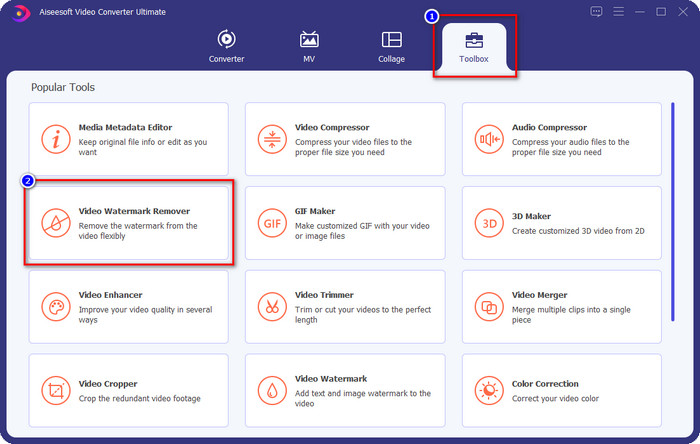
گام 2. پس از اجرای نرمافزار، Toolbox را باز کنید و در مجموعه قابلیتهایی که پس از کلیک روی Toolbox نمایش داده میشود، گزینه Video Watermark Remover را پیدا کنید.
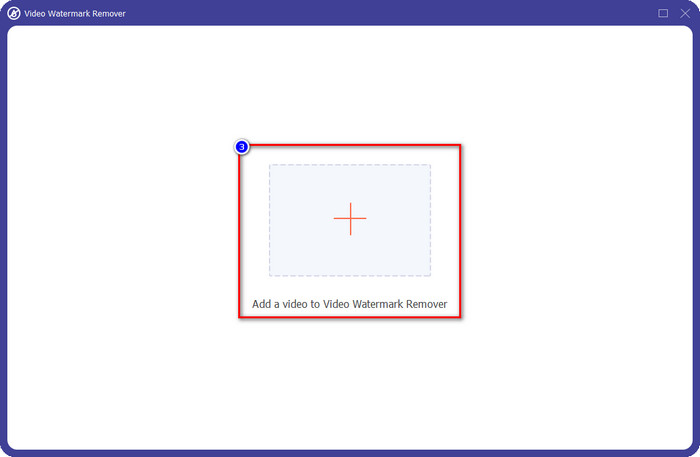
گام 3. برای بارگذاری فایل Lumion که با واترمارک خروجی گرفتهاید، روی آیکون + کلیک کنید، فایل ویدیویی دارای واترمارک را پیدا کرده و روی آن کلیک کنید، سپس برای آپلود، روی Open بزنید.
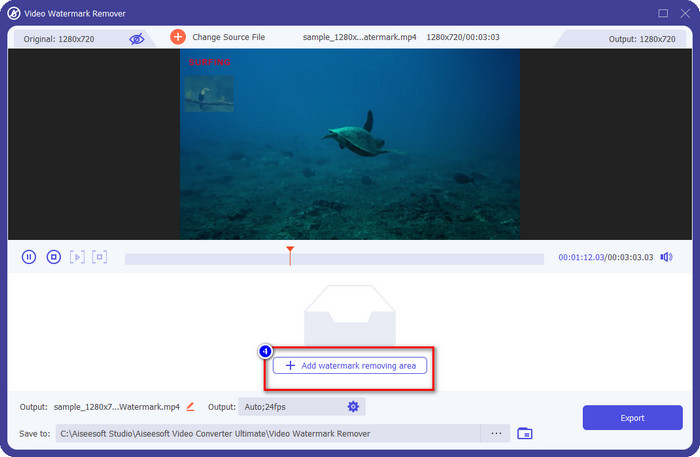
گام 4. روی Add Watermark Removing Area کلیک کنید تا ناحیهای را برای حذف واترمارک Lumion روی ویدیو مشخص کنید.
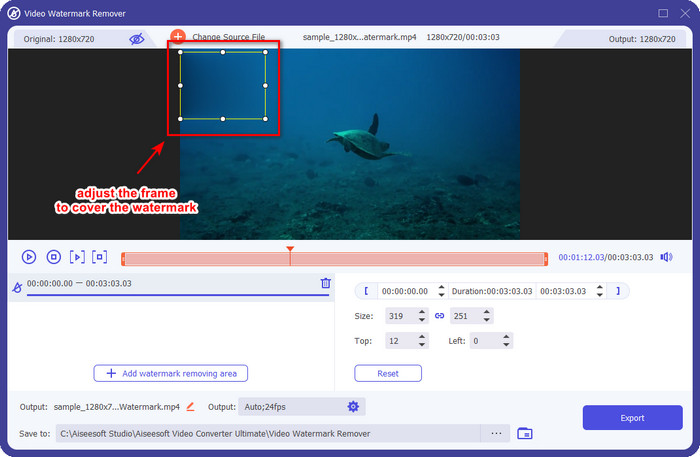
گام 5. با کشیدن نقاط قاب، ناحیه حذف واترمارک را طوری تنظیم کنید که کل واترمارک را بپوشاند. میتوانید قاب را نگه داشته و بکشید تا آن را بهدرستی روی بخش دارای واترمارک در ویدیو قرار دهید.
گام 6. برای ذخیره ویدیو بدون واترمارک Lumion، روی Export کلیک کنید؛ ویدیو بهصورت خودکار بدون واترمارک ذخیره خواهد شد.

Aiseesoft Free Watermark Remover Online
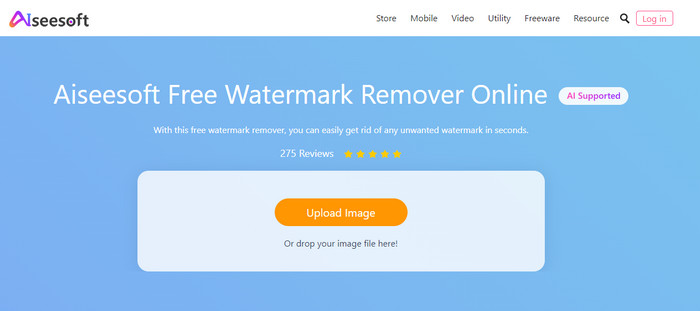
با استفاده از Aiseesoft Free Watermark Remover Online میتوانید واترمارک Lumion را از روی تصویر اسکرینشات خود حذف کنید. هرچند این ابزار تحت وب واترمارک روی ویدیو را حذف نمیکند، اما اگر بخواهید واترمارک روی تصویر را پاک کنید، همچنان میتوانید از این نرمافزار آنلاین استفاده کنید. همچنین نیازی به دانلود این ابزار نیست، زیرا روی وب در دسترس است. بنابراین، اگر میخواهید فضای سیستم خود را اشغال نکنید و نمیخواهید منتظر فرایند دانلود بمانید، خوشبختانه میتوانید از این نرمافزار برای حذف واترمارک استفاده کنید.
این نرم افزار بهترین راه حل برای حذف واترمارک روی هر تصویری است که دارید. با این وجود، استفاده از این ابزار رایگان است و در همه مرورگرهای وب برای جستجو در دسترس است.
گام 1. وبسایت رسمی این ابزار آنلاین را جستوجو کنید، سپس وبسایت حذفکننده واترمارک را باز کرده و روی Upload Image کلیک کنید تا تصویری را که روی آن واترمارک Lumion وجود دارد، اضافه کنید.
گام 2. با استفاده از ابزارهایی که در بالا ارائه شده است، واترمارک را هایلایت کنید؛ مطمئن شوید کل واترمارک Lumion را پوشش میدهید تا بتوان آن را حذف کرد.
گام 3. روی Remove کلیک کنید تا واترمارک آزمایشی Lumion پیش از ذخیره تصویر ناپدید شود. پس از آن، روی Save کلیک کنید تا تصویر Lumion را بدون واترمارک خروجی بگیرید.
ویرایشگر ویدیوی Gihosoft
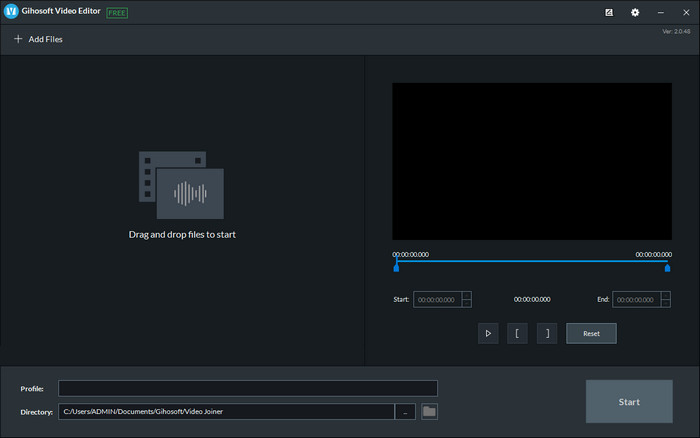
Gihosoft Video Editor میتواند به شما کمک کند با بریدن بخش موردنظر، واترمارک را از روی ویدیوی خود حذف کنید. این ابزار میتواند فایل ویدیویی واردشده را تبدیل کرده و همزمان واترمارک را حذف کند. هرچند این نرمافزار بهصورت رایگان روی ویندوز و مک قابل استفاده است، اما چندین محدودیت در حذف واترمارک وجود دارد که هنگام استفاده، برای بسیاری از کاربران مشکلساز شده است. این نرمافزار نمیتواند واترمارک را بهطور مستقیم از روی ویدیویی که آپلود میکنید حذف کند، بهویژه اگر واترمارک روی خود ویدیو قرار گرفته باشد و نه فقط در ابتدای یا انتهای کلیپ. با وجود اینکه این نرمافزار به خوبی دیگر حذفکنندههای واترمارکی که در بالا نام بردیم نیست، همچنان میتوانید از آن برای بریدن بخش دارای واترمارک کلیپ خود بهراحتی استفاده کنید.
گام 1. برای دانلود نرمافزار روی سیستم خود، باید به صفحه رسمی آن مراجعه کنید تا ویدیو کاتر را دریافت کنید.
گام 2. نرمافزار را باز کنید، روی Add Files کلیک کرده و ویدیوی دارای واترمارک را آپلود کنید.
گام 3. هدهای پخش را به داخل و خارج بکشید تا بخش دارای واترمارک ویدیوی خود را برش دهید.
گام 4. برای ذخیره تغییرات، روی Cut کلیک کنید؛ فرایند خروجی گرفتن آغاز خواهد شد.
بخش 2. سوالات متداول در مورد نحوه حذف واترمارک Lumion
آیا می توانم Lumion ممتاز را برای حذف واترمارک بخرم؟
بله، می توانید نسخه پریمیوم آن را خریداری کنید. وقتی طرح سه بعدی ساخته شده را صادر می کنید، هیچ واترمارکی وجود نخواهد داشت، خواه ویدیو باشد یا تصویر.
راه موثر برای حذف واترمارک Lumion چیست؟
به جای دانلود نرم افزار روی دستگاه خود برای حذف واترمارک ویدیو یا تصویری که در Lumion صادر می کنید، می توانید نسخه پریمیوم آن را خریداری کنید. اما فرض کنید پولی برای پرداخت آن ندارید. در این صورت، می توانید از پاک کننده های واترمارک متفاوتی که در این مقاله به آن اشاره کردیم استفاده کنید.
چرا نمی توانم Lumion را به درستی راه اندازی کنم؟
اگر می خواهید از Lumion به درستی استفاده کنید، به یک دسکتاپ با مشخصات بالا نیاز دارید که با استانداردهای مورد نیاز آن مطابقت داشته باشد. اگرچه میتوانید آن را با مشخصات نسخه پایین راهاندازی کنید، اما اغلب از کار میافتد و مواقعی پیش میآید که نمیتوانید نرمافزار را به درستی روی دسکتاپ خود راهاندازی کنید.
نتیجه
حالا که راههای مختلف حذف واترمارک Lumion را میدانیم، میتوانید یاد بگیرید چگونه واترمارک را از روی طراحی سهبعدیای که ساختهاید حذف کنید تا آن را بهصورت حرفهای ارائه دهید. پس به نظر شما کدام ابزار نیازهای شما را برآورده میکند؟ اگر هنوز انتخاب نکردهاید که کدام را استفاده کنید، ما بهشدت توصیه میکنیم از FVC Video Converter Ultimate برای حذف واترمارک ویدیو استفاده کنید، زیرا بهسادگی بهترین گزینه در میان سایر ابزارها است. بنابراین، اگر میخواهید یک حذفکننده نهایی واترمارک ویدیو داشته باشید، روی دکمه دانلود بالا کلیک کنید و بلافاصله پس از دانلود و نصب، از آن استفاده کنید.
-
 نحوه اضافه کردن واترمارک به ویدیو در iMovie در مک [All Embracing]
 آیا می خواهید اسرار افزودن واترمارک به ویدیو در iMovie را بدانید؟ چای را روی کسی نریزید و با خواندن این مقاله آن را یاد بگیرید.
-
 3 ساده ترین راه برای افزودن واترمارک به GIF آنلاین و آفلاین
 اگر به درستی از ابزار مناسب استفاده کنید، افزودن واترمارک به یک GIF می تواند به آسانی 1-2-3 باشد. ابزارهای موجود در بازار بیش از حد گسترده هستند، اما ما سه ابزاری را که میتوانید به آنها وابسته باشید، ارائه میکنیم.
-
 4 بهترین راه برای حذف واترمارک از GIF [آنلاین و آفلاین]
 آیا نیاز به حذف واترمارک از GIF دارید؟ با ابزار موجود در این مقاله، سبک های مختلف را با پاک کننده های مختلف واترمارک موجود در پلت فرم خود خواهید آموخت.
