


 Video Converter Ultimate
 ضبط صفحه
 تعمیر ویدیو
نحوه حذف واترمارک Movavi به صورت رایگان روی دسکتاپ بدون زحمت
Movavi بهترین ویرایشگر ویدیو، ضبطکنندهٔ صفحه، ویرایشگر عکس و موارد دیگر است که روی دسکتاپ خود به آن نیاز خواهید داشت. این برنامه مجموعهای از ابزارهای ویرایشی و ضبط حرفهای و پایه را در اختیارتان میگذارد تا همهچیز را فوقالعاده و بهتر از بقیه جلوه دهید. این نرمافزار بهدلیل سهولت استفاده، کروماکی (حذف پسزمینه با پرده سبز)، ترنزیشنهای روان، ساخت فیلم و غیره در میان کاربران محبوب شد. بااینحال، اگر از نسخه ثبتنشده آن استفاده کنید، روی خروجی نهایی که میخواهید آن را صادر (Export) کنید، واترمارک خواهد داشت. از واترمارک کلافه شدهاید؟ ناراحت نباشید، چون راههایی برای «چگونگی حذف رایگان واترمارک Movavi» روی دسکتاپ شما وجود دارد. پس اگر میخواهید واترمارک Movavi را حذف کنید، جزئیات زیر را که اینجا اضافه کردهایم، بخوانید.

قسمت 1. نحوه حذف واترمارک Movavi به صورت رایگان با استفاده از 3 سرویس وب و آفلاین
FVC Video Converter Ultimate – بهترین حذف کننده واترمارک Movavi [توصیه می شود]
میخواهید بدانید چطور واترمارک را از ویدیوی ضبطشده با Movavi Screen Recorder که آن را خروجی گرفتهاید، حذف کنید؟ بهترین ابزار در دسترس شماست: FVC Video Converter Ultimate. این ابزار در 'حذف واترمارک از هر نوع ویدیو' بیرقیب است. برتری آن در حذف واترمارک از هر نظر بهترین و مؤثرترین است. همچنین اگر از این نرمافزار برای حذف واترمارک Movavi استفاده کنید، میتوانید مطمئن باشید که هیچ اثری از آن روی ویدیو باقی نمیماند، انگار که اصلاً وجود نداشته است. بنابراین، اگر میخواهید واترمارکی را که بخشی از ویدیو شده است حذف کنید، باید از این ابزار نهایی استفاده کنید.
علاوه بر این، این ابزار میتواند روی ویدیوی دلخواه شما 'واترمارک اضافه' کند؛ و فراتر از آن، امکانات و قابلیتهای بیشتری دارد که حتی Movavi هم از آنها بیبهره است. شگفتانگیز است، نه؟ خب، بیایید برویم سر اصل مطلب و سراغ مراحل کار. برای اینکه بتوانید واترمارکی را که روی ویدیوی خروجی گرفتهشده از Movavi قرار دارد حذف کنید، میتوانید آموزش قدمبهقدم زیر را دنبال کنید.
گام 1. روی دکمهٔ دانلود کلیک کنید و بین Windows و Mac یکی را انتخاب کنید تا نسخه مناسبِ این نرمافزار نهایی را دانلود کنید. سپس روی فایلی که دانلود کردهاید کلیک کنید تا آن را نصب کرده و نرمافزار را باز کنید و شروع به استفاده از آن کنید.
دانلود رایگانبرای ویندوز 7 یا بالاتردانلود امن
دانلود رایگانبرای MacOS 10.7 یا بالاتردانلود امن
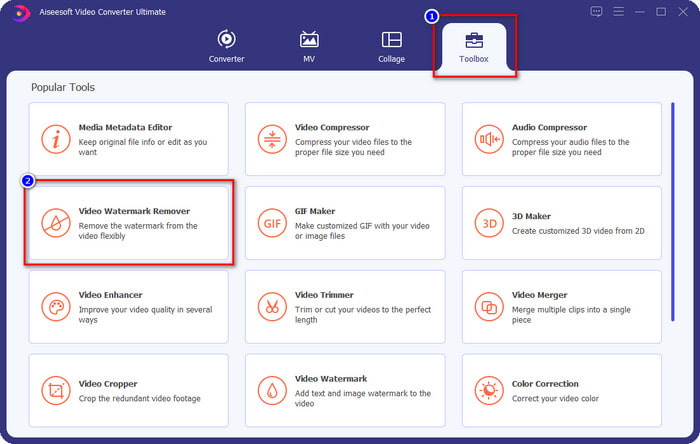
گام 2. حالا که ابزار نهایی را اجرا کردهاید، به بخش Toolbox بروید و از میان قابلیتهای موجود روی Video Watermark Remover کلیک کنید.
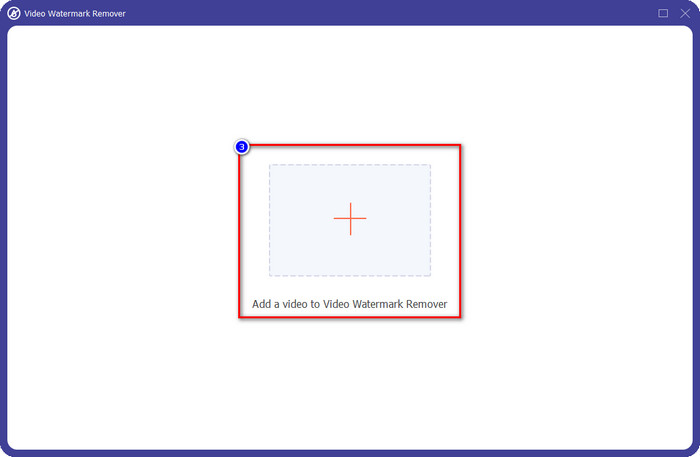
گام 3. بعد از کلیک، یک پنجرهٔ جدید روی صفحهنمایش شما ظاهر میشود. روی آیکون + کلیک کنید، ویدیوی Movavi حاوی واترمارک را بارگذاری کنید و روی Open بزنید.
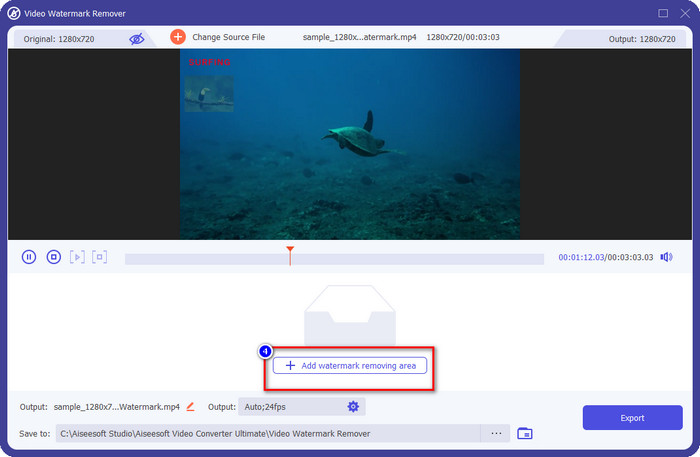
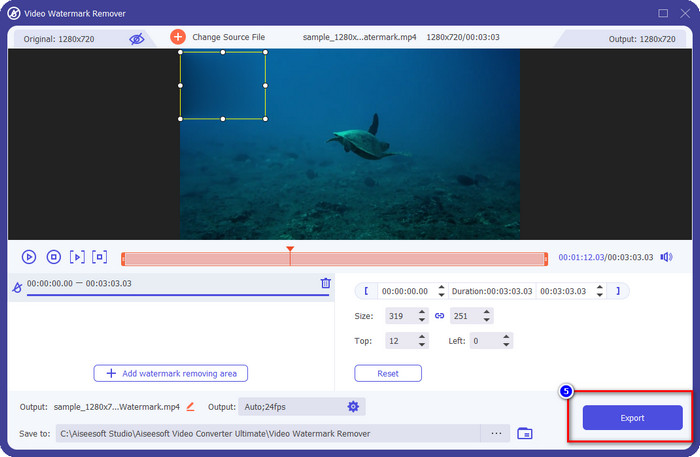
گام 4. در بخش Video Watermark Remover، روی دکمه Add Watermark Removing Area کلیک کنید تا فرآیند حذف واترمارک Movavi را آغاز کنید.
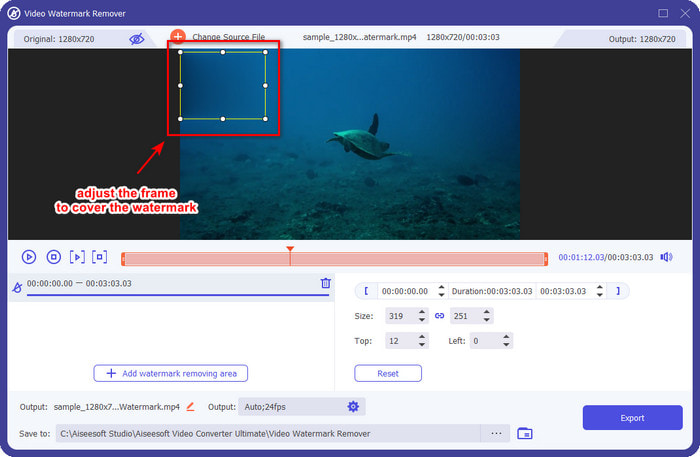
گام 5. کادر انتخاب را نگه دارید و روی بخش واترمارک قرار دهید تا آن را پاک کند؛ اگر کادر انتخاب کوچک است میتوانید آن را بکشید و بزرگتر کنید، یا اگر خیلی بزرگ است کوچکترش کنید.
اختیاری: در این قسمت میتوانید تنظیمات خروجی را با کلیک روی دکمهٔ کشویی (drop-down) تغییر دهید. تنظیمات ویدیو و صدا را طبق سلیقهٔ خود تغییر دهید و برای ذخیره تغییرات اعمالشده روی OK کلیک کنید.
گام 6. برای شروع خروجی گرفتن از ویدیوی Movavi که واترمارک آن را حذف کردهاید، روی Export کلیک کنید تا فرآیند حذف واترمارک آغاز شود. پس از یک دقیقه یا کمتر، پوشهٔ حاوی فایل روی صفحه نمایش داده میشود و میتوانید محل ذخیرهٔ فایل را ببینید.
حذف واترمارک رایگان FVC
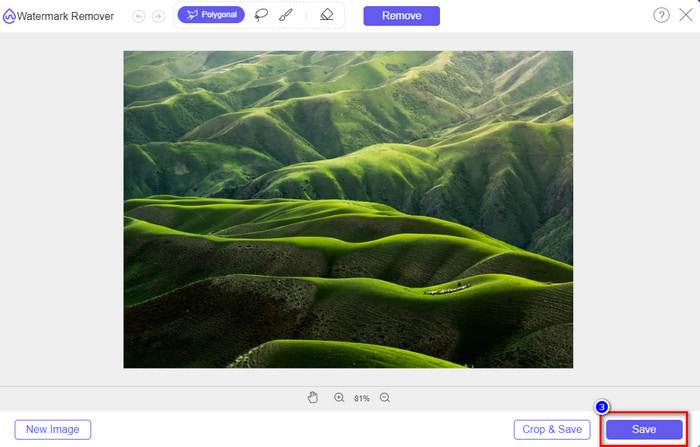
میخواهید بدانید چگونه واترمارک Movavi Photo Editor را از روی تصاویری که خروجی گرفتهاید حذف کنید؟ در این صورت باید نگاهی به FVC Free Watermark Remover بیندازید که میتوانید بهصورت رایگان روی وب از آن استفاده کنید. این نرمافزار برای حذف حرفهای واترمارک از روی تصاویر بهترین گزینه است. با وجود اینکه استفاده از آن رایگان است، تأثیر حذف واترمارک روی تصویر در بالاترین سطح قرار دارد و بعد از حذف، هیچ لکه یا کدری روی تصویر نخواهید دید.
ویژگی ها و عملکردهای آن به اندازه ابزار نهایی گسترده نیست، اما عملکرد آن در حذف واترمارک عالی است. بنابراین، اگر میخواهید واترمارک تصویری را که در ویرایشگر عکس صادر میکنید حذف کنید، میتوانید مراحل زیر را کپی کنید.
گام 1. روی لینک بالا کلیک کنید تا وبسایت رسمی این ابزار حذف واترمارک باز شود.
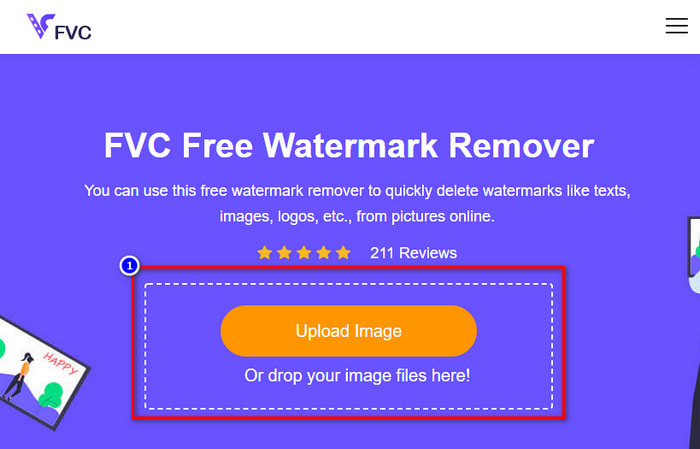
گام 2. در نسخه آنلاین حذف واترمارک، روی Upload Image کلیک کنید و سپس تصویری را که واترمارک دارد پیدا کنید. اگر خواستید، میتوانید فایل را بکشید و در این قسمت رها (drag and drop) کنید.
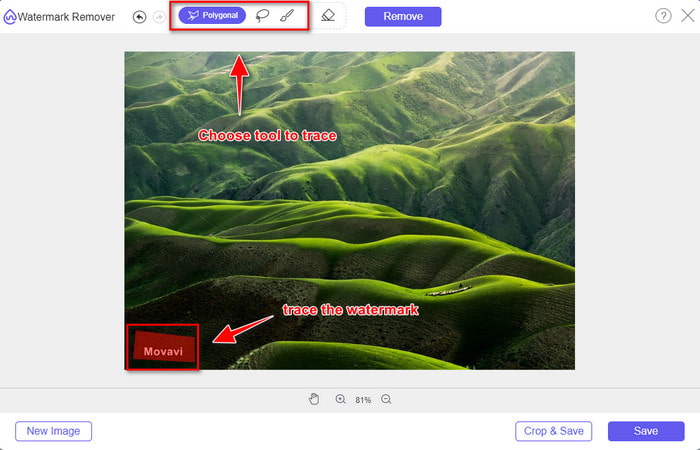
گام 3. بعد از بارگذاری فایل، واترمارک Movavi روی تصویر را «ردیابی/محصور» کنید؛ میتوانید از چندین ابزار مختلف برای این کار استفاده کنید.
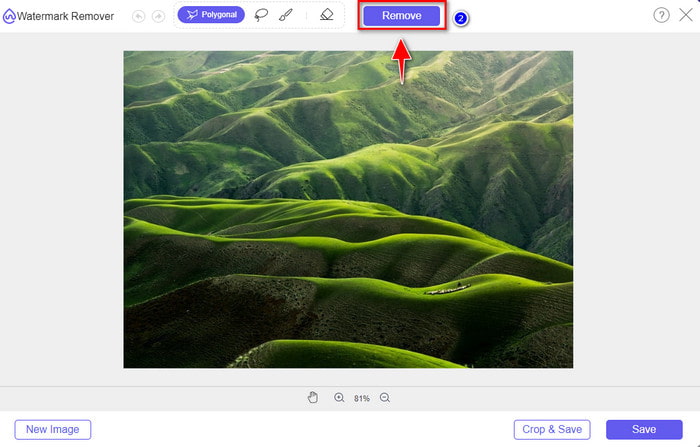
گام 4. روی دکمه Remove کلیک کنید تا واترمارک از تصویر شما حذف شود.
گام 5. برای دانلود تصویرِ بدون واترمارک، روی Save فشار دهید.
Media.io Watermark Remover
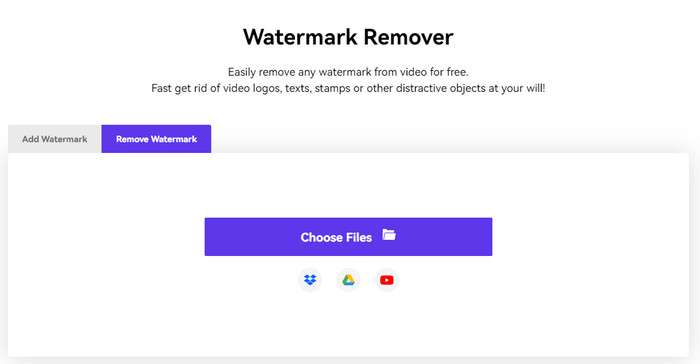
Media.io Watermark Remover یک ابزار تحت وب دیگر است که میتوانید برای حذف واترمارکی که Movavi بر جای گذاشته است از آن استفاده کنید. این ابزار رایگان و بینیاز از دانلود است، بنابراین لازم نیست لانچر یا خود برنامه را دانلود و اجرا کنید. پس اگر میخواهید واترمارک روی ویدیوهای خود را بدون دانلود هیچ فایلی و بهصورت رایگان حذف کنید، شاید بد نباشد این ابزار را امتحان کنید. هرچند ظاهر کلی ابزار عالی بهنظر میرسد، اما فرآیند بارگذاری و دانلود در مقایسه با اولین ابزار تحت وب، زمان بیشتری میبرد. اگر منتظر ماندن برای شما مسئلهای نیست و میخواهید یاد بگیرید چگونه واترمارک را از Movavi Video Editor بهصورت رایگان پاک کنید، مراحل زیر را بخوانید.
گام 1. با جستجو در مرورگر وب، نسخه آنلاین این ابزار حذف واترمارک را باز کنید.
گام 2. روی Choose File کلیک کنید تا ویدیوی Movavi حاوی واترمارک را بارگذاری کنید و منتظر بمانید تا فرآیند آپلود کامل شود.
گام 3. روی Add Area که در سمت راست قرار دارد کلیک کنید و آن را روی واترمارک قرار دهید.
گام 4. سپس روی Export کلیک کنید تا ویدیو را بدون واترمارک Movavi ذخیره کنید.
بخش 2. سؤالات متداول در مورد نحوه حذف واترمارک Movavi
چگونه بدون استفاده از واترمارک پاک کننده واترمارک آزمایشی Movavi را حذف کنیم؟
فرض کنید می خواهید واترمارک اعمال شده روی فایل صادر شده را حذف کنید. در این صورت باید خرید و ثبت آن را در نظر بگیرید تا هنگام صادرات واترمارک مووی از بین برود. برای مشاهده پیشنهادات ارائه شده می توانید به وب سایت رسمی آن مراجعه کنید.
آیا حذف واترمارک Movavi باعث کاهش کیفیت ویدیو می شود؟
پس از حذف واترمارک Movavi روی ویدیو، پیشبینی کنید که وقتی میخواهید آن را صادر کنید، کیفیت بدی نخواهید دید. با این حال، مواقعی وجود دارد که نرم افزار کیفیت ویدیو را از بین می برد، بنابراین بهتر است در انتخاب ابزاری که می خواهید از آن استفاده کنید، دقت کنید.
آیا بعد از حذف واترمارک Movavi تار می شود؟
اکثر نرم افزارها واترمارک Movavi را تار می کنند و بقیه این کار را نمی کنند. بنابراین، فرض کنید می خواهید واترمارک Movavi را محو کنید. در این صورت، میتوانید از نرمافزار بالا استفاده کنید زیرا آنها واترمارک را محو میکنند تا آن را روی ویدیو یا عکس نامرئی کنند.
نتیجه
آموزش «چگونه واترمارک Movavi را بهصورت رایگان حذف کنیم» با کمک این نرمافزارهایی که روی دسکتاپ در دسترس هستند، امکانپذیر شده است. اما از کدام ابزار باید استفاده کنید؟ دو ابزار دیگر میتوانند واترمارک را بهصورت رایگان برای شما بپوشانند. با این حال، اگر میخواهید یک نرمافزار حرفهای که بتواند کل واترمارک Movavi روی ویدیو را بهطور کامل پوشش دهد، باید از FVC Video Converter Ultimate استفاده کنید. چرا باید از این نرمافزار نهایی استفاده کنید؟ چون این بهترین ابزار برای حذف واترمارک Movavi است، بدون اینکه کوچکترین ردی روی ویدیو باقی بگذارد. پس منتظر چه هستید؟ همین حالا آن را روی دسکتاپ خود دانلود کنید تا فوراً از آن استفاده کنید.
-
 نحوه اضافه کردن واترمارک به ویدیو در iMovie در مک [All Embracing]
 آیا می خواهید اسرار افزودن واترمارک به ویدیو در iMovie را بدانید؟ چای را روی کسی نریزید و با خواندن این مقاله آن را یاد بگیرید.
-
 3 ساده ترین راه برای افزودن واترمارک به GIF آنلاین و آفلاین
 اگر به درستی از ابزار مناسب استفاده کنید، افزودن واترمارک به یک GIF می تواند به آسانی 1-2-3 باشد. ابزارهای موجود در بازار بیش از حد گسترده هستند، اما ما سه ابزاری را که میتوانید به آنها وابسته باشید، ارائه میکنیم.
-
 4 بهترین راه برای حذف واترمارک از GIF [آنلاین و آفلاین]
 آیا نیاز به حذف واترمارک از GIF دارید؟ با ابزار موجود در این مقاله، سبک های مختلف را با پاک کننده های مختلف واترمارک موجود در پلت فرم خود خواهید آموخت.
