


 Video Converter Ultimate
 ضبط صفحه
 تعمیر ویدیو
نحوه حذف سریع واترمارک از ویدیوها
نیاز دارید بهسادگی واترمارک را از روی یک ویدیو حذف کنید؟ پس باید از ابزار مناسبی استفاده کنید. برای مثال، خیلی از کاربران میخواهند متن یا لوگوی واترمارک را حذف کنند تا ویدیو را بهصورت کامل و بدون مزاحمت تماشا کنند. با این حال، این کار برای بعضی از ادیتورها دشوار است، چون همهٔ آنها ابزار حذف واترمارکِ مؤثر در مجموعهٔ امکانات خود ندارند. در حالت ایدهآل، باید یک ادیتور گرانقیمت بخرید و بااینحال، خیلی از آنها هم عملکرد خوبی ندارند. اما امروز، ما بهترین راهحل را برای مشکل شما معرفی میکنیم، فرقی نمیکند از کامپیوتر استفاده کنید یا دستگاه iOS. علاوه بر این، تمام نرمافزارهایی که به شما پیشنهاد میکنیم با دقت گلچین شدهاند. پس بدون اتلاف وقت، در این مقاله میبینیم چطور واترمارک را از هر ویدیویی حذف کنیم.

بخش 1. راه حل نهایی برای حذف واترمارک از هر ویدیویی در ویندوز و مک
یاد گرفتن اینکه چطور واترمارک را از روی یک ویدیو حذف کنید، با بهترین ویرایشگر ویدیو یعنی Video Converter Ultimate کاری ساده است. برای کار با این برنامه نیازی به تجربهٔ زیاد در ادیت ندارید، چون این ابزار یک رابط کاربری تعاملی و قابلفهم ارائه میدهد. علاوه بر این، امکانات پیشرفتهٔ زیادی مثل ادغام (Merge)، برش (Cutting)، تصحیح رنگ، معکوس کردن (Reverser)، بهبود کیفیت (Enhancer) و موارد دیگر هم در اختیار شما میگذارد.
در مورد امروز، بسیاری از کاربران قبلاً این ابزار را دانلود کرده اند و همه آنها راضی هستند زیرا این کار را انجام داده اند. تاثیرگذار درست است؟ آیا می خواهید از این ابزار استفاده کنید؟ در این صورت، بیایید مراحل زیر را بررسی کنیم و ببینیم آیا این ابزار بهترین راه حل برای مشکل ما در واترمارک است یا خیر.

FVC Video Converter Ultimate
5,689,200+ دانلود- این بهترین انتخاب برای همه کسانی است که می خواهند واترمارک خود را در هر ویدیویی حذف کنند.
- این ابزار نهایی تنها ابزاری است که به عنوان مبدل، برش دهنده، ادغام، برش عمل می کند.
- در تمامی پلتفرم های دسکتاپ برای دانلود، مانند ویندوز و مک موجود است.
- استفاده از آن آسان است، اما با توجه به مشکل موجود در ویدیوی آنها، بیشترین انتخاب را دارد.
دانلود رایگانبرای ویندوز 7 یا بالاتردانلود امن
دانلود رایگانبرای MacOS 10.7 یا بالاتردانلود امن
مرحله ۱. این ابزار قدرتمند را روی کامپیوتر خود دانلود کنید و بسته به اینکه از ویندوز یا مک استفاده میکنید نسخهٔ مربوط را انتخاب کنید. بعد از اتمام دانلود، مراحل نصب را دنبال کرده و روی Start Now کلیک کنید تا برنامه روی سیستمتان اجرا شود.
دانلود رایگانبرای ویندوز 7 یا بالاتردانلود امن
دانلود رایگانبرای MacOS 10.7 یا بالاتردانلود امن
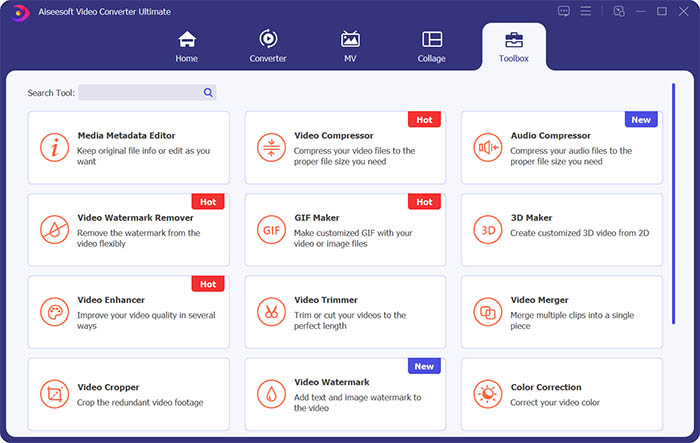
مرحله ۲. به بخش Toolbox بروید و روی Video Watermark Remover کلیک کنید تا واترمارک را از ویدیو پاک کنید.
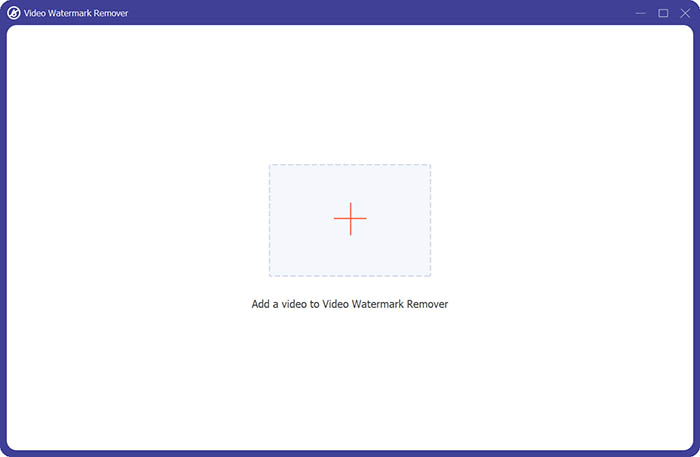
مرحله ۳. سپس روی علامت مثبت وسط صفحه کلیک کنید تا ویدیویی را که میخواهید واترمارکش را حذف کنید وارد (Import) نمایید.
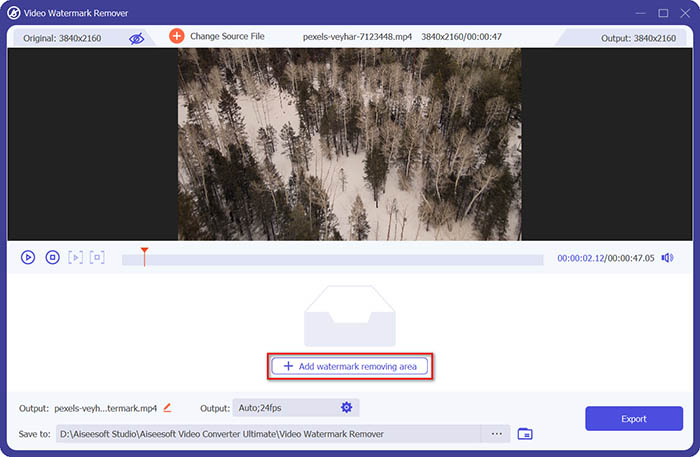
مرحله ۴. بعد از افزودن ویدیو به حذفکنندهٔ واترمارک، روی دکمهٔ Add watermark removing area کلیک کنید تا ناحیهٔ واترمارک را انتخاب کنید.
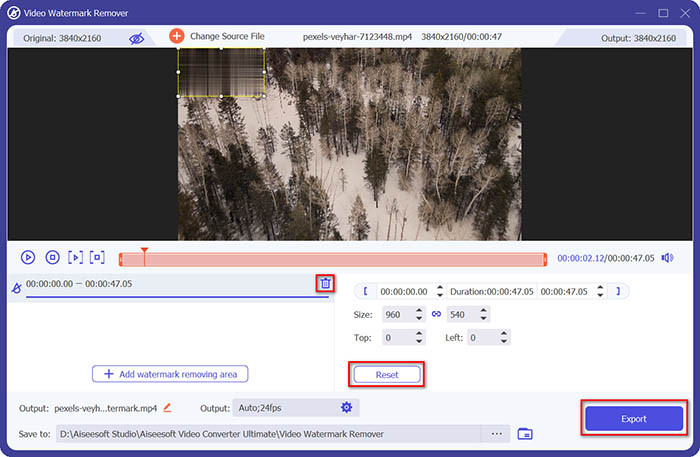
مرحله ۵. در نهایت روی دکمهٔ Export کلیک کنید تا ویدیوی بدون واترمارک را دریافت کنید.
قسمت 2. نحوه حذف واترمارک از هر ویدیویی در آیفون
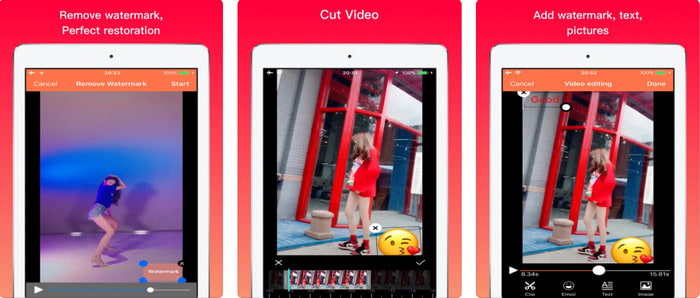
اپلیکیشن Video Eraser - Remove Logo 4+ تا حالا به تعداد زیادی از کاربران iOS برای حل مشکل واترمارک کمک کرده است. این برنامه را میتوانید بهصورت رایگان از اپاستور دانلود کنید، اما خریدهای درونبرنامهای هم دارد تا نسخهٔ پرو را تهیه کنید. هرچند این ابزار روش مؤثری برای حذف واترمارک ارائه میدهد، ولی همچنان با برخی مشکلات روبهرو است؛ برای مثال، کیفیت ویدیو بعد از خروجی گرفتن مثل قبل نخواهد بود، واترمارک بیشتر محو (Blur) میشود تا اینکه کاملاً حذف شود. همچنین، بارگذاری فایل در این برنامه هم میتواند مشکلساز باشد، چون حتی برای ویدیوهای زیر ۳۰ ثانیه نیز زمان زیادی میبرد. بااینحال، اگر میخواهید یاد بگیرید چطور واترمارک را در آیفون از روی ویدیو حذف کنید، مراحل زیر را دنبال کنید.
مرحله ۱. برنامه را از اپاستور دانلود کنید، سپس آن را باز کرده و روی علامت + بزنید تا ویدیوی دارای واترمارک را وارد کنید.
مرحله ۲. روی دکمهٔ information کلیک کنید و گزینهٔ Remove Watermark را بزنید، سپس روی واترمارک کلیک کرده و دکمهٔ Start را فشار دهید.
مرحله ۳. بعد از پایان فرایند، واترمارک از ویدیو حذف خواهد شد.
قسمت 3. چگونه از شر واترمارک روی هر ویدیویی در وب خلاص شویم
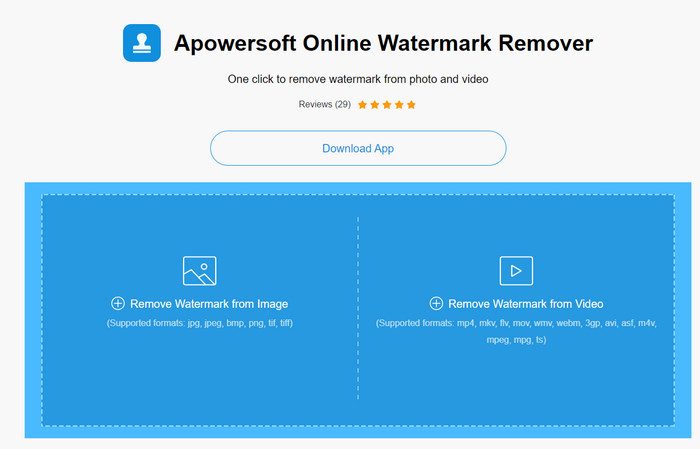
Apowersoft Online Watermark Remover یک ابزار وبِ رایگان و قابلدسترس است که میتوانید برای حذف واترمارک از آن استفاده کنید. این ابزار آنلاین، بدون نیاز به دانلود، روش مؤثری برای حذف واترمارک در اختیار شما میگذارد، چون مبتنی بر وب است. با وجود اینکه یک حذفکنندهٔ واترمارکِ کارآمد است، برای تکمیل فرایند به یک اینترنت پایدار نیاز دارید، در غیر این صورت مجبور میشوید کار را از اول تکرار کنید. بنابراین اگر بودجهٔ محدودی دارید و میخواهید یاد بگیرید چطور بهصورت آنلاین واترمارک را از روی ویدیو حذف کنید، این ابزار مناسب شماست.
مرحله ۱. عبارت Apowersoft Online Watermark Remover را در مرورگر دلخواه خود جستوجو کرده و آن را باز کنید.
مرحله ۲. روی Remove Watermark from Video کلیک کنید تا فایل دارای واترمارک را آپلود کنید. منتظر بمانید تا فرایند بارگذاری انجام شود.
مرحله ۳. روی ویدیو، دکمهٔ left click ماوس را نگه دارید و روی ناحیهٔ واترمارک بکشید؛ وقتی واترمارک داخل کادر خطچین قرار گرفت، میتوانید دکمه را رها کنید. روی Erase کلیک کنید تا فرایند حذف شروع شود، سپس روی Download کلیک کنید تا ویدیو را روی کامپیوتر خود ذخیره کنید.
بخش 4. سؤالات متداول در مورد حذف واترمارک از ویدیوها
چرا باید از شر واترمارک روی ویدیو خلاص شوم؟
ما باید واترمارک مزاحم را حذف کنیم تا از ویدیو به عنوان یک تجربه کامل لذت ببریم. این فقط برای استفاده شخصی قابل استفاده است، اما اگر از آن برای استفاده از آن استفاده کنید اگر آن را به صورت آنلاین پست کنید و از کار دیگری سود ببرید، ممکن است عواقبی داشته باشد.
راه های دیگر برای حذف واترمارک چیست؟
در صورت تمایل می توانید واترمارک را بپوشانید یا آن را با واترمارک خود جایگزین کنید. این فرآیند در حال همپوشانی است. تنها زمانی بهترین کار را انجام می دهد که واترمارک کوچک یا در کنار ویدیو باشد. یا می توانید ویدیو را با یک واترمارک روی آن برش دهید و سپس آن را با ویدیوی دیگر ادغام کنید. این فرآیند برش تنها زمانی بهترین کار را دارد که واترمارک پاپ آپ باشد. دو روش مختلف برای حذف واترمارک وجود دارد: محو کردن و برش ویدیو. این دو با ابزارهایی که در بالا ارائه کردیم کار می کنند.
چگونه به فتوشاپ واترمارک اضافه کنیم؟
اگر میخواهید در فتوشاپ واترمارک اضافه کنید، روی این لینک کلیک کرده و آن را با دقت بخوانید تا ایدهٔ کار را بهخوبی درک کنید.
نتیجه
با استفاده از ابزارهایی که در این مقاله معرفی شدند، میتوانید بهراحتی و بهصورت رایگان واترمارک را از روی ویدیو حذف کنید یا اینکه ابزار نهایی را خریداری و استفاده کنید. اگرچه حذفکنندههای واترمارکی که در این مطلب معرفی شدهاند همگی ساده و کاربرپسند هستند، ما همچنان معتقدیم که Video Converter Ultimate هم سادهترین رابط کاربری را دارد و هم بیشترین کارایی را ارائه میدهد. بنابراین اگر میخواهید از آن استفاده کنید، میتوانید روی دکمهٔ دانلود بالا کلیک کنید، آن را امتحان کرده و ببینید تا چه حد با نیازهای شما سازگار است.
-
 2 روش برتر در مورد نحوه تبدیل DivX به فرمت MKV [حل شده]
 چرا باید DivX را به MKV تبدیل کنم؟ از چه مبدل هایی می توانم استفاده کنم؟ آیا شما هم همین فکر را دارید؟ سپس، این مقاله به شما کمک می کند تا در مورد DivX و MKV بیشتر بدانید.
-
 2 مبدل MPG نهایی برای تبدیل MPG به WMV به صورت رایگان
 آیا می خواهید MPG را به WMV رایگان تبدیل کنید؟ در این صورت، شما خوش شانس هستید زیرا متوجه شدیم که دو ابزار وجود دارد که می توانید برای تبدیل فایل های MPG خود از آنها استفاده کنید.
-
 نحوه تغییر iTunes M4V به MKV در مک و ویندوز [سریعترین راه]
 اگر نیاز به تبدیل M4V به MKV در مک دارید، باید این مقاله را بخوانید. همانطور که ما حقایقی در مورد مبدل هایی ارائه می دهیم که به شما در فرآیند تبدیل کمک می کند.
