


 Video Converter Ultimate
 ضبط صفحه
 تعمیر ویدیو
راه عالی برای حذف واترمارک از Camtasia 9 که باید امتحان کنید
اگر بهدنبال روشی ساده و مؤثر برای حذف واترمارک در Camtasia 9 هستید، اینجا بهترین جاست. ویدیوهای عالی زیادی وجود دارد که میخواهیم تماشا کنیم؛ اما بعضی از آنها واترمارک بزرگی دارند که باعث آزار میشود و اجازه نمیدهد از محتوای خود ویدیو لذت ببریم. علاوه بر این، بهخاطر این عناصر اضافی، بخشهایی از ویدیو را نمیتوانید ببینید و این موضوع بیننده را بیشتر ناامید میکند. خوشبختانه چند نرمافزار دارای ابزار حذف واترمارک وجود دارد که میتوانید از آنها برای پاک کردن واترمارک از روی ویدیوهایتان استفاده کنید تا بدون مزاحمت از تماشای فیلمهای محبوبتان لذت ببرید. اگر میخواهید بیشتر درباره پاک کردن سریع واترمارک از روی ویدیوهای خود بدانید، این مقاله را از ابتدا تا انتها بخوانید.

قسمت 1: بهترین راه برای حذف واترمارک از Camtasia
استفاده از Video Converter Ultimate
اگر بهدنبال یک برنامه عالی و قابلاعتماد با ابزار حذف واترمارک هستید، Video Converter Ultimate یک نرمافزار فوقالعاده است که میتوانید از آن استفاده کنید. با استفاده از این برنامه میتوانید واترمارک را از روی ویدیوهایتان حذف کنید. همچنین اگر ویدیوی شما واترمارک نرمافزارهایی مثل Camtasia را داشته باشد، میتوانید از این برنامه کمک بگیرید. علاوه بر این، کار با آن ساده و آسان است و برای مبتدیان مناسب میباشد. بهعلاوه، ابزارهای ویرایشی مختلفی دارد که میتوانید از آنها لذت ببرید؛ مانند فشردهساز ویدیو، بهبوددهنده ویدیو، برشدهنده ویدیو، فشردهساز صدا، معکوسکننده ویدیو، چرخاننده ویدیو و موارد دیگر. در این مقاله دو روش برای حذف واترمارک از روی ویدیوها با استفاده از Video Converter Ultimate نشان داده خواهد شد.
1. استفاده از Video Watermark Remover
مرحله ۱: Video Converter Ultimate را روی دسکتاپ خود دانلود کنید. سپس وارد مرحله نصب شوید.
دانلود رایگانبرای ویندوز 7 یا بالاتردانلود امن
دانلود رایگانبرای MacOS 10.7 یا بالاتردانلود امن
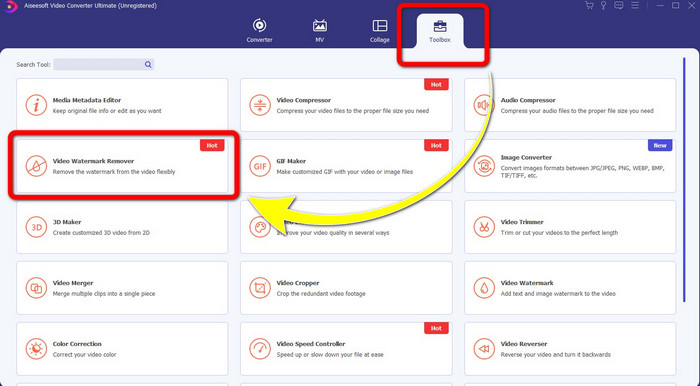
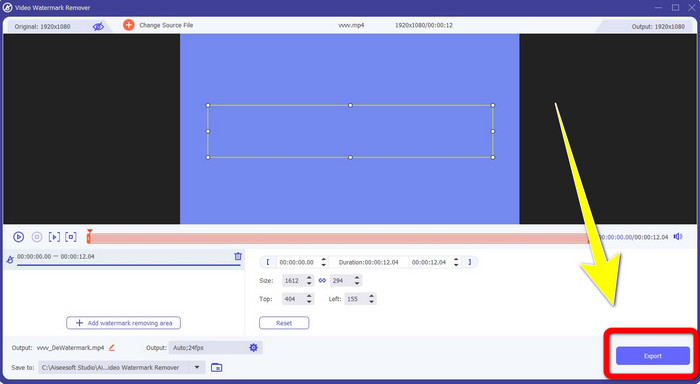
مرحله ۲: وقتی نصب تمام شد، برنامه را باز کنید و به Toolbox > Video Watermark Remover بروید. سپس رابط کاربری دیگری روی صفحه شما ظاهر خواهد شد.
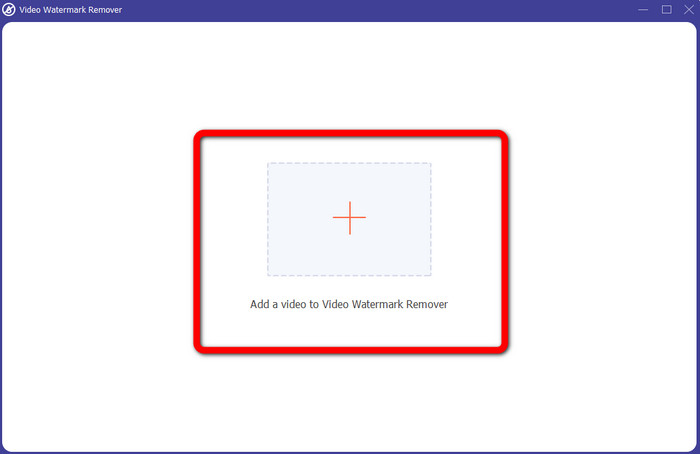
مرحله ۳: وقتی رابط کاربری جدید ظاهر شد، دکمه علامت بعلاوه را کلیک کنید و ویدیوی دارای واترمارک را اضافه کنید.
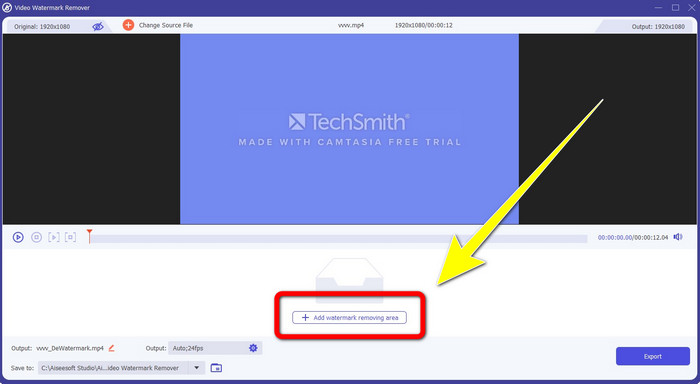
مرحله ۴: بعد از اضافه کردن ویدیو با واترمارک، روی Add Watermark Removing Area کلیک کنید.
مرحله ۵: یک صفحه به شکل جعبهای روی نمایشگر شما ظاهر میشود. از این جعبه برای پوشاندن واترمارک روی ویدیو استفاده کنید.
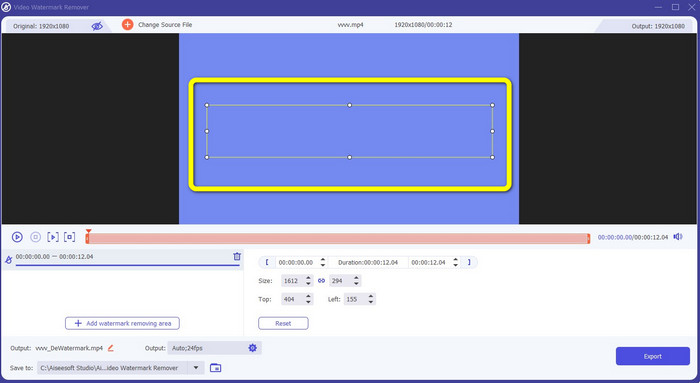
مرحله ۶: وقتی واترمارک را پوشاندید، واترمارکها از روی ویدیوی شما حذف میشوند. برای ذخیره ویدیو روی Export کلیک کنید. به این ترتیب، اکنون میتوانید ویدیوی دارای واترمارک Camtasia را بدون واترمارک ذخیره کنید.
2. استفاده از ویژگی های Crop
روش دیگری که میتوانید امتحان کنید، استفاده از قابلیت برش (Cropping) در Video Converter Ultimate است. این یکی از سادهترین روشها برای حذف واترمارک از روی ویدیوهاست، بهخصوص اگر واترمارک فقط در گوشه یا لبه ویدیو قرار داشته باشد. با برش دادن ویدیو، میتوانید فوراً عناصر اضافی روی تصویر را حذف کنید. برای حذف واترمارک با استفاده از ابزار برش، مراحل ساده زیر را دنبال کنید.
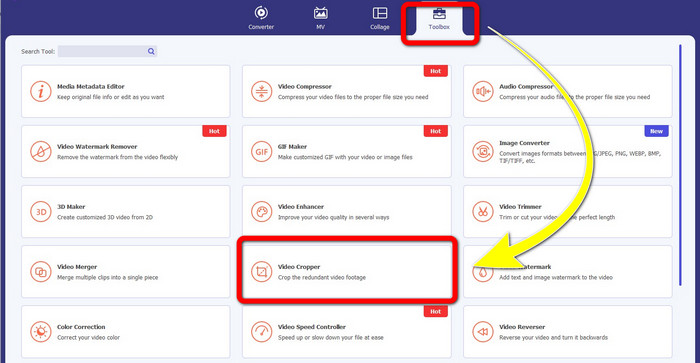
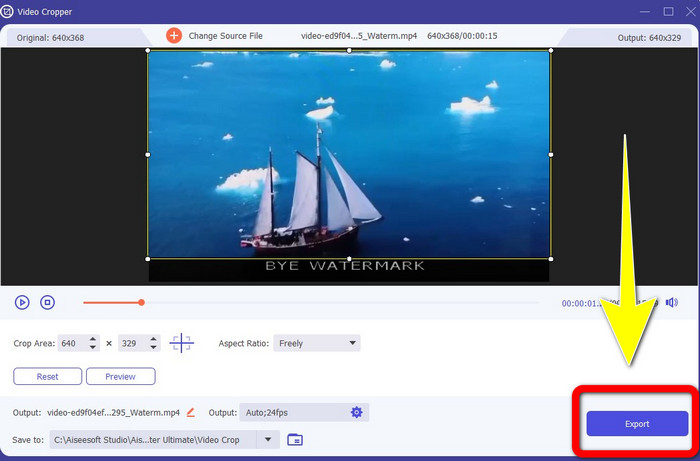
مرحله ۱: Video Converter Ultimate را باز کنید. روی Toolbox > Video Cropper کلیک کنید. سپس رابط کاربری دیگری روی صفحه شما ظاهر خواهد شد.
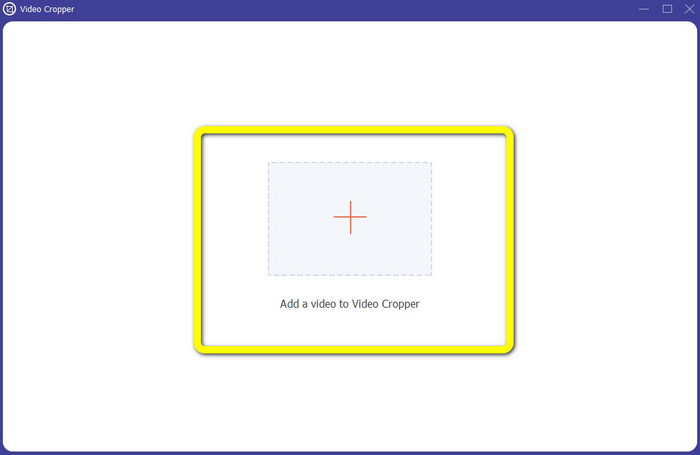
مرحله ۲: روی دکمه علامت بعلاوه کلیک کرده و ویدیوی دارای واترمارک موردنظرتان برای حذف را اضافه کنید.
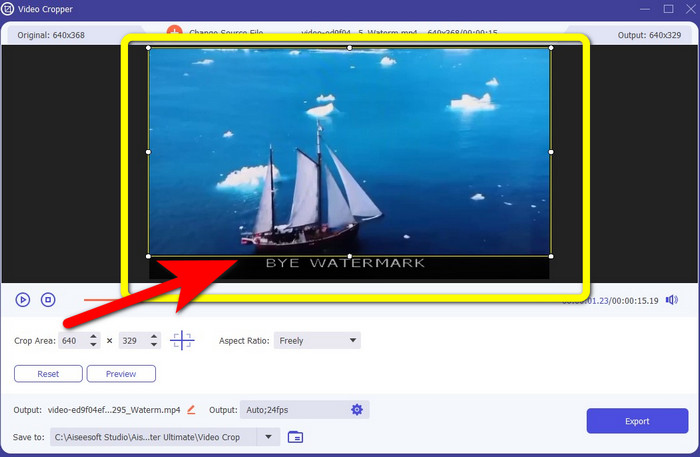
مرحله ۳: وقتی ویدیوی دارای واترمارک را اضافه کردید، حالا میتوانید لبههای ویدیو را تا ناحیه واترمارک برش دهید. به این روش میتوانید واترمارک را حذف کنید.
مرحله ۴: اگر کار برشدادن ویدیو را تمام کردید و دیدید که واترمارک از بین رفته است، روی Export کلیک کنید تا ویدیوی ویرایششده ذخیره شود. اکنون میتوانید از تماشای ویدیوی خود بدون هیچ واترمارکی روی صفحه لذت ببرید.
قسمت 2: نحوه تولید ویدیو در Camtasia بدون واترمارک
آیا میخواهید یاد بگیرید چگونه یک ویدیوی Camtasia بدون واترمارک تولید کنید؟ ابتدا بیایید ببینیم Camtasia چیست. Camtasia یک ابزار ویرایشی ساده و کاربردی است که میتوانید از آن استفاده کنید. علاوه بر این، یک نرمافزار ضبط صفحهنمایش نیز به شمار میآید. همچنین امکانات ویرایشی متنوعی دارد که میتوانید از آنها بهره ببرید، مانند حاشیهنویسیها (Annotations)، ترنزیشنها، انیمیشنها، افکتهای صوتی، افکتهای تصویری و موارد دیگر. همچنین میتوانید با این برنامه اسلایدشو بسازید.
با کمک این اپلیکیشن می توانید ویدیوهای خود را برای بینندگان جذاب تر و منحصر به فرد کنید. در Camtasia می توانید ویدیوهای زیبایی تولید کنید که می توانید از آنها لذت ببرید. با این حال، این برنامه پس از اینکه ویدیوی خود را صادر کردید، واترمارک دارد مگر اینکه برنامه را خریداری کنید. این مراحل ساده را دنبال کنید تا چیزهای زیادی را در این برنامه یاد بگیرید، به خصوص ایجاد ویدیو در Camtasia.
با کمک این اپلیکیشن می توانید ویدیوهای خود را برای بینندگان جذاب تر و منحصر به فرد کنید. در Camtasia می توانید ویدیوهای زیبایی تولید کنید که می توانید از آنها لذت ببرید. با این حال، این برنامه پس از اینکه ویدیوی خود را صادر کردید، واترمارک دارد مگر اینکه برنامه را خریداری کنید. این مراحل ساده را دنبال کنید تا چیزهای زیادی را در این برنامه یاد بگیرید، به خصوص ایجاد ویدیو در Camtasia.
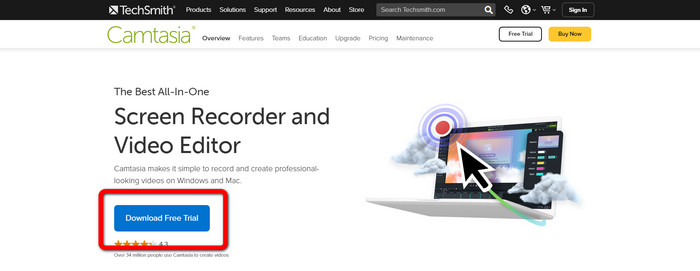
مرحله ۱: باید Camtasia را روی ویندوز خود دانلود کنید. برای دریافت برنامه روی دکمه Download Free Trial کلیک کنید. سپس بعد از اتمام نصب، برنامه را باز کنید.
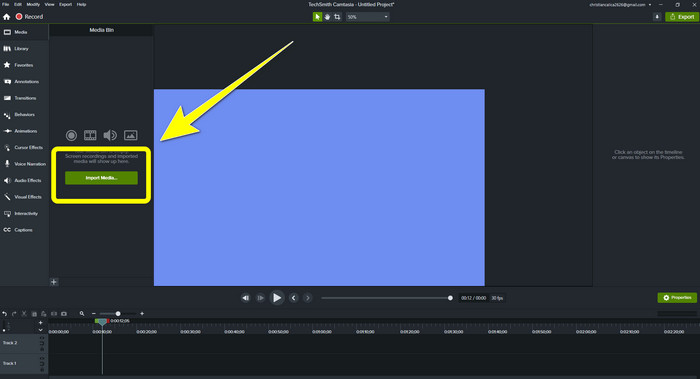
مرحله ۲: بعد از اجرای برنامه، برای افزودن فایلی که میخواهید ویرایش کنید، روی دکمه Import Media کلیک کنید.
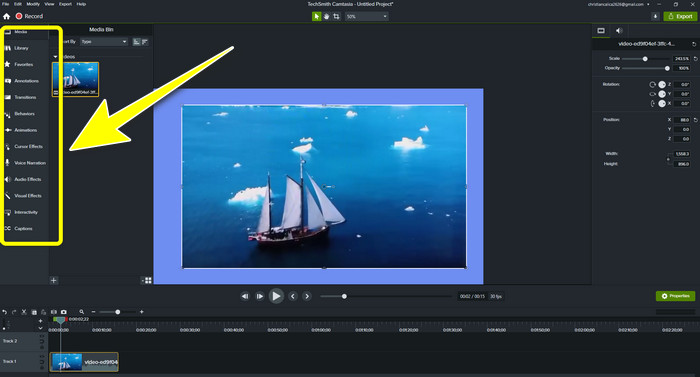
مرحله ۳: اکنون میتوانید فایلهای خود را در این برنامه با استفاده از ابزارهای ویرایش مانند افزودن زیرنویس، ترنزیشنها، انیمیشنها، حاشیهنویسیها، رفتارها (Behaviors) و موارد دیگر ویرایش کنید.
مرحله ۴: اگر از ویرایش ویدیوهای خود راضی هستید و کارتان تمام شده است، اکنون میتوانید برای ذخیره خروجی روی دکمه Export > Local File کلیک کنید.
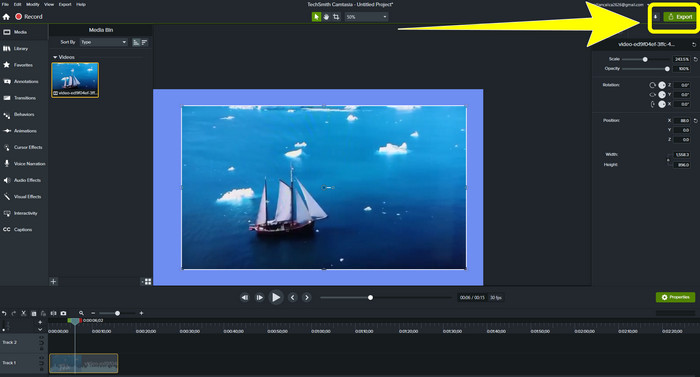
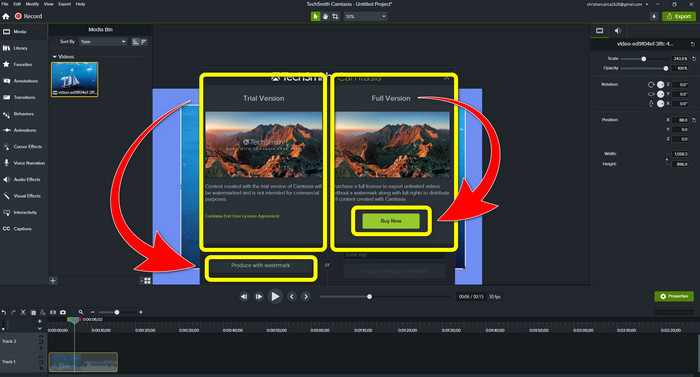
مرحله ۵: بعد از کلیک روی Export > Local File Button، رابط کاربری دیگری ظاهر میشود. اگر میخواهید برنامه را بخرید، روی دکمه Buy کلیک کنید تا بتوانید ویدیوی Camtasia را بدون واترمارک خروجی بگیرید. اما اگر فقط از نسخه آزمایشی رایگان استفاده میکنید، پس از خروجی گرفتن و ذخیره، روی ویدیوی شما واترمارک خواهد بود.
مرتبط با:
چگونه واترمارک Filmora را بهصورت رایگان از روی ویدیوها یا پروژههای خود حذف کنیم
سریعترین ترفند برای حذف واترمارک Adobe Stock از روی ویدیو [آموزش]
بخش 3: سوالات متداول در مورد حذف واترمارک
آیا یک پاک کننده واترمارک عالی وجود دارد که بتوانم در مک از آن استفاده کنم؟
قطعاً بله! میتوانید از برنامههایی با ابزار حذف واترمارک مثل Video Converter Ultimate استفاده کنید. این برنامه قادر است واترمارک را از روی ویدیوهای شما حذف کند. علاوه بر این، این نرمافزار هم در ویندوز و هم در مک در دسترس است که آن را بسیار کاربردیتر میکند.
آیا راهی وجود دارد که بتوانم واترمارک را از عکس ها حذف کنم؟
کاملا بله! برای حذف واترمارک از عکس ها می توانید از برنامه های زیادی در دستگاه خود استفاده کنید. بهترین کاری که باید انجام دهید این است که در مرورگرهای خود درباره ابزارهای حذف واترمارک جستجو کنید و به دنبال 10 نتیجه برتر در صفحه نتیجه باشید.
آیا می توانم واترمارک ها را با استفاده از تلفنم حذف کنم؟
بله، تو میتونی! برخی از برنامههای کاربردی با حذف واترمارک اکنون در مک و ویندوز و تلفنهای همراه مانند تلفنهای اندروید و آیفون قابل دسترسی هستند.
چگونه می توانم واترمارک ها را با استفاده از ابزار برش حذف کنم؟
حذف واترمارک روی عکسها یا فیلمهایتان با استفاده از ابزار برش یک تکه کیک است، به خصوص اگر واترمارک روی لبه تصویر باشد. تنها کاری که باید انجام دهید این است که آن را برش دهید، واترمارک را حذف کنید و کارتان تمام شد.
نتیجه
همانطور که میبینید، این مقاله بهترین روشها را برای حذف واترمارک از Camtasia 9 نشان میدهد. همچنین یک برنامه عالی و قابلاعتماد را با دو روش برای حذف عناصر اضافی از روی ویدیوهایتان معرفی میکند. این برنامه همان Video Converter Ultimate است.
-
 5 روش برای حذف واترمارک از ویدیو به روشی حرفه ای
 آیا نیاز به حذف واترمارک از یک ویدیو دارید تا حرفه ای به نظر برسد؟ خوب، این مقاله را بخوانید زیرا ما یک آموزش در مورد نحوه انجام آن اضافه می کنیم!
-
 3 تا از جدیدترین پاک کننده های واترمارک Shutterstock که تا به حال به آن نیاز دارید
 آیا واترمارک Shutterstock متصل به ویدیوی صادر شده را دوست ندارید؟ برای پاک کردن موثر آن می توانید از پاک کننده واترمارک Shutterstock استفاده کنید.
-
 ساده ترین روش ها در مورد نحوه حذف واترمارک از عکس ها
 آیا از واترمارک روی عکستان عصبانی هستید؟ نگران نباش! این مقاله روش های ساده و آسانی برای حذف واترمارک از عکس های شما ارائه می دهد
