


 Video Converter Ultimate
 ضبط صفحه
 تعمیر ویدیو
تغییر اندازه ویدیو برای TikTok تا ویدیوهای TikTok شما از بسیاری متمایز شود
آیا آماده هستید ویدیوهای TikTok خود را به سطح بعدی ببرید؟ یکی از راههایی که میتوانید ویدیوهایتان را از نظر بصری جذابتر کنید، برش دادن آنها است! Cropping به شما این امکان را می دهد که بر روی مهمترین بخش های محتوای خود تمرکز کنید و در عین حال ظاهری تازه و منحصر به فرد به آن ببخشید.
اگر تا به حال ویدیویی را برش ندادهاید، نگران نباشید. این کار بسیار ساده است! در مدت کوتاهی میتوانید مثل یک حرفهای ویدیوهای خود را برش دهید و محتوایی بسازید که در پلتفرم متمایز باشد. پس گوشی خود را بردارید و شروع کنیم. در اینجا روشهای واقعی و مؤثر مختلفی را برای تغییر اندازه ویدیوها برای تیکتاک معرفی میکنیم.

بخش 1. دلایل برش ویدیوها برای TikTok
از آنجایی که TikTok یک پلت فرم محبوب برای نمایش محتوای آموزشی، تفریحی و موارد دیگر است، آنها دلایل خود را برای برش ویدیوها دارند. با این حال، دلایل زیادی برای برش ویدیوها برای TikTok وجود دارد. در این قسمت به چند دلیل معروف اشاره می کنیم.
برش ویدیو به شما کمک میکند تا در مهمترین جنبههای محتوای خود بینظیر باشید و به شما این امکان را میدهد که حیاتیترین نکات را برجسته و تأکید کنید. این می تواند به شما کمک کند تا نقطه نظر خود را متوجه شوید و مخاطبان خود را علاقه مند نگه دارید. دیگری، برش یک ویدیو میتواند با تأکید بر موضوع یا عمل پیشزمینه و حذف عوامل حواسپرتی، آن را از نظر زیباییشناختی جذابتر کند.
جدای از آن، ویدیوهای TikTok معمولاً در حالت عمودی مشاهده میشوند، اما ممکن است محتوایی داشته باشید که به صورت افقی یا مربعی عکسبرداری شده باشد، بنابراین باید نسبت تصویر را مطابق با آن تنظیم کنید. اگر ویدیوی شما در پلتفرم به بهترین شکل به نظر می رسد، ممکن است لازم باشد آن را به نسبت تصویر مناسب برش دهید. در نهایت، می توان از برش به طور خلاقانه استفاده کرد تا به ویدیوهای شما ظاهری بدهد که همه متعلق به شماست. اگر این کار را انجام دهید می توانید توجه و فالوورهای بیشتری را به دست آورید.
قسمت 2. نحوه برش ویدیو با استفاده از TikTok
TikTok یک پلت فرم رسانه اجتماعی است که به سرعت به یکی از محبوب ترین برنامه ها برای اشتراک گذاری ویدیوهای کوتاه تبدیل می شود. گویی این پلتفرم با ویژگی تغییر اندازهدهنده ویدیوی TikTok همراه است. برش به شما امکان میدهد روی ضروریترین بخشهای ویدیوی خود تمرکز کنید و آن را از نظر بصری جذابتر کنید. چه بخواهید موضوع یا اقدام خاصی را برجسته کنید یا یک ظاهر منحصر به فرد ایجاد کنید، برش می تواند به شما در رسیدن به هدف کمک کند. اکنون، در اینجا مراحل نحوه برش ویدیوها با استفاده از TikTok آمده است:
مرحله ۱. ویدیویی را که میخواهید برش دهید ضبط یا آپلود کنید. وقتی آماده شد، روی دکمه تیک بزنید تا به صفحه ویرایش بروید.
مرحله ۲. در صفحه ویرایش، گزینههای مختلفی از جمله Trim، Sounds و Effects را خواهید دید. با استفاده از انگشتان خود، اندازه و موقعیت ویدیو را تنظیم کنید تا مطابق میلتان آن را برش دهید.
مرحله ۳. وقتی از برش ویدیو راضی بودید، روی دکمه Save بزنید تا تغییرات شما ذخیره شود. میتوانید با افزودن فیلترها، موسیقی و متن، ویدیوی خود را ویرایش کنید. هر زمان آماده بودید، روی دکمه Next بزنید تا به صفحه انتشار بروید.
مرحله ۴. یک کپشن و هر هشتگ مرتبطی اضافه کنید، سپس روی Post بزنید تا ویدیوی برشخورده خود را با جامعه تیکتاک به اشتراک بگذارید. وقتی میخواهید یاد بگیرید چگونه در آیفون یک ویدیو را در تیکتاک برش دهید، روند کار دقیقاً همین است.
قسمت 3. نحوه برش ویدیو برای TikTok با ابزارهای شخص ثالث
اگر به دنبال برنامههایی غیر از TikTok برای برش ویدیو هستید، برخی از آنها را در زیر ارائه کردهایم. آنها را بررسی کنید و یاد بگیرید که چگونه با استفاده از این ابزارها یک ویدیو را در TikTok برش دهید.
1. Video Converter Ultimate
نرمافزار FVC Video Converter Ultimate یک برنامه قدرتمند ویرایش ویدیو است که میتواند به شما کمک کند ویدیوهایتان را برای تیکتاک برش داده و ویرایش کنید. با رابط کاربری ساده و قابلیتهای ویرایشی پیشرفته، FVC Video Converter Ultimate ابزاری عالی برای هر کسی است که میخواهد ویدیوهایی با کیفیت بالا برای این پلتفرم بسازد.
ویژگیهای کلیدی FVC Video Converter Ultimate:
۱. برش و تغییر اندازه ویدیوها: با FVC Video Converter Ultimate میتوانید ویدیوهای خود را به هر اندازه یا نسبت تصویری که برای تیکتاک نیاز دارید، برش دهید.
۲. ویرایش و بهبود ویدیوها: FVC Video Converter Ultimate همچنین مجموعهای از ابزارهای ویرایشی دارد که به شما امکان میدهد میزان روشنایی، کنتراست، اشباع رنگ و سایر جنبههای ویدیوی خود را تنظیم کنید.
۳. خروجی با کیفیت بالا: FVC Video Converter Ultimate از الگوریتمهای پیشرفته استفاده میکند تا اطمینان حاصل شود ویدیوهای شما با بالاترین کیفیت ممکن تبدیل میشوند.
۴. سرعت بالای تبدیل: FVC Video Converter Ultimate طوری طراحی شده که ویدیوهای شما را سریع و کارآمد تبدیل کند.
اکنون، در اینجا مراحل تغییر اندازه ویدیوها برای TikTok با استفاده از این برنامه آمده است:
مرحله ۱. دریافت برنامه
برای شروع، به سادگی با کلیک بر روی نماد زیر، نرم افزار را به صورت رایگان دانلود کنید. پس از نصب، برنامه می تواند راه اندازی شود.
دانلود رایگانبرای ویندوز 7 یا بالاتردانلود ایمن
دانلود رایگانبرای macOS 10.7 یا بالاتردانلود ایمن
مرحله ۲. افزودن ویدیو
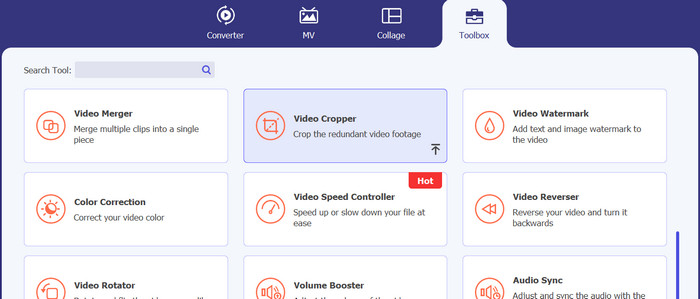
برای دسترسی به Video Cropper، روی منوی Toolbox کلیک کنید. روی علامت بعلاوه بزنید تا برای برش، یک فایل ویدیویی را از هارد کامپیوتر خود وارد کنید.
مرحله ۳. کراپ کردن ویدیو
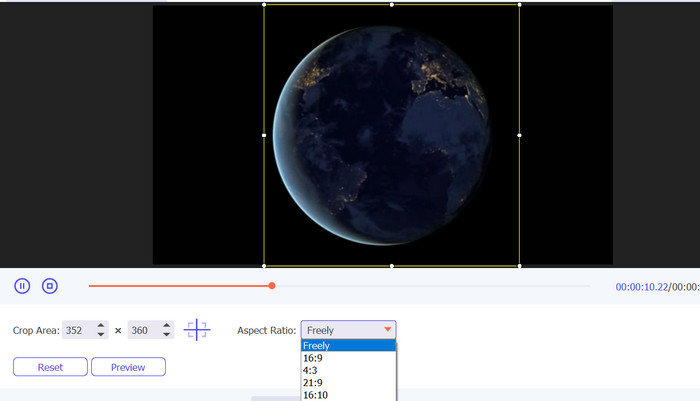
ویدیو را به نسبت تصویر مناسب برش دهید. نسبت تصویر و حاشیهها را میتوان با اسلایدرها تنظیم کرد. در نهایت، میتوانید تنظیمات خروجی ویدیو و صدا را در زیرمنوی Output تغییر دهید.
مرحله ۴. ذخیره ویدیو
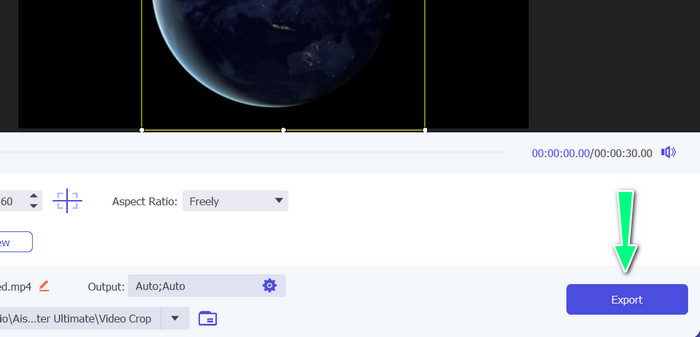
دکمه Export این امکان را میدهد که پس از پیشنمایش آنی تغییرات، ویدیوی برشخورده را روی کامپیوتر خود ذخیره کنید.
مطالعه بیشتر
۲ روش آسان برای افزایش سرعت ویدیو در تیکتاک
۴ روش مؤثر برای حذف واترمارک تیکتاک از ویدیوهای تیکتاک
2. Vid.Fun
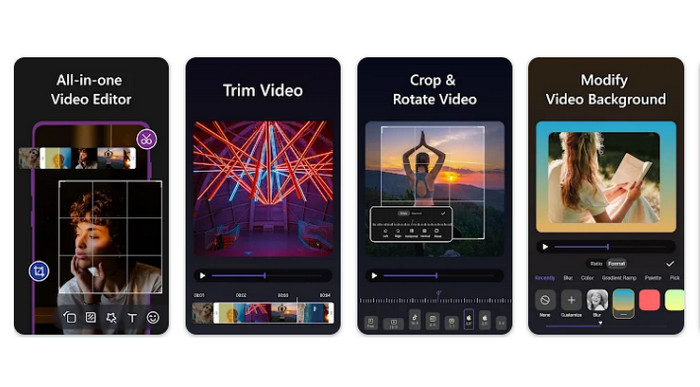
اگر بهدنبال روشی سریع برای برش ویدیو در اندروید برای تیکتاک هستید، Vid.fun گزینه بسیار خوبی است. Vid.fun نسبتهای تصویر متعددی از جمله ۱:۱، ۴:۵، ۹:۱۶ و موارد دیگر را ارائه میدهد، بنابراین میتوانید مطمئن باشید ویدیوهای شما در تیکتاک عالی به نظر خواهند رسید. برای یادگیری نحوه استفاده از آن، راهنمای ساده زیر را دنبال کنید.
مرحله ۱. Vid.fun را از گوگلپلی دانلود کنید و یک پروژه جدید شروع کنید.
مرحله ۲. کلیپی را که میخواهید برش دهید، از گالری یا رول دوربین دستگاه خود به تایملاین بکشید.
مرحله ۳. گوشههای مستطیلی را که روی فیلم قرار گرفته است بکشید. فقط گوشههای مستطیل را بکشید تا ویدیو را برش دهید. سپس فیلم را با خانواده به اشتراک بگذارید یا آن را به صورت آنلاین منتشر کنید.
نتیجه
برش ویدیو در تیکتاک فرایندی ساده است که میتوان آن را مستقیماً در خود برنامه انجام داد. همچنین میتوانید با استفاده از برنامههای معرفیشده، نحوه تغییر اندازه ویدیو برای تیکتاک را یاد بگیرید. با دنبال کردن مراحل ارائهشده در این راهنما، میتوانید ویدیوهای خود را به نسبت تصویر ایدهآل برای تماشای بهتر در تیکتاک برش دهید.
-
 3 روش موثر برای افزودن ویدیوها و تصاویر با هم در Tiktok
 آیا می خواهید بدانید که چگونه می توان تصاویر را در ویدیوهای Tiktok اضافه کرد؟ در این صورت، این مقاله را کلیک کنید و بخوانید تا یاد بگیرید چگونه تصاویر را به راحتی به ویدیوی Tiktok خود اضافه کنید.
-
 یاد بگیرید چگونه سرعت ویدیو را در Tiktok کاهش دهید [راههای آسان]
 آیا می خواهید بدانید چگونه سرعت یک ویدیو را در Tiktok کاهش دهید؟ با دنبال کردن این مراحل آسان، سرعت ویدیوی TikTok خود را کاملاً کاهش دهید یا سرعت بخشید.
-
 چگونه فایل MP4 را بدون از دست دادن کیفیت ویدیو برش دهیم [2023]
 نحوه برش MP4 را با مراحل آسان فقط برای شما بیاموزید. بنابراین، سرعت خود را ادامه دهید زیرا ما بهترین ابزارهای کاشت را که ممکن است استفاده کنید به شما ارائه می دهیم.
