


 Video Converter Ultimate
 ضبط صفحه
 تعمیر ویدیو
6 نرم افزار Reverser برتر که می توانید برای معکوس کردن ویدیو در ویندوز و مک استفاده کنید
معکوس کردن یک ویدیو می تواند پیام جدیدی ایجاد کند که می تواند مخاطبان را به فکر فرو برد یا شگفت زده کند. از این افکت ویدیویی برای جذاب کردن یک ویدیو و رساندن پیام به روشی متفاوت استفاده شده است. بسیاری از موزیک ویدیوها مانند Breezeblock توسط Aljt به صورت ویدیوی معکوس در YouTube آپلود شده اند. بنابراین، برای دانستن بیشتر در مورد نحوه معکوس کردن ویدیوها، این راهنما را دنبال کنید. زیرا به شما کمک می کند تا راحت تر از همیشه فیلم را معکوس کنید.

قسمت 1. 1 و 2 نرم افزار آفلاین برتر و آموزش نحوه معکوس کردن یک ویدیو در ویندوز و مک
بالا 1. Video Converter Ultimate
بسیاری از نرمافزارهای ویرایش ویدیو تلاش کردهاند بر بازار مسلط شوند، اما مبدل شگفتانگیز هنوز هم بهترین انتخاب است. Video Converter Ultimate تاکنون توسط میلیونها کاربر استفاده شده و به آنها در حل مشکلاتی مثل چگونه یک ویدیو را برعکس کنیم کمک کرده است. این ابزار به شما اجازه میدهد خودتان ویدیو را ویرایش کنید، اما با کیفیت و لمس یک کاربر حرفهای. حتی اگر هیچ تجربهای در ویرایش ندارید، این ابزار برای شما عالی است؛ و اگر هم تجربه دارید، باز هم انتخاب بسیار مناسبی است. علاوه بر این، بسیاری از ویرایشگرها امکانات پیشرفتهای را که این نرمافزار در اختیار شما میگذارد ندارند. پس اگر میخواهید درباره این نرمافزار بیشتر بدانید، بیایید به مراحل زیر نگاهی بیندازیم و آنها را بهدرستی دنبال کنیم.
مرحله 1. ابتدا نرمافزار را روی هارد خود دانلود کنید، سپس آن را نصب کرده و مراحل راهاندازی را دنبال کنید.
دانلود رایگانبرای ویندوز 7 یا بالاتردانلود امن
دانلود رایگانبرای MacOS 10.7 یا بالاتردانلود امن
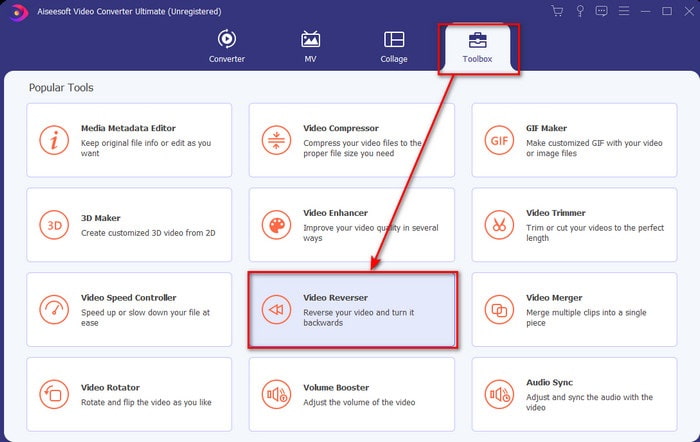
مرحله 2. سپس ابزار را اجرا کنید و در بخش Toolbox گزینه Video Reverser را پیدا کنید.
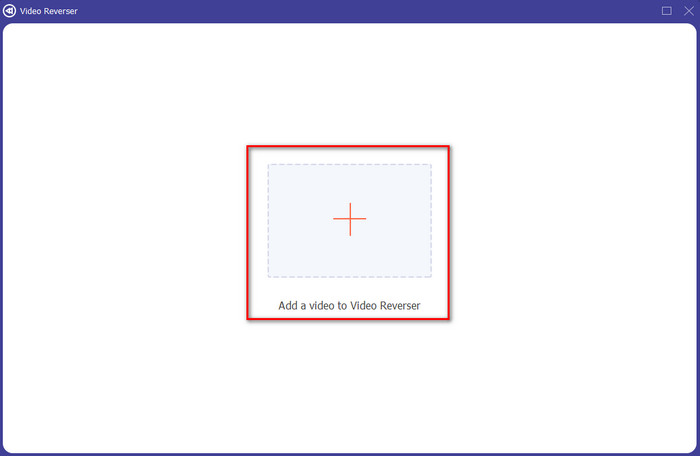
مرحله 3. روی علامت + کلیک کنید و از پوشه، ویدیویی را که میخواهید برعکس شود انتخاب کنید. سپس برای رفتن به مرحله بعد روی open کلیک کنید.
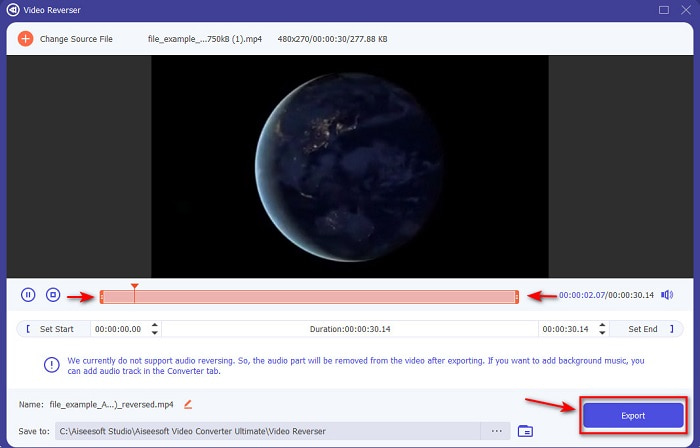
مرحله 4. سپس با جابهجا کردن playback in and out طول ویدیو را تنظیم کنید. برای دانلود ویدیوی معکوس روی Export کلیک کنید.
مرحله 5. چند ثانیه صبر کنید تا فرایند خروجیگرفتن تمام شود. بعد از اتمام، میتوانید با کلیک روی فایل معکوسشده در پوشه، ویدیو را دوباره تماشا کنید و از ویدیوی بدون تأخیرِ معکوس، که توسط Ultimate Converter Ultimate برای شما فراهم شده، لذت ببرید.
طرفداران
- در صورت استفاده از این ابزار می توان خروجی نهایی حرفه ای را به راحتی اجرا کرد.
- این دارای بسیاری از ویژگی های شگفت انگیز است تا ویدیوی شما را فوق العاده کند.
- معکوس نامحدود در این ابزار قابل انجام است.
منفی ها
- قبل از اینکه بتوانید از آن استفاده کنید، ابتدا باید دانلود شود.
- رایگان نیست اما اگر این ابزار فوق العاده حرفه ای را بخرید ارزشش را دارد.
مرتبط:
بالا 2. Easy Video Maker
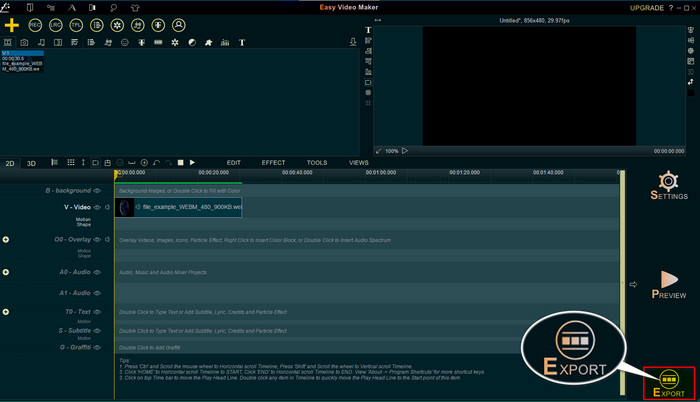
Easy Video Maker یک ابزار کاربردی است که میتوانید برای انجام برخی ویرایشهای متوسط روی ویدیو از آن استفاده کنید. علاوه بر این، میتوانید برای بهتر کردن جلوه بصری ویدیو از آن بهره ببرید، چون از ترنزیشن، افکتها، ادغام و موارد دیگر پشتیبانی میکند. با این حال، رابط کاربری این ابزار شبیه برنامههای دهه ۹۰ به نظر میرسد و خیلی قدیمی است. همچنین استفاده از آن برای ساخت و ویرایش ویدیو دشوار است، اما عملکردش خوب است. فرمتی که این ابزار برای خروجی نهایی پشتیبانی میکند MP4 است. بنابراین اگر میخواهید از این ابزار استفاده کنید، مراحل زیر را دنبال کنید.
مرحله 1. نسخه رسمی Easy Video Maker را از وب دانلود کنید.
مرحله 2. سپس ابزار را اجرا کنید، روی دکمه add کلیک کرده و Import/ Add Video را انتخاب کنید. فایل را به Timeline Drag کنید و روی ویدیو right click کنید. برای معکوس کردن ویدیو، روی Reverse Playback کلیک کنید.
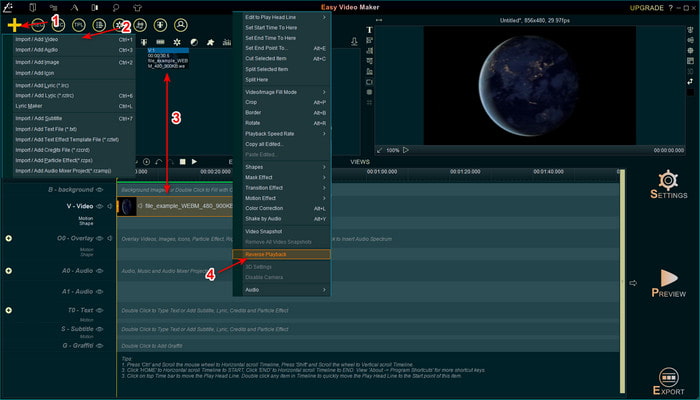
مرحله 3. برای ذخیره فایل در درایو خود، روی Export کلیک کنید.
طرفداران
- این ابزار برای دانلود رایگان است.
- از ویرایش سطح متوسطی که نیاز دارید پشتیبانی می کند.
- یادگیری نحوه استفاده از آن مدتی طول می کشد اما به آن عادت خواهید کرد.
منفی ها
- راهاندازی ابزار بسیار طولانیتر از حد انتظار بارگیری میشود و رابط کاربری آن خیلی قدیمی به نظر میرسد. احساس یکپارچهسازی با سیستمعامل نیست، اما به معنای واقعی کلمه قدیمی است.
- نمی توانید بیش از 5 دقیقه ویدیو را به نسخه رایگان آن صادر کنید.
بخش 2. 3 و 4 ابزار آنلاین برتر برای معکوس کردن یک ویدیو
بالا 3. ازگیف
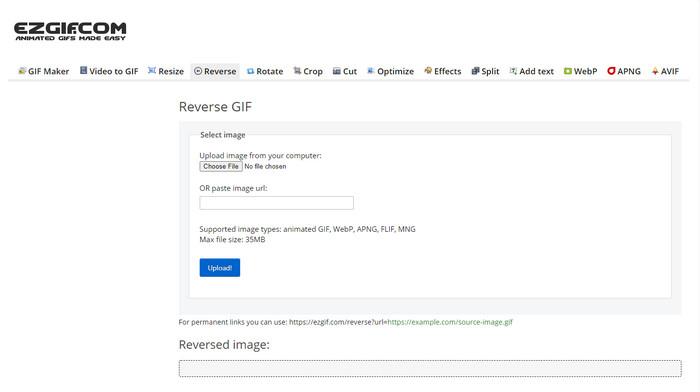
Ezgif قابلیتی دارد که میتوانید از آن برای برعکس کردن کلیپ بهصورت آنلاین و رایگان استفاده کنید. همچنین امکانات ویرایشی دیگری مثل ساخت GIF، تغییر اندازه، برش، بهینهسازی و موارد دیگر هم دارد. با این حال، اگر سعی کنید فایلی با حجم بیش از 35 مگابایت در ابزار وب بارگذاری کنید، انتظار داشته باشید که اجازه معکوس کردن آن را ندهد، چون فایل برای معکوسسازی خیلی بزرگ است. بنابراین اگر قصد دارید یک ویدیوی طولانی را برعکس کنید، این ابزار انتخاب مناسبی نیست، چون محدودیت دارد. اما عملکرد معکوسکننده آن برای برعکس کردن کلیپها بهصورت رایگان بسیار خوب است.
طرفداران
- نیازی به دانلود آن بر روی دسکتاپ نیست.
- انعطاف پذیر و کارآمد.
- کاربر پسند.
منفی ها
- معکوس کردن شما را فقط به 35 مگابایت محدود می کند که استفاده از آن بسیار کوچک است.
- دانلود فایل معکوس در درایو شما زمان بسیار بیشتری از حد انتظار می برد.
بالا 4. Clideo
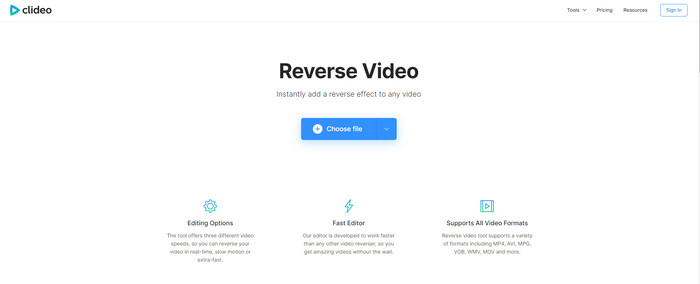
یکی دیگر از ابزارهای آنلاین که میتوانید برای عقب بردن ویدیو از آن استفاده کنید، Clideo است. ظاهر بصری این ابزار بسیار ساده اما عالی است. ظاهر کلی آن از Ezgif مرتبتر و حرفهایتر به نظر میرسد. اما همانطور که میگویند، گول ظاهر را نخورید؛ بارگذاری فایل در اینجا بسیار کند است، مخصوصاً اگر فایل شما بیش از 40 مگابایت باشد. بنابراین حتماً باید زمان خالی و حوصله کافی برای صبر کردن، فقط برای آپلود فایل، داشته باشید. با این حال، این ابزار از امکانات ویرایشی زیادی پشتیبانی میکند که میتوانید برای بهتر کردن ویدیوی خود بهصورت رایگان از آنها استفاده کنید.
طرفداران
- رایگان برای استفاده توسط هر کسی که اتصال به اینترنت دارد.
- رابط کاربری وب به طور کلی عالی است.
- ویژگی های ویرایش شگفت انگیز در دسترس است.
منفی ها
- آپلود و بارگیری ویدیو برای معکوس کردن زمان زیادی از انتظار می برد.
- پس از اینکه ویدیوی معکوس را صادر کردید، یک واترمارک بزرگ گنجانده شده است.
قسمت 3. 5 و 6 برنامه برتر برای معکوس کردن ویدیو در iPhone/Android
بالا 5. فیلم معکوس: پخش به عقب 4+
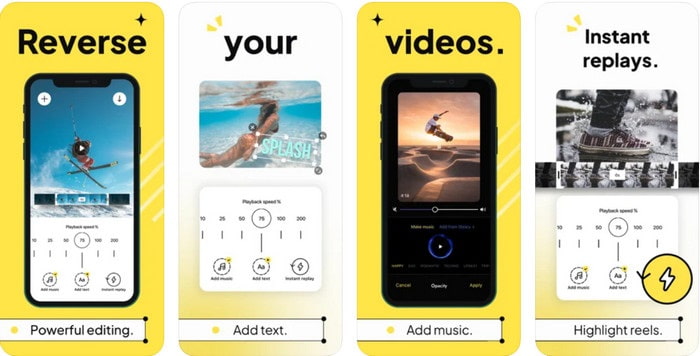
Reverse Video: Play Backwards 4+ تنها برای کاربران iOS در دسترس است و برای ویرایش ویدیوی معکوس به کار میرود. رابط این اپلیکیشن ساده و قابلفهم است و میتوانید متن و موسیقی پسزمینه نیز اضافه کنید. هرچند میتوانید این ابزار را رایگان دانلود کنید، اما بسیاری از نقدهای این اپ میگویند که این برنامه نوعی کلاهبرداری مالی است. همچنین کاربران گفتهاند مجبور شدهاند برای دسترسی به امکانات برنامه، نقد ۵ ستاره ثبت کنند. با این حال، اگر میخواهید خودتان آن را امتحان کنید، انتظار چیز خاصی نداشته باشید، چون این ابزار بهترین انتخاب برای معکوس کردن ویدیو نیست.
طرفداران
- در حال حاضر 4.5 ستاره در رتبه بندی به دست آورده است.
- استفاده از معکوس کردن ویدیو در اینجا خوب است.
منفی ها
- اکثر بررسیهای اینجا درباره برنامه صحبت نمیکنند. و بیشتر آنها تکراری هستند که در مورد مزخرف صحبت می کنند.
- فقط بارگذاری یک فایل برای همیشه طول می کشد.
- کیفیت ویدیوی صادر شده به صورت رایگان بد است.
بالا 6. فیلم معکوس FX - ویدئوی جادویی
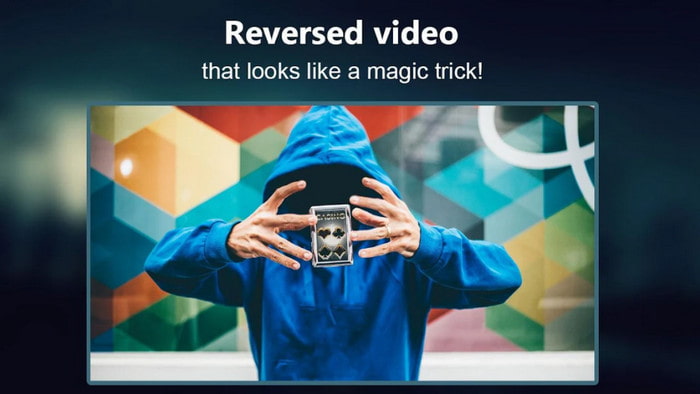
با کمک این اپلیکیشن اندرویدی که میتوانید از پلیاستور دانلود کنید، میتوانید فیلم را معکوس کنید؛ نام آن Reverse Movie FX - magic video است. این برنامه توسط کاربران زیادی که عاشق ساخت فیلمهای معکوس هستند استفاده شده و از حلقه (loop) و موسیقی پسزمینه نیز پشتیبانی میکند. هرچند ابزار در ظاهر بینقص به نظر میرسد، اما کیفیت ویدیوی خروجی کاهش مییابد. در واقع، اگر ویدیوی 1080 را معکوس کنید، باید انتظار کیفیت 720 یا کمتر را داشته باشید. همچنین شامل تبلیغات است، پس مراقب باشید چون بعضی از آنها ناگهانی ظاهر میشوند. علاوه بر این، معکوس کردن ویدیو در این اپ سادهتر و بهتر از Reverse Video: Play Backwards 4+ است.
طرفداران
- ایجاد یک کلیپ معکوس، فیلم یا ویدیو در گوشی خود بسیار عالی است.
- رابط کاربری آسان برای درک.
- 4.5 ستاره در بررسی برنامه.
منفی ها
- این برنامه دارای تبلیغات بیهوده زیادی است.
- اشکالات جزئی و عمده هنوز در برنامه هستند. به عنوان مثال، اگر سعی کنید یک ویدیو را معکوس کنید، گاهی اوقات خطا می گوید.
بخش 4. سوالات متداول در مورد فیلم معکوس
تفاوت بین معکوس و معکوس چیست؟
معکوس کردن تمرکز بر تبدیل چیزی به سمت یا موقعیت دیگر. می تواند وارونه یا از داخل به بیرون باشد. برای مثال، اگر عدد 12 را برعکس کنید، نتیجه 21 خواهد بود. به عنوان مثال، اگر ساعت برعکس باشد، تا 12، 11، 10، 9، 8، 7، 6 و غیره شمارش می کند.
آیا می توان از جلوه ویدیویی به عقب به عنوان انتقال استفاده کرد؟
بله، به جای استفاده از یک انتقال متحرک قدیمی خوب، چرا سعی نمیکنید هنر بازپیچ کردن ویدیو را کشف کنید. فقط با اضافه کردن معکوس بر روی آن می تواند بسیار موثر باشد، به خصوص اگر در ویرایش ویدیو چندان تجربه ندارید. و فقط با استفاده از این به عنوان انتقال خود می توانید یک ویدیوی عالی بسازید که می تواند دیگران را شگفت زده کند، حتی شما. سپس موسیقی را در پسزمینه به عنوان یک لمس نهایی اضافه کنید تا آن را شگفتانگیزتر کنید.
آیا می توانم یک ویدیو را به صورت معکوس در VLC تماشا کنم؟
بله، در حال حاضر می توانید کلیپ های معکوس، فیلم یا هر نوع ویدیویی را در VLC تماشا کنید. اما اگر از قبل ساخته نشده باشد یا باید بگوییم که وقتی آن را در آنجا بازی میکنید از قبل برعکس نیست. پس ناراحت کننده است که بگوییم از پخش فیلم به صورت معکوس پشتیبانی نمی کند. بنابراین، قبل از اینکه آن را در VLC بازی کنید، با کمک ابزار موجود در لیست، آن را معکوس کنید.
نتیجه
در نتیجهِ صبری که به خرج دادید و با دقت این مقاله را درباره چگونه یک ویدیو را برعکس کنیم خواندید و مراحل را دنبال کردید، حالا دانش و توانایی لازم را برای انجام معکوسسازی ویدیوهای خود دارید. اکنون باید بهترین نرمافزار معکوسکننده را انتخاب کنید تا به بهترین نتیجه برسید و ویدیوی شما چشمگیر شود. و پیش از هر چیز، بهترین معکوسکننده در این فهرست چیزی نیست جز نرمافزار شگفتانگیز Video Converter Ultimate. پس حالا زمان مناسبی است که آن را دانلود کنید، امتحان کنید و خودتان افکت معکوس را در اینجا اعمال کنید.
دانلود رایگانبرای ویندوز 7 یا بالاتردانلود امن
دانلود رایگانبرای MacOS 10.7 یا بالاتردانلود امن
-
 نحوه پیوستن به فیلم های VOB از دی وی دی های ویندوز و مک
 چگونه می توان از DVD در ویندوز و مک به فیلم های VOB پیوست؟ در اینجا 2 روش کارآمد برای ترکیب فایلهای VOB استخراج شده و ادغام مستقیم آنها از DVD وجود دارد.
-
 6 بهترین ادغام AVI: نحوه پیوستن به پرونده های ویدیویی AVI در ویندوز و مک
 هنگامی که می خواهید به فیلم های AVI برای یک DVD بپیوندید ، می توانید با ویژگی های 6 بهترین وصال برتر AVI از جمله ابزارهای آنلاین رایگان و همچنین برنامه های دسک تاپ از مقاله آشنا شوید.
-
 [راهنما] 2 روش نهایی برای پیوستن به ویدیوهای MXF از Sony X70
 اگر چند فیلم MXF از Sony X70 گرفته اید ، بهترین روش ها برای پیوستن به پرونده های MXF چیست؟ در اینجا 2 روش کارآمد برای ترکیب فیلم ها با کیفیت بالا وجود دارد.
