


 Video Converter Ultimate
 ضبط صفحه
 تعمیر ویدیو
نحوه ساخت فیلم های آهسته در Windows Movie Player
صنعت تولید ویدیو اخیراً به دلیل افزایش تقاضای کاربران اینترنت برای محتوای ویدیویی گسترش یافته است. پلتفرمهای مختلف تماشای ویدیو بهسرعت در حال رشد هستند، بهویژه یوتیوب که اکنون به دومین موتور جستجوی محبوب تبدیل شده و این روند نیز ادامه خواهد داشت. به همین دلیل، سازندگان محتوا محدوده تولید ویدیو را تا حد ممکن خلاقانه گسترش دادهاند تا با استانداردهای همواره در حال رشد بینندگان و مخاطبان بالقوه همگام شوند. یکی از این روشها، آهسته کردن (اسلوموشن) بخشی از کلیپ برای ایجاد تأثیر نمایشی است. با این حال، انجام این کار به نرمافزار یا اپلیکیشنی نیاز دارد که معمولاً برای خالقان تازهکار که بهتازگی وارد این حوزه شدهاند، بهراحتی در دسترس نیست. بنابراین، این مقاله با ارائه مراحل ساده، قصد دارد در مورد نحوه ساخت ویدئوی اسلوموشن در Windows Movie Maker کمک کند.

قسمت 1. نحوه ساخت ویدیو با حرکت آهسته در Windows Movie Maker
ویدیوهای حرکت آهسته یکی از بهترین جلوه های دراماتیک برای گنجاندن در انواع مختلف ویدیو هستند. این می تواند تأکید بر یک کلیپ، ایجاد تأثیر احساسی بر بیننده و بسیاری از اهداف دیگری باشد که می توانید ابداع کنید. خوشبختانه، این کار را می توان به راحتی با استفاده از جلوه حرکت آهسته Windows Movie Maker انجام داد. می توان آن را به راحتی در فروشگاه مایکروسافت بارگیری کرد و فقط این آموزش حرکت آهسته windows movie maker را دنبال کنید تا به آنچه قصد دارید در ویدیوی خود انجام دهید، برسید.
مرحله ۱. Windows Movie Maker را باز کنید. برای بارگذاری ویدیوها و تصاویر از رایانه خود، گزینههای Add Videos و Photos را انتخاب کنید، یا میتوانید ویدیوها را مستقیماً بکشید و در استوریبورد رها کنید.
مرحله ۲. کلیپ ویدیویی را انتخاب کرده و به تب Edit در بخش Video Tools بروید.
مرحله ۳. روی منوی کشویی (Drop Down) زیر Speed کلیک کنید تا سرعت پخش را بسته به اینکه میخواهید ویدیوی شما چقدر آهسته یا سریع به نظر برسد انتخاب کنید. برای بررسی اینکه آیا به سرعت دلخواه رسیدهاید یا نه، دکمه مثلثی پخش را فشار دهید و پس از رضایت، روی آیکون ذخیره در گوشه بالا سمت چپ پنجره کلیک کنید.
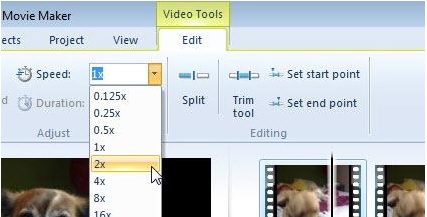
Windows Movie Maker یک برنامه رایگان عالی برای ویرایش ویدیو است، اما در مقایسه با سایر نرمافزارهای ویرایش ویدیو، فاقد برخی قابلیتهاست. برای آشنایی با یک نرمافزار ویرایش ویدیوی دیگر غیر از Windows Movie Maker که افکت اسلوموشن دارد و در عین حال ابزارهای ویرایشی قدرتمندی ارائه میدهد، به بخش بعدی مراجعه کنید.
قسمت 2. Video Converter Ultimate: بهترین جایگزین در ساخت فیلم های آهسته
اگر Windows Movie Maker پاسخگوی نیازهای ویرایش ویدیوی شما نیست و نمیخواهید از ابزارهای ویرایش آنلاین تحت وب یا نرمافزارهای غیررایگان استفاده کنید، از Video Converter Ultimate استفاده کنید تا تنها با یک کلیک ویدیوهای خود را تولید کرده و افکت اسلوموشن به آنها اضافه کنید. Video Converter Ultimate یکی از بهترین جایگزینها برای هر پخشکننده رسانه، ابزار آنلاین یا حتی نرمافزار دیگر در تنظیم سرعت پخش ویدیو است. با قابلیت افزایش یا کاهش سرعت پخش تنها با یک کلیک، این برنامه یکی از کاربرپسندترین نرمافزارهای موجود در اینترنت است. علاوه بر این، حتی هنگام تبدیل ویدیوهای با سرعت عادی به اسلوموشن هم ویدیوهایی با کیفیت بالا تولید میکند. برای آشنایی بیشتر با مراحل انجام کار، در ادامه گامهای زیر ارائه شده است:
مرحله ۱. نرمافزار را با کلیک بر روی دکمه Free Download دانلود کنید. پس از دانلود شدن فایل .exe، آن را اجرا کنید تا نصب آغاز شود. صبر کنید تا نصب به پایان برسد و سپس روی دکمه Start Now کلیک کنید.
دانلود رایگانبرای ویندوز 7 یا بالاتردانلود امن
دانلود رایگانبرای MacOS 10.7 یا بالاتردانلود امن
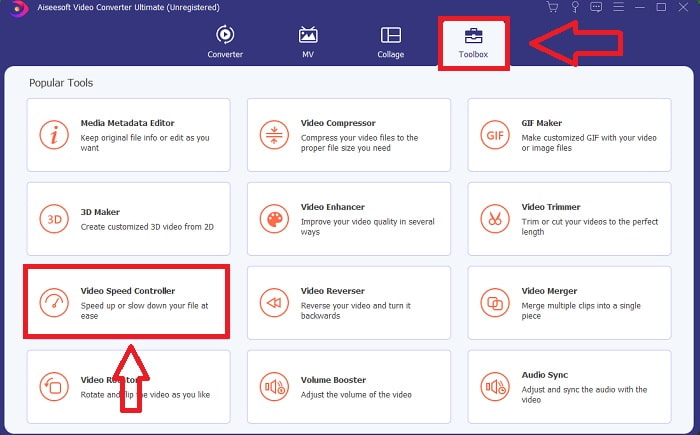
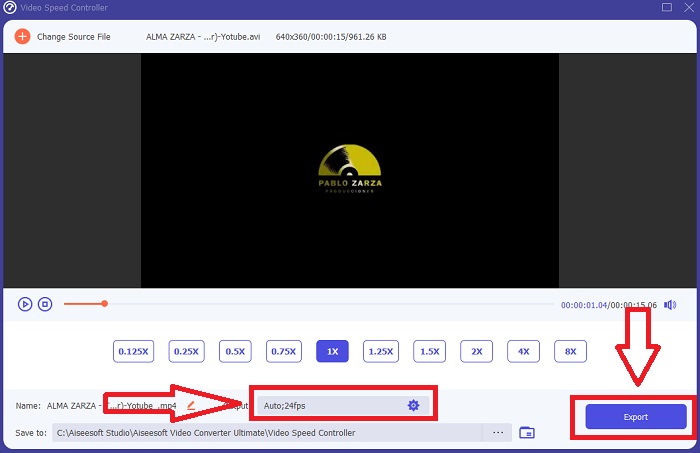
مرحله ۲. پس از نصب، میتوانید مستقیماً با اجرا کردن برنامه وارد آن شوید. روی قابلیت Toolbox در قسمت انتهایی سمت راست تب بالا کلیک کنید، سپس برای شروع ویرایش به گزینه Video Speed Controller بروید.
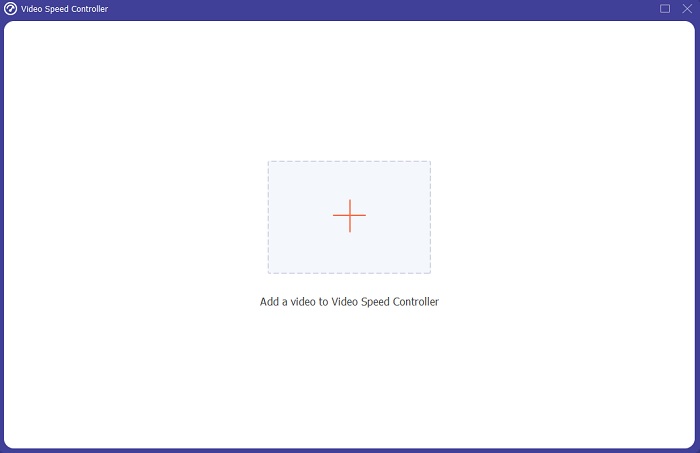
مرحله ۳. یک پنجره جدید در وسط صفحه باز خواهد شد. روی علامت + کلیک کنید تا فایل ویدیویی موردنظر خود را برای ویرایش اضافه کنید.
مرحله ۴. پس از باز شدن فایل ویدیویی، میتوانید بسته به اینکه میخواهید افکت اسلوموشن تا چه حد روی ویدیوی شما اعمال شود، یکی از سرعتهای پخش مختلف نمایشدادهشده در زیر ویدیو را انتخاب کنید.
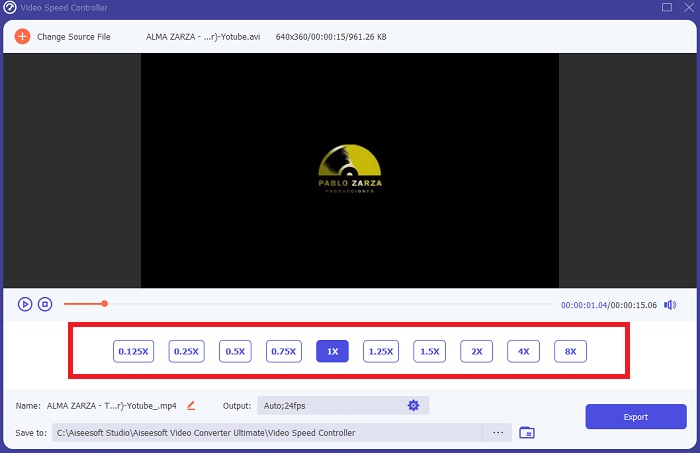
مرحله ۵. میتوانید خروجی ویدیوی خود را از نظر ویدیو (مثل فرمت، وضوح تصویر، نرخ فریم و کیفیت) و صدا (مثل نرخ نمونهبرداری و بیتریت) در تنظیمات خروجی ویرایش کنید. همچنین میتوانید محل ذخیره ویدیوی خروجی را در بخش زیر تنظیمات خروجی انتخاب کنید. برای ذخیره، روی دکمه Export در پایین سمت راست پنجره کلیک کرده و منتظر بمانید تا فرایند به پایان برسد.
مرتبط:
بخش 3. سوالات متداول در مورد ساخت ویدیوی حرکت آهسته
حرکت آهسته چگونه کار می کند؟
ویدیوی حرکت آهسته به سادگی تکنیک پخش مجدد فیلم با نرخ فریم آهسته تر از زمانی است که ضبط شده است. با این حال، این فقط با هر ویدیویی کار نمی کند - یا حداقل خوب نیست. باید مطمئن شوید که با نرخ فریم مناسب ضبط می کنید. اگر 120 فریم در ثانیه بگیرید و سپس آن را با سرعت 24 فریم در ثانیه پخش کنید، کلیپ شما به مدت 5 ثانیه از 120/24 = 5 پخش می شود. سرعت این ویدیو پنج بار کاهش یافته است.
نرخ فریم چقدر است و برای حرکت آهسته چه معنایی دارد؟
از چه FPS برای حرکت آهسته استفاده کنم؟
برای ساخت یک ویدیوی اسلوموشن، می توانید از نرخ فریم های مختلفی استفاده کنید. در واقعیت، نرخ فریم بیش از 24 تا 30 فریم در ثانیه ممکن است برای ایجاد ویدیوهای اسلوموشن استفاده شود، اما ظاهر و احساس متفاوت است. به طور کلی، هرچه نرخ فریم بیشتر باشد، ممکن است فیلم شما کندتر شود. علاوه بر این، هرچه سرعت فریم بیشتر باشد، عکس اسلوموشن شما بیشتر دوام خواهد آورد. با این حال، این بدان معنا نیست که کندتر همیشه بهتر است. همه چیز به این بستگی دارد که می خواهید فیلمتان چقدر کند به نظر برسد و می خواهید کلیپ چقدر طول بکشد.
نتیجه
حضور در صنعت تولید ویدیو یا ایجاد محتوا به عنوان یک سرگرمی به معنای کاوش در این است که چگونه ویدیوی خود را متفاوت از قبل یا از دیگران می کنید. به همین دلیل مهم است که تطبیق پذیری را به زرادخانه خود اضافه کنید - هرگز نمی دانید که در هر روزی که می گذرد چه چیزی توجه بینندگان را به خود جلب می کند. یکی از ساده ترین آن ها این است که یاد بگیرید چگونه با سرعت اجرای کلیپ های خود بازی کنید. حرکت آهسته ممکن است در حال حاضر در سراسر اینترنت وجود داشته باشد، اما همیشه بستگی به این دارد که چگونه از آن استفاده کنید و آن را از آن خود کنید. بنابراین، داشتن نرمافزاری در کنار شما که مطمئن باشید قادر به ویرایش یکپارچه سرعت پخش ویدیوی شما در هر زمانی است، بسیار ضروری است. این مقاله ساده ترین و بهترین گزینه را برای آشنایی با نرم افزارهایی که برای ساخت فیلم های اسلوموشن استفاده کنید ارائه می کند.
-
 4 بهترین پخش کننده VOB برای موبایل های Android برای کاربردهای مختلف
 وقتی ویدئوهای VOB را بارگیری می کنید و می خواهید آنها را در Android مشاهده کنید ، می توانید از بین 4 پخش کننده VOB زیر در این مقاله مناسب ترین را انتخاب کنید.
-
 5 بهترین جایگزین Windows Media Player برای موبایل های Android
 از آنجایی که نمی توانید Windows Media Player را برای اندروید دانلود کنید، باید این مقاله را بخوانید و با 5 بهترین جایگزین ویندوز مدیا پلیر آشنا شوید.
-
 5 بهترین پخش کننده ویدیو برای iPhone که نباید در سال 2021 از دست بدهید
 برای پخش فیلم ها در همه فرمت ها و تجربه مشاهده بهتر در iPhone خود ، باید این مقاله را بخوانید و با بهترین 5 پخش کننده ویدیو برای iPhone 12/11/X/8/7/6 آشنا شوید.
