


 Video Converter Ultimate
 ضبط صفحه
 تعمیر ویدیو
[اثبات شده] 2 تا از بهترین ویرایشگرهای برچسب موجود برای استفاده در ویندوز و مک
بیشتر فایلهای صوتیای که ما در ویندوز ضبط کردهایم با فرمت WMA هستند و شما میتوانید با استفاده از یک ویرایشگر فراداده WMA، فراداده آنها را ویرایش کنید. با این حال، انتخاب یک ویرایشگر فراداده مناسب برای استفاده روی رایانه ممکن است برای افراد کاری نسبتاً دشوار باشد. اما امروزه با کمک دو ویرایشگری که میتوانید روی ویندوز و مک استفاده کنید، این کار دیگر آنقدرها هم سخت نیست. میخواهید بدانید این دو کداماند؟ اگر به خواندن این مقاله ادامه دهید، ما یک بررسی بیطرفانه از این دو نرمافزار که میتوانید دانلود کنید ارائه میکنیم تا ببینید کدام بهتر است. همراه ما بمانید و از خواندن این مطلب لذت ببرید تا با دو ابزار عالی که نباید در سال ۲۰۲۲ از دست بدهید آشنا شوید.

قسمت 1. برای ویرایش برچسب های WMA از ویرایشگر نهایی برچسب WMA موجود در ویندوز و مک استفاده کنید
اولین در لیست ما بهترین ویرایشگر فراداده WMA FVC Video Converter Ultimate است، ابزاری که یک ویرایشگر قدرتمند برای برچسب های خود ارائه می دهد که همه دوست دارند. با استفاده از این ابزار، حتی اگر تجربه ویرایش تگ های WMA خود را نداشته باشید، به راحتی می توانید مانند یک حرفه ای با این مشکل کنار بیایید. بر خلاف سایر ویرایشگرهای برچسب، شما نیازی به دانش گسترده ای در مورد این ویرایشگر ابرداده در مورد نحوه استفاده از آن نخواهید داشت. در عرض چند کلیک و کسری از ثانیه، WMA خود را بدون عرق کردن، برچسب گذاری خواهید کرد.
بیشتر میخواهید؟ یکی از بهترین قابلیتهایی که این ابزار ارائه میکند 'جعبهابزار' است؛ جایی که میتوانید کارهای متعددی انجام دهید که ابزارهای دیگر آنها را در اختیار شما نمیگذارند، مانند فشردهسازی، برش، افزودن یا حذف واترمارک، وارونهکردن ویدیو و بسیاری موارد دیگر. بنابراین تقریباً هر کاری روی فایلهای رسانهای که به ذهنتان میرسد را میتوانید با کمک این ابزار بهراحتی انجام دهید. علاوه بر این، میتوانید فرمت WMA را با کمک فرایند تبدیل فوقسریع به بیش از ۱۰۰۰ فرمت جدید دیگر بهسرعت تبدیل کنید. قابل توجه نیست؟ اینها بخشی از تواناییهای این ابزار نهایی است. و برای اینکه یاد بگیرید چگونه برچسب WMA اضافه کنید، مراحل زیر به شما کمک میکنند این کار را مثل یک حرفهای انجام دهید.
مرحله ۱. ابتدا روی دکمه دانلود زیر کلیک کنید و انتخاب کنید که از ویندوز استفاده میکنید یا مک. آن را سریع نصب کنید و پس از پایان فرایند، برنامه را اجرا کنید.
دانلود رایگانبرای ویندوز 7 یا بالاتردانلود امن
دانلود رایگانبرای MacOS 10.7 یا بالاتردانلود امن
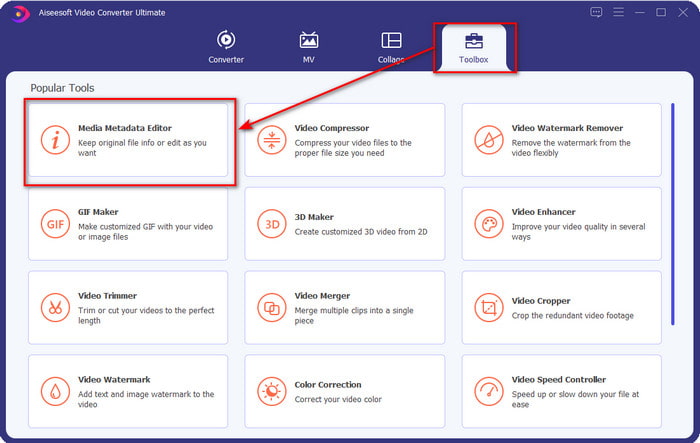
مرحله ۲. در بخش بالایی، روی جعبهابزار (Toolbox) کلیک کنید و سپس روی ویرایشگر فراداده رسانه (Media Metadata Editor) نیز کلیک کنید.
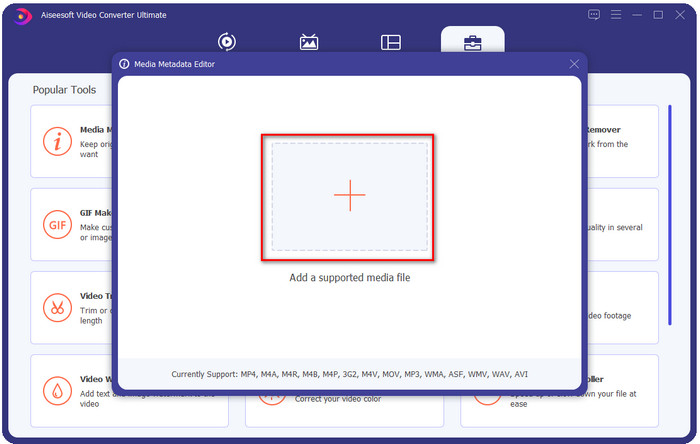
مرحله ۳. با کلیک روی آیکون + در پنجره کوچک ظاهرشده، فایل را وارد کنید، فایل WMA را در پوشه پیدا کنید و برای رفتن به مرحله بعد روی Open کلیک کنید.
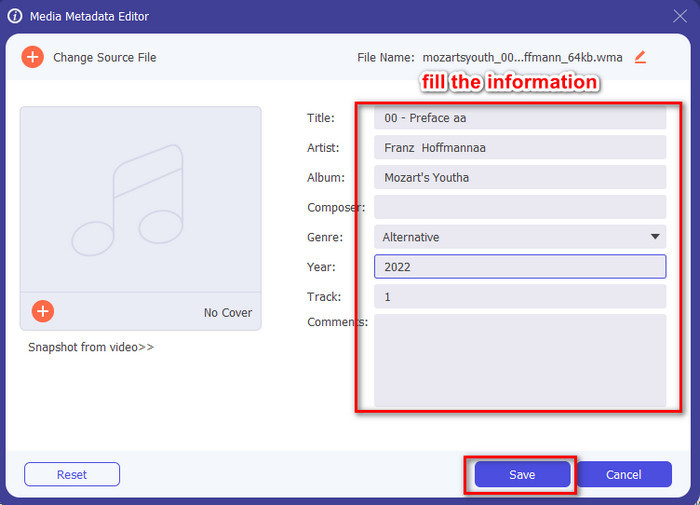
مرحله ۴. در این بخش میتوانید فراداده یا برچسبهای فایل WMA را ویرایش کرده و جعبه متنها را بهدرستی پر کنید. پس از انجام همه اینها، روی Save کلیک کنید تا تغییراتی را که روی فایل صوتی خود اعمال کردهاید ذخیره کنید. به این ترتیب، شما فراداده را روی فایل صوتی بهسادگی و بهسرعت، در حد ۱-۲-۳، برچسبگذاری کردهاید.
قسمت 2. از ویرایشگر رایگان برچسب WMA موجود در ویندوز و مک برای تغییر فراداده WMA استفاده کنید
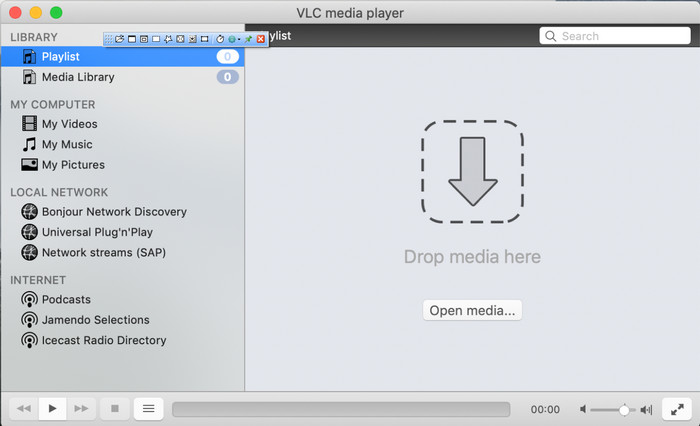
پخشکننده VLC یک ویرایشگر برچسب WMA دیگر است که میتوانید آن را بهصورت رایگان در ویندوز و مک دانلود کنید. این پخشکننده رسانه میتواند به شما کمک کند برچسبهای فایلهای ویدئویی و صوتی خود را ویرایش کنید. برخلاف اولین نرمافزاری که معرفی شد، این ابزار برای افزودن فراداده به هر نوع فایل رسانهای ساخته نشده است؛ کاربرد اصلی آن پخش انواع فایلهای رسانهای است که پخشکننده پیشفرض سیستم بدون دانلود کدک اضافی قادر به پخش آنها نیست. هرچند این ابزار میتواند برچسبها را اضافه کند، اما در این زمینه هرگز به اندازه یک ویرایشگر برچسب تخصصی، کارآمد نیست.
علاوه بر این، این ابزار چیزهای زیادی را به ما ثابت کرده است زیرا قابل اطمینان و ایمن برای دانلود است. علاوه بر این ویژگی ها، این ابزار همچنین قادر به تبدیل، ویرایش ساده و ضبط صفحه در صورت نیاز است. می توان گفت که این یک ابزار چند منظوره است که در عملکردهای دیگر چنین برتری را ارائه نمی دهد، اما در پخش فیلم بدون شک بهترین موجود در بازار است.
بخش 3. نمودار مقایسه بین ویرایشگر برچسب WMA رایگان و نهایی
برای اینکه بررسی را برای ما سادهتر کنیم، نمودار مقایسهای را اضافه میکنیم تا بدانیم کدام ابزار برای دانلود در درایو شما بسیار بهتر است. لطفاً آن را به طور کامل بخوانید تا مبدل ویدیوی FVC و پخش کننده VlC را مقایسه و مقایسه کنید و در مورد آن قضاوت کنید، که بهترین ویرایشگر فراداده WMA است.
| FVC Video Converter Ultimate | در مقابل | پخش کننده VLC |
 | در ویندوز و macOS موجود است | |
| پشتیبانی از فرمت های طیف گسترده ای برای ویرایش برچسب ها |  |
| عملکردهای چند منظوره مانند برش، برش، ویرایش و موارد دیگر | |
| کاربر پسند | |
| بهترین رابط کاربری گرافیکی | |
بخش 4. سوالات متداول در مورد ویرایشگر فراداده WMA
آیا می توانم WMA را روی VLC بازی کنم؟
بله، شما میتوانید فایل WMA را بهراحتی در VLC پخش کنید، چون این فرمت پشتیبانی میشود. اگر میخواهید درباره VLC بیشتر بدانید، میتوانید این مقاله را بخوانید؛ با لمس این لینک، درباره VLC و دیگر جایگزینهای موجود آن آشنا خواهید شد.
WMA چیست؟
WMA یک فرمت صوتی است که برای ذخیره مجموعهای از کُدکهای صوتی طراحیشده توسط مایکروسافت با کمک آهنگساز آن، Stan LePard، استفاده میشود. این فرمت صوتی یکی از رقبای مشهور فرمت صوتی استاندارد MP3 به شمار میآید. با این حال، این فرمت آنقدر که انتظار دارید محبوب نیست؛ بنابراین اگر میخواهید فایلی با پسوند .wma را ارسال کنید، باید انتظار داشته باشید که در صورتی که گیرنده از ویندوز استفاده نکند، به یک برنامه جانبی نیاز خواهید داشت. پس چه باید کرد؟ آیا میتوانید WMA را به MP3 تبدیل کنید تا با دستگاه گیرنده سازگار باشد؟ با کمک این مقاله، یاد میگیرید چگونه WMA را در ویندوز، مک و بهصورت آنلاین به MP3 تبدیل کنید.
آیا برای پخش WMA به کدک اضافی نیاز دارم؟
این بستگی به برنامه ای دارد که در حال حاضر از آن استفاده می کنید. اگر کاربر ویندوز هستید، برای پخش فایل صوتی روی دسکتاپ خود نیازی به دانلود کدک اضافی ندارید. با این حال، همه کاربران ویندوز نبودند، بنابراین تبدیل فایل صوتی بهترین راه برای سازگار کردن WMA با دستگاه های شما است. اگر به دنبال مبدل هستید، پیشنهاد می کنیم بهترین مبدل صوتی را که می توانید در ویندوز و مک دانلود کنید، FVC Video Converter Ultimate انتخاب کنید. اگر می خواهید بدانید چگونه این مراحل را دنبال کنید. ابزار را روی دسکتاپ خود دانلود کنید، سپس آن را نصب کنید. ابزار را باز کنید و روی نماد + کلیک کنید تا فایل WMA آپلود شود. در سمت راست بالا، روی Convert All to کلیک کنید و فرمت صوتی موجود در لیست را انتخاب کنید. برای شروع فرآیند تبدیل، Convert All را فشار دهید. به همین راحتی
نتیجه
اکنون که ایده ای در مورد FVC Video Converter Ultimate و پخش کننده VLC داریم، زمان آن رسیده است که بهترین ویرایشگر برچسب WMA را که باید استفاده کنید، انتخاب کنید. این ابزارها برای ویرایش برچسبهای فایلهای WMA شما عالی هستند، بنابراین چه بخواهید، میتوانید سریعاً تگها را ویرایش کنید. اما اگر میخواهید یک ابزار حرفهای برای این کار انجام شود، به سراغ ابزار نهایی بروید. با فشار دادن دکمه دانلود، می توانید این مورد را در هر دو سیستم عامل برای تنظیم برچسب های WMA خود داشته باشید.
-
 متا داده چیست: اطلاعات اولیه در مورد فراداده را بیاموزید
 Metadata چیست؟ آیا این مهم است؟ فراداده از چه بخش هایی تشکیل شده است؟ تو هم همین سوال را داری؟ در این مقاله با اطلاعات اولیه در مورد ابرداده آشنا خواهید شد.
-
 4 مورد از بهترین نمایشگر فراداده آنلاین و آفلاین [به روز رسانی 2025]
 آیا می توانم فراداده فایل خود را بررسی کنم؟ بله، شما می توانید، با کمک این پست ما بینندگان متادیتاهای مختلفی را که می توانید استفاده کنید به شما معرفی می کنیم.
-
 6 انتخاب مورد علاقه فیلترهای اسنپ چت متحرک اسنپ چت در اسنپ چت
 آیا میخواهید بهترین راههای افزودن فیلتر در ویدیوهای اسنپ چت را بدانید؟ خوب، میتوانید روی این کلیک کنید و فیلترهای مختلفی را که میتوانید برای اعمال در ویدیوهای اسنپ چت استفاده کنید، بیاموزید.
