


 Video Converter Ultimate
 Näytön tallennin
 Videon korjaus
Kuvien lisääminen videoon nopeasti alle minuutissa
On monia syitä, miksi sinun täytyy lisätä kuvia videoon. Esimerkiksi jotkut toimittajat havaitsivat, että kuvien lisääminen videoihinsa luo uutta vuorovaikutusta muille käyttäjille. Tällä tavalla voit käyttää tätä edustamaan brändäystäsi tai tekemään erinomaisen visuaalisen esityksen ja auttaa videosi välittämään oikean viestin käyttäjille. Mutta tiesitkö, että monet työkalut tekevät saman työn? Tiedämme, että on vaikea valita sinulle parhaiten sopiva työkalu. Joten tänään olemme jo valinneet kolme löytämäämme työkalua, jotka toimivat hyvin. Kun olet lukenut tämän artikkelin, opit lisäämään kuvia videoihisi.

Osa 1. Vaiheittainen opas kuvan lisäämisestä videoon Video Converter Ultimate -sovelluksella
Haluatko lisätä kuvan videoon äärimmäisellä työkalulla? Siinä tapauksessa käytä Video Converter Ultimatea. Tämän tehokkaan työkalun avulla voit helposti lisätä kuvan videon päälle, vaikka et olisikaan ammattilainen tällä editoinnin osa‑alueella. Videon päälle sijoittamisen lisäksi voit tällä työkalulla helposti lisätä taustamusiikin, tekstitykset ja paljon muuta. Sitä pidetään yhtenä kokonaisratkaisuna useimpiin videoihin liittyviin ongelmiin. Haluatko tietää, mitkä ovat sen käytön edut? Jos haluat, voit lukea alla annetut tiedot.

FVC Video Converter Ultimate
5 689 200+ latausta- Tarjoaa erinomaisen suorituskyvyn muuntamiseen ja muokkaamiseen.
- Muokkaa ja tee fantastinen video muutamalla napsautuksella.
- Se tukee yli 200 formaattia, kuten MP4, MOV, FLV, WMV, AVI, MTV jne.
- Ladattavissa kaikilla alustoilla, kuten Windows ja Mac.
Ilmainen latausWindows 7 tai uudempiTurvallinen lataus
Ilmainen latausMacOS 10.7 tai uudempiTurvallinen lataus
Eikö olekin hämmästyttävää, mitä voit tehdä työkalulla? Kyllä, tiedämme, että työkalu on vaikuttava monella tapaa. Jos tämä työkalu kiinnitti huomiosi ja haluat oppia lisäämään kuvan videoon tällä työkalulla, voit lukea alla olevan opetusohjelman.
Vaihe 1. Napsauta alla olevaa latauspainiketta ladataksesi sen suoraan koneellesi, seuraa asennusohjeita ja käynnistä ohjelma. Ennen kuin teet mitään muuta, arvostaisimme, että tutustut ensin työkalun käyttöliittymään, jotta voit helposti seurata seuraavia vaiheita.
Ilmainen latausWindows 7 tai uudempiTurvallinen lataus
Ilmainen latausMacOS 10.7 tai uudempiTurvallinen lataus
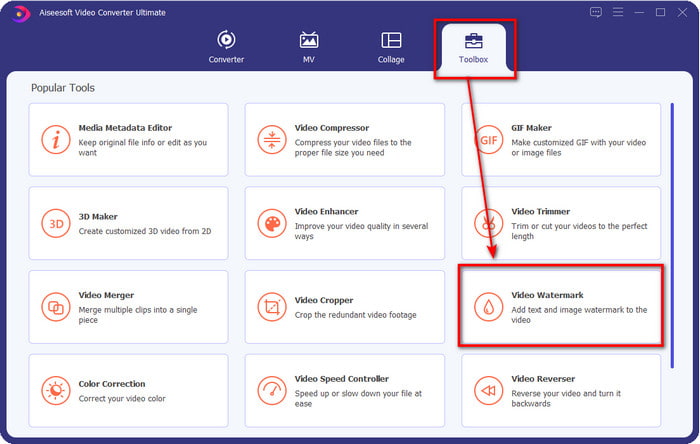
Vaihe 2. Kun työkalu on käynnissä järjestelmässä, napsauta Toolbox-valikkoa ja etsi sen alta Video Watermark ja avaa se.
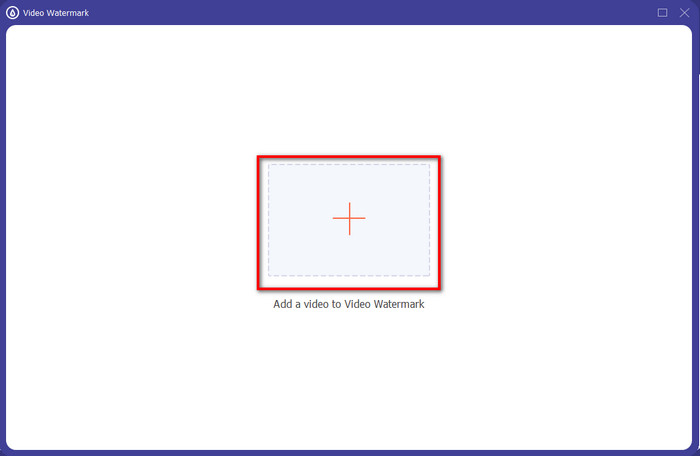
Vaihe 3. Kun olet napsauttanut +-painiketta, näytölle avautuu tiedostokansio; etsi tiedosto ja paina Open, jos se on haluamasi videotiedosto.
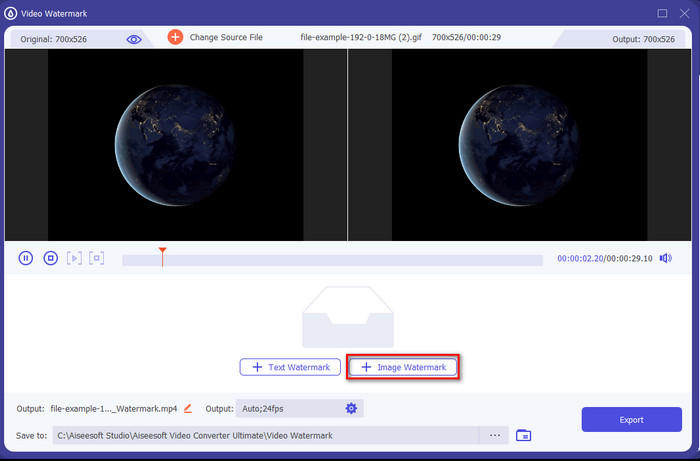
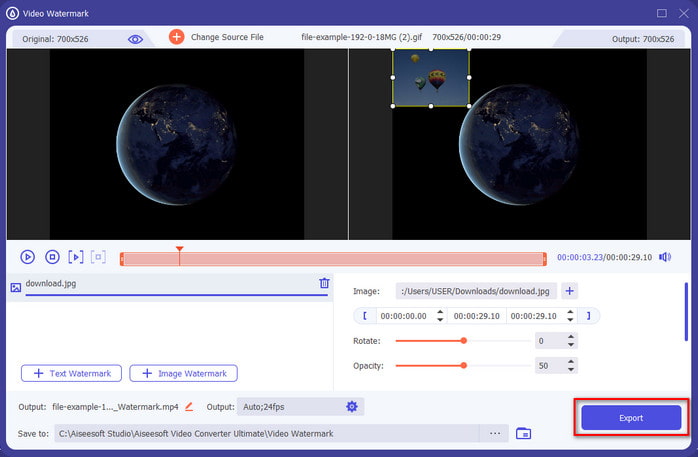
Vaihe 4. Uusi ikkuna avautuu, napsauta Image Watermark, jolloin kansio avautuu jälleen, mutta tällä kertaa lisäät kuvan, jonka haluat liittää videoosi, ja painat Open.
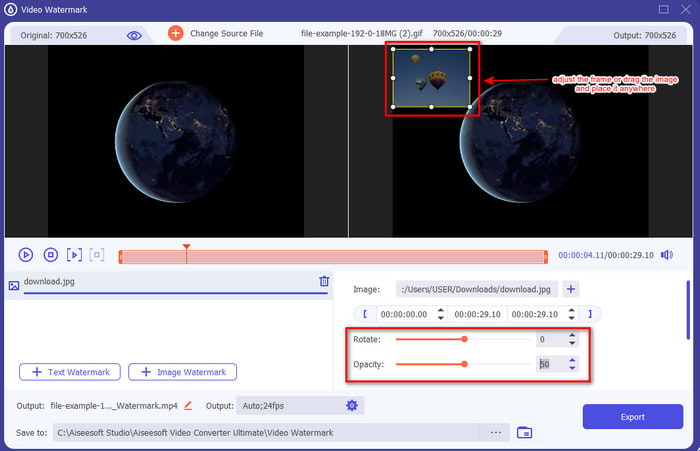
Vaihe 5. Säädä videolle lisäämäsi kuvan kokoa ja sijaintia vetämällä kuvan kehystä. Voit sijoittaa sen minne tahansa haluat pitämällä kuvaa painettuna ja vetämällä sitä. Lisäksi voit säätää kuvan näkyvyyttä muuttamalla Opacity-arvoa. Voit myös kiertää kuvaa vetämällä Rotate-säätimen liukusäädintä.
Vaihe 6. Kun olet muokannut kuvaa, on aika napsauttaa Export.
Aiheeseen liittyvää:
Kuinka lisätä tekstityksiä videoon
Osa 2. Kuvien lisääminen videoiden päälle Internetissä ilmaiseksi
Online Video Cutter – Lisää kuva videoon
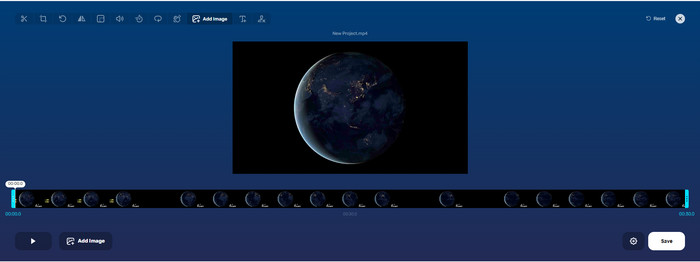
Jos haluat lisätä kuvia videon päälle verkossa, voit käyttää työkalua Online Video Cutter – Add Image to a Video. Tämä verkkotyökalu tarjoaa yksinkertaisen mutta tehokkaan tavan lisätä kuvia mihin tahansa videoon. Vaikka työkalu onkin erinomainen käyttää, videon lataaminen voi silti olla hieman vaivalloista, koska se riippuu internet‑yhteydestäsi. Lisäksi et voi lisätä kahta kuvaa, koska sitä ei tueta. Mutta jos haluat käyttää työkalua, voit seurata alla olevia ohjeita.
Vaihe 1. Avaa selaimesi, etsi tämä verkkotyökalu hakupalkista ja avaa se.
Vaihe 2. Napsauta Open File ladataksesi videon ja napsauta sitten Add Image ladataksesi kuvan, jonka haluat lisätä.
Vaihe 3. Vedä kuvaa muuttaaksesi sen sijaintia, napsauta Save koodataksesi videon ja tallentaaksesi sen tietokoneellesi.
Plussat
- Ilmainen käyttö, eikä sinun tarvitse ladata sitä.
- Se tukee käyttäjien perusmuokkausominaisuuksia.
- Sillä ei ole vesileimaa lopullisessa lähdössä.
Haittoja
- Se ei voi lisätä videoon enintään kahta tai useampaa kuvaa.
- Kuvan ja videon lataaminen kestää jonkin aikaa.
Flixier
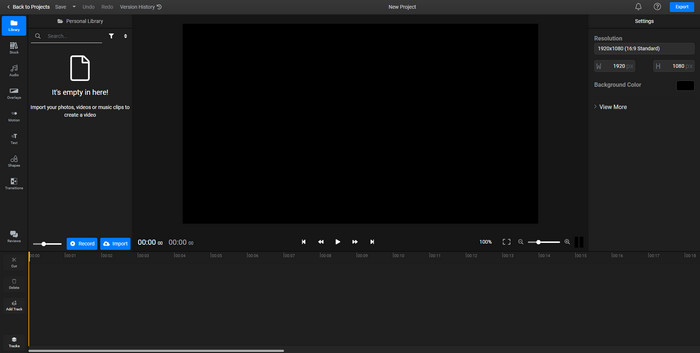
Voit käyttää työkalua Flixier lisätäksesi kuvan videoon ilmaiseksi verkossa. Voit myös muokata videotemplateasi tällä verkkotyökalulla, mukaan lukien kuvien lisäämisen. Tämä työkalu tarjoaa erinomaiset sisäänrakennetut editointiominaisuudet, joiden avulla saat videosi näyttämään paremmalta. Vaikka verkkotyökalu tarjoaakin tämän ainutlaatuisen ominaisuuden, vientivaiheessa lopulliseen videoon tulee vesileima, koska palvelu on ilmainen. Voit kuitenkin ostaa premium‑version poistaaksesi tämän vesileiman.
Vaihe 1. Avaa hakukoneesi, etsi työkalun nimi ja napsauta Choose File.
Vaihe 2. Napsauta Import ladataksesi videon ja kuvat, vedä video ja kuva aikajanalle ja varmista, että kuva on videoraidan yläpuolella. Muuta kuvan sijaintia vetämällä sitä videon sisällä.
Vaihe 3. Napsauta Export ja sitten Export and Download tallentaaksesi sen tietokoneesi levylle.
Plussat
- Maksuton ja saatavilla verkossa.
- Se tarjoaa enemmän muokkausominaisuuksia kuin ensimmäinen online-työkalu.
- Se tukee useiden kuvien lisäämistä videoon.
Haittoja
- Lopputuloksen lopussa on vesileima, koska se on ilmainen.
- Sen on ostettava VIP-versio poistaakseen vesileiman videolähdöstä.
Osa 3. Usein kysyttyä kuvien lisäämisestä videoon
Vaikuttaako kuvien lisääminen videon laatuun?
Videon laatu ei vaikuta lisäämääsi kuvaan. Yksinkertaistaaksemme kuvien lisäämisellä ei ole merkittävää videon laatua, vaikka lisäisit paljon valokuvia. Jos kuitenkin viet videon käyttämässäsi editorissa ja asetat sen huonoon laatuun, odota alla olevaa videotulostusta.
Miksi videoon lisäämistäni kuvista tulee epäselviä?
Suurin syy siihen on se, että kuva on jo alusta alkaen epäselvä. Tämän ongelman välttämiseksi sinun on ensin tarkistettava kuva ja varmistettava, ettei se ole epäselvä, ennen kuin käytät sitä videossasi.
Voinko lisätä siirtymän videon kuvaan?
Joillakin muokkausohjelmilla siirron lisääminen kuvaan on mahdollista. Vaikka animoituja siirtymiä on monia erilaisia, leikkaus, haalistuminen, pyyhkiminen ja liukeneminen ovat yleisimmin saatavilla olevia. Vaikka nämä ovat yleisimpiä, se on silti ihanteellinen siirtymän lisäämiseen kuvaan, jotta videosta tulee ammattimaisempi ja jännittävämpi.
Johtopäätös
Kun olet lukenut tämän blogin, kuvien lisääminen videoon on helpompi ymmärtää, jos olet perehtynyt artikkelin koko sisältöön erilaisine online‑ ja offline‑työkaluineen. Vaikka esittelemme eri työkalukokonaisuuksia, suosittelemme silti, että käyttäjät valitsevat tämän äärimmäisen työkalun tehtävän suorittamiseen. Video Converter Ultimate tarjoaa helppokäyttöisen käyttöliittymän, joka auttaa käyttäjiä tekemään työn tehokkaasti. Etkö vieläkään ole varma, sopiiko se sinulle? No, työkalun lataaminen on ainoa tapa varmistua siitä, että se todella vastaa tarpeitasi.
-
 5 hyödyllistä OGV-WMV-muunninta OGV-tiedostojen muuntamiseksi
 On 5 erilaista OGV-WMV-muunninta, joita voit käyttää OGV-tiedostojen muuntamiseen. Tämä artikkeli tarjoaa vahvan tosiasian saatavilla olevista 5 ogv-muuntimista.
-
 Esittely kahdelle parhaalle AMV-WMV-muunnosohjelmistolle [2022]
 Haluatko muuntaa AMV:n WMV:ksi? Jos näin on, sinun on luettava tämä artikkeli saadaksesi käsityksen siitä, mitä AMV on ja kuinka tiedosto muunnetaan WMV-muotoon.
-
 Hyödyllisimmät työkalut SWF:n muuntamiseen WMV:ksi (online ja offline)
 Onko sinulla vaikeuksia löytää soitinta SWF-tiedostoillesi? Sinun ei tarvitse huolehtia, koska voit muuntaa sen WMV-muotoon paremman videon kuluttavan kokemuksen saamiseksi. Lue tämä artikkeli saadaksesi lisätietoja tästä muunnosprosessista.
