


 Näytön tallennin
 Videon korjaus
 Suojattu lataus
GIF-tiedoston koon muuttaminen Discordille GIF Maker -sovellusten avulla
GIF on lyhenne sanoista Graphic Interchange Format, eli animoiduista kuvista, joita käytetään usein sosiaalisen median verkostoissa. Discord esimerkiksi antaa käyttäjien lisätä hauskuutta sivustolleen GIF-kuvilla. On kuitenkin tilanteita, jolloin et voi muuttaa GIF-kuvien kokoa Discordissa. Jotkut käyttäjät kohtaavat kokorajoituksia tiedostoja ladattaessa. Onneksi tämän tyyppisen virheen voi korjata GIF-tekijäsovellusten avulla!

Osa 1. 5 Ratkaisuja Discordin korjaamiseen GIF-tiedoston kokoa ei voi muuttaa
Teit vihdoin oman GIF-tiedoston Discord-profiilillesi vain löytääksesi tämän virheen – GIF:n kokoa ei voi muuttaa. Se tapahtuu yleensä, kun yrität ladata GIF-tiedostoja, jotka ylittävät niiden tuetut tiedostokoko- ja mittavaatimukset. Tässä on viisi parasta GIF Maker -sovellusta vuodelle 2023.
1. FVC Free Video GIF Makeriin
FVC Free Video to GIF Maker on sovellusohjelma, joka muuntaa minkä tahansa videon GIF-animaatioiksi ja tukee yli 100 formaattia. Voit käyttää GIF-asetuksia GIF-kuvien muokkaamiseen ja koon muuttamiseen tarpeidesi mukaan. Se on saatavilla sekä Windowsille että Macille. Lisäksi kyseessä on käytännöllinen ja kätevä sovellus, jota voi käyttää ilmaiseksi.
Vaihe 1. Asenna sovellus
Ensimmäinen asia, joka sinun on tehtävä, on ladata sovellus. Voit tehdä tämän napsauttamalla alla olevaa linkkiä. Kun olet ladannut asennustiedoston, asenna se laitteellesi kaksoisnapsauttamalla sitä. Sen jälkeen aja se. Voit nyt tutustua sen ominaisuuksiin ja työkaluihin ja tutustua niihin.
Ilmainen latausWindows 7 tai uudempiTurvallinen lataus
Ilmainen latausMacOS 10.7 tai uudempiTurvallinen lataus
Vaihe 2. Tuo GIF-tiedostosi
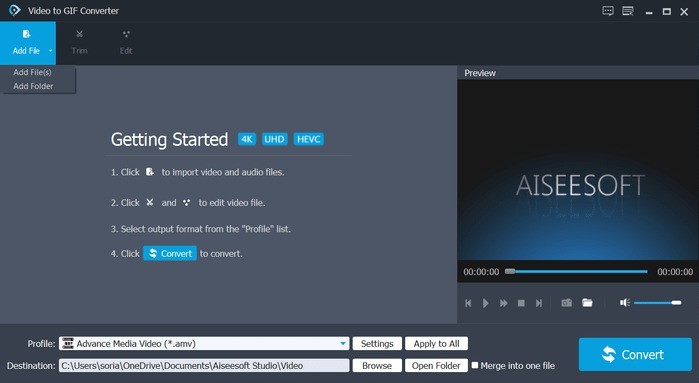
Nyt sinun tulee lisätä GIF-tiedosto, jonka kokoa haluat muuttaa. Tuo GIF napsauttamalla Add File -välilehteä vasemmassa yläkulmassa. Näytölle avautuu resurssienhallinta, josta voit valita GIF-tiedostosi.
Vaihe 3. Muokkaa tiedosto GIF-muotoon
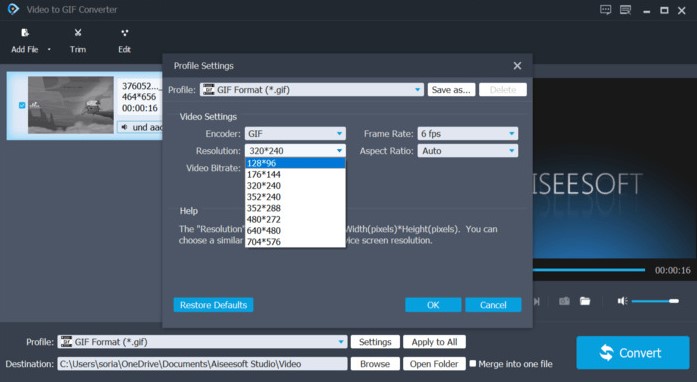
Näet profiiliosion tuotujen tiedostojen alapuolella; napsauta Settings. Voit nyt muuttaa GIF-kuvasi kokoa Video-asetuksista. Valitse 128×96 pikseliä napsauttamalla resoluutio-vaihtoehtoa. Sen tulisi olla enintään 128×128 Discordin määritysten mukaan.
Vaihe 4. Muunna
Kun olet valmis, napsauta ohjelman oikeassa alakulmassa olevaa Convert-painiketta.

Video Converter Ultimate
335+ latausta- Helppo tehdä GIF-kuvia ilman kokorajoituksia.
- Joustava ja voidaan käyttää offline-tilassa.
- Nopea ja useita GIF-muunnoksia ilmaiseksi.
- Tukee yli 100 formaattia.
- Aiempien käyttäjien suosittelema.
Ilmainen latausWindows 7 tai uudempiSuojattu lataus
Ilmainen latausMacOS 10.7 tai uudempiSuojattu lataus
2. EZGIF
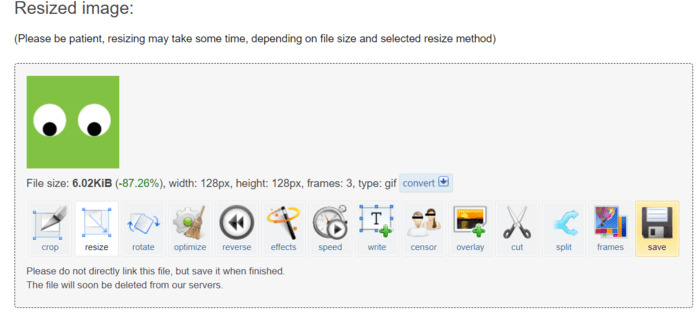
EZGIF on online-GIF-editori suoraan verkkosovelluksessa. Voit helposti muuttaa GIF-tiedostojesi kokoa mukana tulevilla työkaluilla. Se on täysin ilmainen ja sitä voidaan käyttää milloin tahansa.
Vaihe 1. Käyttääksesi tätä verkkosovellusta, avaa selaimesi ja kirjoita osoitteeksi EZGIF.com. Avaa Resizer-välilehti aloittaaksesi.
Vaihe 2. Tuo tiedostosi napsauttamalla Choose file -painiketta tai liitä tiedoston URL-osoite. Napsauta Upload-painiketta jatkaaksesi.
Vaihe 3. Muuttaaksesi GIF-kuvien kokoa syötä mitat 128×128 korkeuden ja leveyden kenttiin. Sen jälkeen napsauta Resize-painiketta.
Vaihe 4. Lopuksi sinun tarvitsee vain napsauttaa tallennuskuvaketta GIF-kuvasi vasemmassa alakulmassa.
3. RedKetchup.io
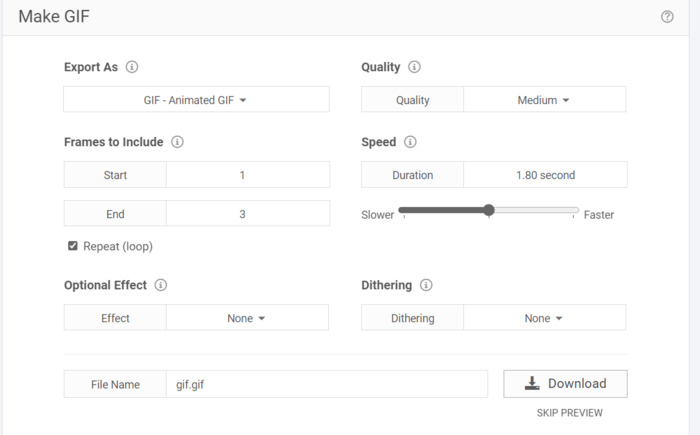
RedKetchup.io on online-GIF Resizer. Se on ilmainen verkkosovellus, jolla voit rajata, muuttaa kokoa ja tehdä GIF-kuvia verkossa välittömiä latauksia varten. Se tarjoaa selkeämpiä vaihtoehtoja ja skaalausparametreja.
Vaihe 1. Aloita käynnistämällä selaimesi ja siirtymällä osoitteeseen redketchup.io. Avaa koonmuutosvälilehti napsauttamalla hampurilaisvalikkoa sivuston vasemmassa yläkulmassa.
Vaihe 2. Valitse GIF -ruudussa napsauta Browse-painiketta ja valitse haluamasi tiedosto.
Vaihe 3. Vieritä alas ja etsi Resize GIF -laatikko. Täyttääksesi Discordin vaatimukset sinun on pienennettävä se arvoon 20.48% tai mittoihin 128×128 pikseliä.
Vaihe 4. Napsauta alla olevaa latauspainiketta ladataksesi tiedoston.
4. Kapwing
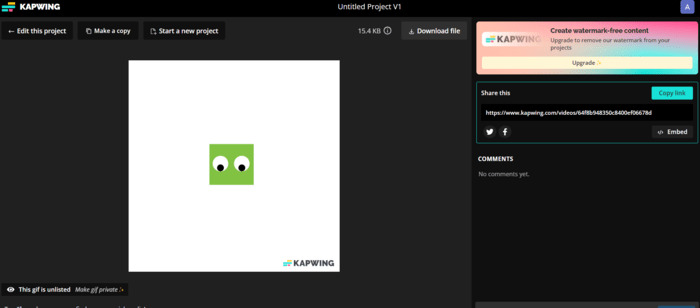
Kapwing tarjoaa ilmaisen Resize GIF -työkalun verkossa. Sovellus muistuttaa ammattiohjelmistoa ja käyttää tekoälytekniikkaa. Tämän sovelluksen avulla GIF-tiedostojen koon muuttaminen on erittäin helppoa. Koska kuitenkin käytät ilmaista versiota, työkalu tekee vesileiman GIF-tiedostoihisi.
Vaihe 1. Siirry osoitteeseen Kapwing.com. Aloita napsauttamalla painiketta, jossa lukee Choose GIF.
Vaihe 2. Tuo tiedostosi napsauttamalla Upload-painiketta.
Vaihe 3. Napsauta rajaus-toimintoa sivun oikeassa reunassa. Voit muuttaa tiedoston kokoa vetämällä sitä pienemmäksi. Sen mittojen ei tulisi ylittää 128×128 pikseliä.
Vaihe 4. Napsauta Export Project -painiketta ladataksesi tiedoston. Sinun on ensin kirjauduttava sisään tallentaaksesi projektisi verkkoon. Lopuksi napsauta tiedostoa nähdäksesi yläpuolella olevan Download File -painikkeen.
5. GIFGIFit
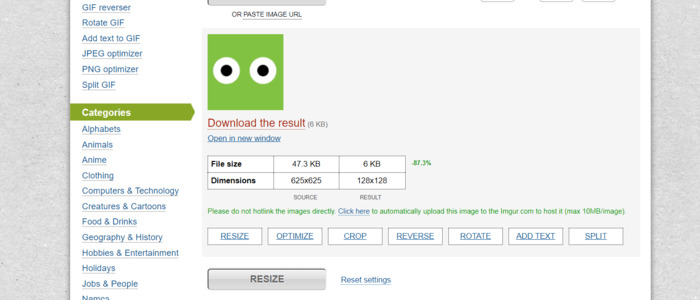
Se toimii GIF-työkalupakkina, joka on saatavilla ilmaiseksi verkossa. Heillä on valmiita GIF-tiedostoja eri luokilla, jotka voit ladata. Se on yksinkertaisuudessaan samanlainen kuin EZGIF, koska niillä ei ole maksullisia ja yksinomaisia työkaluja.
Vaihe 1. Vieraile selaimellasi osoitteessa gifgifs.com. Aloita napsauttamalla Resizer-välilehteä.
Vaihe 2. Voit tuoda tiedostoja napsauttamalla Upload button -painiketta tai liittämällä GIF-tiedoston URL-osoitteen.
Vaihe 3. Muuttaaksesi GIF-kuvan kokoa voit käyttää liukusäädintä tai yksinkertaisesti kirjoittaa GIF:lle halutut mitat. Vaatimuksena on koko 128×128 pikseliä.
Vaihe 4. Tulos näkyy alareunassa. Napsauta Download the Result GIF-tiedoston alapuolelta.
Osa 2. Vinkkejä Discord GIF -latausvaatimuksiin
Discordissa on koonmuutosominaisuuksia, mutta joissain tapauksissa se ei vain koske kaikkia GIF-tiedostoja. GIF-sovellusten ansiosta GIF-tiedostojen optimointi ja koon muuttaminen on nyt helppoa. Kun lähetät GIF-tiedostosi, niiden enimmäiskoon tulee olla 128 × 128 pikseliä, jotta ne voidaan lähettää oikein. Voit muuttaa resoluution laatua, jos se on enintään 25 Mt. Tiesitkö, että GIF-tiedostojen lataamisessa on temppu, joka ylittää rajoituksia? Joo! Jos haluat jakaa jotain suurempaa, jopa 100 Mt, sinun tarvitsee vain pakata ne ZIP-muotoon. Jos Discord ei vieläkään pysty lataamaan GIF-tiedostoa, kokeile seuraavaa:
◆ Kirjaudu ulos ja kirjaudu sisään Discord-tilillesi
◆ Yritä päivittää Discord
◆ Asenna Discord-sovellus uudelleen
◆ Ota yhteyttä Discordin tukitiimiin heidän sivullaan tai lähetä sähköpostia osoitteeseen support@discord.com
Lisälukemista:
5 uusinta ohjelmaa, joilla voit tehdä uskomattoman Reverse-GIF-animaation
Trim GIF: parhaat verkko-, työpöytä- ja mobiilityökalut GIF-tiedoston leikkaamiseen
Osa 3. Usein kysyttyä GIF-koon muuttamisesta
Kuinka muuttaa GIF-kokoa Discord-profiilikuvaa varten?
Hyödyntämällä GIF-kuvien luomiseen ja muokkaamiseen suunniteltuja sovellustyökaluja. Suosittelen käyttämään ohjelmaa FVC Free Video to GIF Maker, koska se tukee yli 100 formaattia. Lisäksi siinä on useita työkaluja, joilla voit mukauttaa GIF-kuvia tarpeidesi mukaan.
Miksi Discord GIF:t eivät toimi?
Tavallinen syy tähän ongelmaan on liian suuret GIf-tiedostot. Et ehkä ole ottanut käyttöön automaattista GIF-toistoa, jos se on mahdollista asetuksissasi. Joskus se liittyy Internet-yhteytesi kanssa.
Kuinka voin ottaa yhteyttä Discord-tukeen?
Voit ottaa yhteyttä Discord-tukeen heidän sivunsa kautta tai lähettämällä sähköpostia osoitteeseen support@discord.com.
Onko Emotes Discord -palvelimet alhaalla?
GameWisp ei ole enää aktiivinen, ja integrointi on suljettu 31. lokakuuta 2020 lähtien. Tämän seurauksena integraation luomat globaalit hymiöt ovat edelleen saatavilla palvelimesi asetuksissa tavallisina hymiöinä, mutta ne eivät voi enää olla globaaleja hymiöitä.
Onko Discordissa sopimattomia GIF-tiedostoja?
Siinä voi olla sopimattomia GIF-tiedostoja. Suosittelen suodattamaan sisältösi, jotta et näe sopimattomia GIF-kuvia.
Johtopäätös
GIF-kuvat voivat tehdä Discord-palvelimista elävämpiä ja viihdyttävämpiä. Vain harvoilla on kuitenkaan kokemusta tiedostojen käsittelystä. Tästä syystä innovatiiviset sovellukset, kuten FVC GIF Maker, auttavat uusia käyttäjiä ratkomaan ongelmia, esimerkiksi tilanteissa, joissa Discord ei voi muuttaa GIF-kuvien kokoa. Tällaisista sovelluksista on etua, sillä ne säästävät aikaa ja vaivaa. Kaiken kaikkiaan näet, että GIF-tekijäsovellukset lisäävät luovuutta ja parantavat käyttökokemusta Discordia käytettäessä.
-
 5 parasta sivustoa GIF-tiedoston tallentamisesta iPhoneen videona
 Etkö voi tallentaa GIF-tiedostoa iPhoneeni? Pysy tässä viestissä, niin annamme sinulle mahdolliset ratkaisut GIF-tiedostojen tallentamiseen iPhoneen.
-
 Kuinka tehdä animoitu GIF käyttämällä parasta GIF-valmistajaa
 GIF:n tekeminen on aikaa vievä tehtävä ilman oikeita työkaluja. Tästä artikkelista saat lisätietoja GIF-kuvan tekemisestä.
-
 Luovat GIF-koonmuutosohjelman työkalut saatavilla kätevästi
 GIF-tiedostojen koon muuttaminen voi olla tuskallista. Käytä oikeita ohjelmia muuttaaksesi GIF-tiedostojesi kokoa ja suorita työsi virheettömästi. Katso tästä artikkelista lisätietoja.
