


 Video Converter Ultimate
 Näytön tallennin
 Videon korjaus
 Suojattu lataus
5 ratkaisua QuickTime Playerin toimimattomuuteen: Hakeminen
Mac-käyttäjille QuickTime Player on yksi tutuimmista ohjelmista. Se tulee esiasennettuna järjestelmään, ja sitä käytetään yleensä laitteen videoiden toistamiseen sekä joidenkin yksinkertaisten multimediatiedostojen muokkaus- ja muunnostehtävien suorittamiseen. Se ei kuitenkaan ole kaiken kattava työkalu: se ei tue kovin monia formaatteja, ja sen käytön aikana voi ilmetä virheitä. Tässä artikkelissa kokoamme yhteen joitakin yleisimpiä ongelmia ja käymme yksi kerrallaan läpi, miten korjata tilanteet, joissa QuickTime Player ei toimi. Jos sinulla on sen kanssa ongelmia, voit katsoa, löytyykö tästä artikkelista tilanteeseesi sopiva ratkaisu. Niille, jotka pitävät QuickTime Playerista mutta kokevat sen ominaisuudet turhan rajallisiksi, suosittelemme myös yhtä sen parhaista vaihtoehdoista.

Osa 1. Korjaa QuickTime, joka pitää historian näyttämisen Macissa
QuickTime Player tallentaa toistamasi tiedostot ja näyttää historian Tiedosto- ja Avaa viimeisimmät -valikossa. Käyttäjät voivat myös löytää avaamansa videot telakointikuvakkeen alla olevasta luettelosta. Jos et halua enää nähdä tätä historiaa tai jos et halua laitteen seuraavan käyttäjän näkevän avaamiasi tiedostoja, voit tyhjentää viimeisimmät tiedostot QuickTime Playerissa.
Näin ratkaiset QuickTimen, joka näyttää historiaa Macissa.
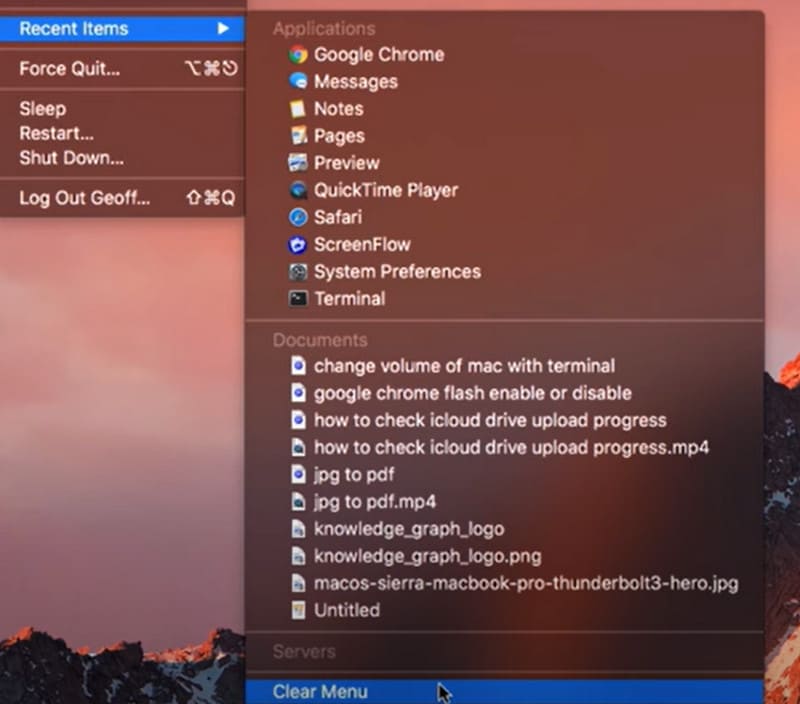
Vaihe 1. Avaa QuickTime Player Mac-tietokoneellasi. Siirry vasempaan yläkulmaan ja klikkaa QuickTime-logoja. Avaa lista ja valitse Recent items > Clear Menu.
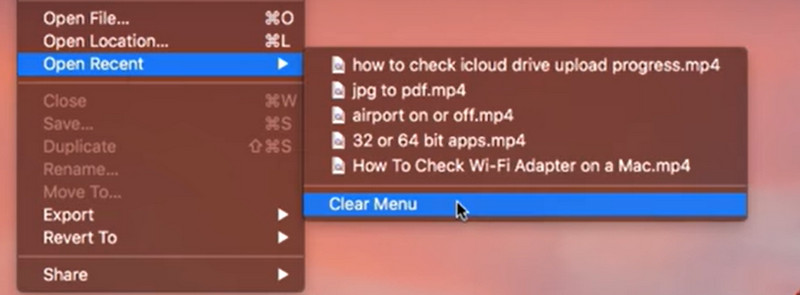
Vaihe 2. Siirry seuraavaksi File-välilehdelle ja valitse Open Recent > Clear Menu.
Vaihe 3. Sulje QuickTime Player ja käynnistä se uudelleen. Tämän jälkeen et enää näe viimeksi avattuja tiedostoja tässä ohjelmassa.
Osa 2. Korjaa videon leikkaaminen QuickTime Playerissa epäonnistui
Viime vuosina käyttäjät ovat raportoineet, että QuickTime Playerilla videon rajaamiseen käytetyt valintapainikkeet ovat yhtäkkiä muuttuneet harmaiksi eikä niitä voi enää napsauttaa. Näyttää siltä, ettemme voi enää käyttää QuickTime Playerin muokkaustoimintoja. Onneksi tähän virheeseen on löydetty ratkaisu.
Näin korjaat videon leikkaamisen epäonnistumisen QuickTime Playerissa.
Vaihe 1. Käynnistä QuickTime Player ja avaa video, jota haluat rajata. Jos kaikki Edit-valikon painikkeet ovat harmaana, sulje tiedosto ja palaa pääkäyttöliittymään. Napsauta sitä hiiren kakkospainikkeella ja valitse Quick Actions > Trim.

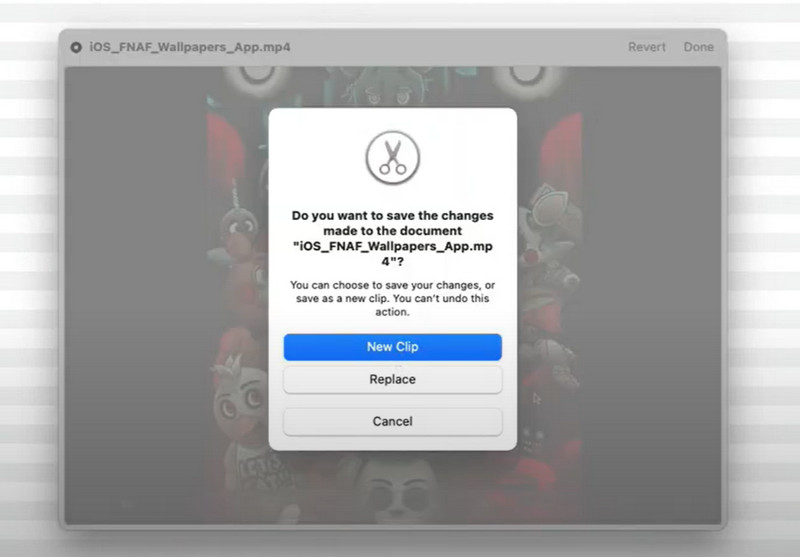
Vaihe 2. Tee pieni rajaus nykyiseen klippiin ja klikkaa Done > New Clip. Tallenna rajattu klippi uutena tiedostona ja anna sille eri nimi.
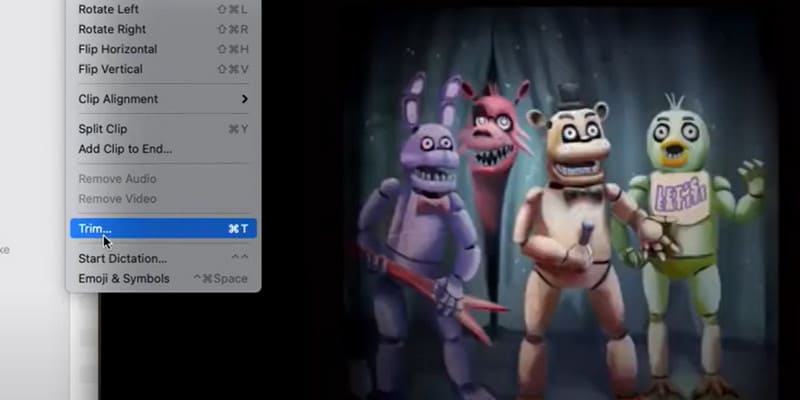
Vaihe 3. Palaa pääkäyttöliittymään ja avaa uusi tiedosto. Nyt voit valita Edit ja sen alta Trim uudelleen.
Osa 3. Korjaa QuickTime ei voi avata MP4/MOV-tiedostoja -virhe
Miksi QuickTime Playerini ei enää pysty avaamaan MP4- tai MOV-tiedostoja? Eikö se ole yhteensopiva molempien formaattien kanssa? Tämän ongelman ratkaisemiseksi tarjoamme ratkaisuja kahdessa tilanteessa.
Lataa QuickTime-yhteensopiva koodekkipaketti
Ensinnäkin meidän on ymmärrettävä, että kaikki MP4- ja MOV-tiedostomuodot eivät ole samanlaisia. Otetaan esimerkiksi MP4-tiedostot; videotiedosto voi sisältää paljon videota, ääntä, tekstityksiä, metatietoja jne., joilla kaikilla voi olla eri koodekkeja. QuickTime Playerin kanssa yhteensopivien koodekkien määrä on kuitenkin rajallinen, joten jos soitin ei tue jotakin tiedostosi tietotyyppien koodekeista, QuickTime Player ei avaudu. Voit siis yrittää ladata ensin QuickTime-yhteensopivan videokoodekkipaketin. Varmista, että lataamasi sisältö on turvallista eikä sisällä viruksia tai haittaohjelmia.
Esimerkkejä: DIVX-koodekki, XVID-koodekki, ZyGo jne.
Muunna video QuickTime-yhteensopivaan muotoon käyttämällä FVC Video Converter Ultimate -ohjelmaa
Yksi lopullinen ratkaisu tämänkaltaisiin ongelmiin on käyttää videoformaatin muunninta ja muuntaa tiedostosi muotoon, jota QuickTime Player tukee. Suosittelemme ohjelmaa FVC Video Converter Ultimate, jonka avulla voit muuntaa minkä tahansa yleisen videoformaatin MP4- tai MOV-muotoon, joita QuickTime Player tukee, ja valita koodekiksi H.264:n. Ohjelma tarjoaa myös valmiit tulostusasetukset iTunesille, ja ne sattuvat olemaan yhteensopivia QuickTime Playerin tukemien formaattien kanssa. Lisäksi voit muokata videota vapaasti ennen muunnosta.
Ilmainen latausWindows 7 tai uudempiTurvallinen lataus
Ilmainen latausMacOS 10.7 tai uudempiTurvallinen lataus
Näin muunnat tiedoston, joka ei ole yhteensopiva QuickTime Playerin kanssa.
Vaihe 1. Lataa FVC Video Converter Ultimate tietokoneellesi. Avaa se ja klikkaa Add Files ladataksesi videosi.

Vaihe 2. Klikkaa Convert All to ja valitse tulostusmuodoksi MP4/MOV H.264. Voit myös vierittää alaspäin ja etsiä iTunes-välilehden ja valita sieltä jonkin formaatin.

Vaihe 3. Klikkaa lopuksi Convert All.

Osa 4. Korjaa QuickTime Player kohtasi virheen näytön tallentamisen aikana
QuickTime Playerissa on myös varsin hyvä sisäänrakennettu näytönkuvausominaisuus. Jotkut käyttäjät ovat kuitenkin raportoineet, että tätä toimintoa käyttäessä QuickTime Player ilmoittaa virheestä näytön tallennuksen aikana tai näyttöön ilmestyy Cannot Record -ponnahdusikkuna.
• QuickTime Playerin toimimattomuudelle on useita syitä. Ensinnäkin kannattaa miettiä, riittääkö tietokoneesi muisti tallennetun videon tallentamiseen. Voit ensin tarkistaa jäljellä olevan tallennustilan. Toinen mahdollisuus on, että tuntemattomasta syystä johtuva virhe on yhtäkkiä aiheuttanut QuickTime Playerin toiminnan pysähtymisen. Tässä vaiheessa voit käynnistää ohjelman uudelleen ja katsoa, onko ongelma ratkaistu.
• "Tallentaa ei voi" -ponnahdusikkuna tulee usein näkyviin, jos käytät ulkoista äänilähdettä. Voit kokeilla hankkia uuden ulkoisen mikrofonin tai vaihtaa äänilähteeksi sisäisen äänen. Jos ongelma ei vieläkään ratkea, tarkista, onko QuickTime Player -versio päivitettävä. Voit myös tarkistaa, onko macOS:n uusin versio; jos ei, päivitä se.
• Voit myös miettiä, onko ongelma tallennetussa videossa. Joillakin alustoilla on DRM-suojattuja videoita, joita käyttäjät eivät voi tallentaa. Jos käyttämäsi alusta sopii tähän profiiliin, lopeta tallentaminen ja katso, onko olemassa toinen tapa ladata video.
Osa 5. Korjaa QuickTime Playerin ääni ei toimi
Viimeinen yleinen ongelma on, että QuickTime Playerin ääni ei toimi. Tämä voi johtua siitä, ettet käytä ohjelmiston uusinta versiota. Kokeile ensin päivittää uusimpaan versioon.
Näin korjaat QuickTime Playerin äänen toimimattomuuden säätämällä sen asetuksia.
Vaihe 1. Avaa QuickTime Player laitteellasi. Valitse Edit > Preference.
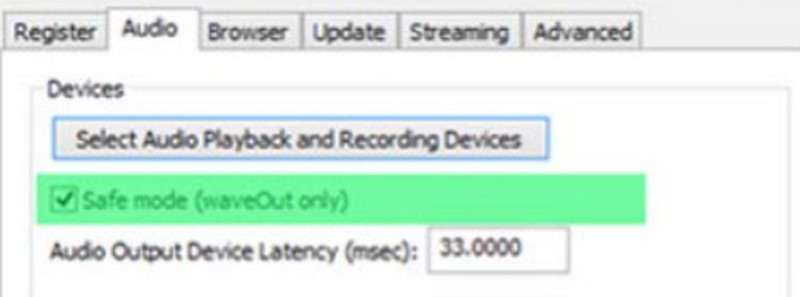
Vaihe 2. Valitse QuickTime Preference -ikkunassa Audio ja ota Save mode -asetus käyttöön. Klikkaa sitten Apply.
Vaihe 3. Käynnistä QuickTime Player uudelleen. Tarkista, onko ongelma ratkennut.
Osa 6. Paras vaihtoehto QuickTime Playerille
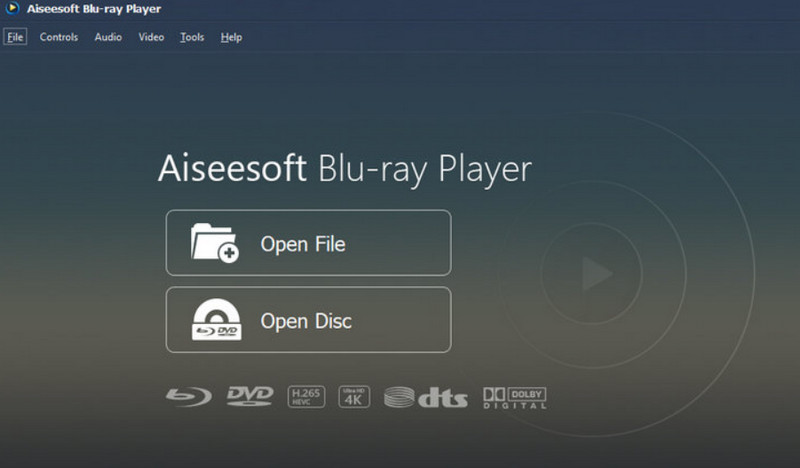
QuickTime Player ei tue kovin laajaa joukkoa videoformaatteja, ja sen muokkaustoiminnot ovat melko perustasoa. Jos etsit luonteeltaan samankaltaista, mutta ominaisuuksiltaan monipuolisempaa ohjelmaa, suosittelemme Aiseesoft Blu-ray Player -ohjelmaa. Se pystyy toistamaan lähes kaikki digitaaliset videoformaatit, ja tukee myös DVD-levyjä, Blu-ray-levyjä ja ISO-levykuvia. Ohjelman ääni- ja kuvanlaatu on erittäin korkeatasoinen, ja sen avulla voit luoda omia soittolistoja. Aiseesoft Blu-ray Player tarjoaa myös runsaasti yksilöitäviä toistoasetuksia, ja voit napata nopeasti kuvakaappauksen, kun näet jotain kiinnostavaa.
Ilmainen latausWindows 7 tai uudempiTurvallinen lataus
Ilmainen latausmacOS 10.7 tai uudempiTurvallinen lataus
Osa 7. Usein kysytyt kysymykset QuickTime Playerin toimimattomuudesta
Miksi QuickTime ei toista videoita?
Tarkista ensin, että videosi muoto on yhteensopiva QuickTime Playerin kanssa. Jos on, harkitse, tukeeko kyseinen alusta videon koodekkia. Tämä voi tietenkin johtua myös siitä, että soittimesi versio on liian vanhentunut. Kokeile päivittää se.
Mikä korvaa QuickTime Playerin?
Parhaat vaihtoehdot QuickTime Playerille ovat Aiseesoft Blu-ray Player, VLC Media Player, KMPlayer, Windows Media Player ja monet muut.
Miksi QuickTime ei toista MOV-tiedostoani?
MOV on QuickTime Playerin oletusformaatti. Jos huomaat, että QuickTime Player ei voi avata MOV-tiedostoa, tarkista ensin, onko videotiedosto vioittunut. Jollei ole, yritä muuntaa nykyinen tiedosto MP4 H.264 -muotoon.
Johtopäätös
Tämä on yksityiskohtainen opas, jonka avulla voit korjata tilanteet, joissa QuickTime Player ei toimi. Olemme analysoineet palautteesi, tuoneet esiin viisi yleistä tilannetta, joissa ongelma ilmenee, ja selittäneet, miten kukin niistä korjataan. Jos koet yhä, ettei tämä soitin toimi tarpeeksi hyvin, suosittelemme sen parhaaksi vaihtoehdoksi Aiseesoft Blu-ray Playeria, jolla on laajempi yhteensopivuus ja enemmän räätälöitäviä asetuksia.
-
 QuickTime-näytön tallennus - Tallenna video äänellä Mac- ja PC-tietokoneille
 Äänitysnäyttö äänen kanssa Macissa on kätevä. Sisäänrakennettu soitin, QuickTime Player, voi tehdä sen. Lue hänen viestinsä ja osaa kaapata näyttö äänellä Macilla ja PC: llä.
-
 Paras QuickTime Playerin korvaaja verkossa ja offline-tilassa [2025]
 Tämä opastaa sinua valitsemaan, mikä on paras QuickTime Playerin korvaava vaihtoehto, jos QuickTime Player ei ole saatavilla alustallasi tai haluat uuden.
-
 Tärkeimmät faktat, jotka sinun tulee tietää QuickTime-hidasteesta
 Oletko kokeillut QuickTime Media Playerin avulla toistaa videoita hidastettuna? Lue tämä artikkeli saadaksesi lisätietoja tämän mediasoittimen erinomaisesta palvelusta.
