


 Video Converter Ultimate
 Näytön tallennin
 Videon korjaus
 Suojattu lataus
Paras MP2-äänitallennin luotettavilla vaiheilla ja vinkeillä PC:lle ja Macille
MP2 on toinen häviöllisesti pakattu äänitiedosto. Vaikka MP3-muoto on hyvin suosittu verrattuna muihin ääniformaatteihin, standardi on silti aina MP2. Koska se on standardiäänimuoto, siihen liittyy kuitenkin tiedon häviämistä. Siksi datan siirtäminen internetin kautta ei aiheuta sinulle ongelmia. Joissain tapauksissa käyttäjien on vaikea päättää, mikä on heidän tarpeisiinsa sopivin paras MP2-tallennin. Siinä tilanteessa alla oleva lista tarjoaa yksityiskohtaiset vaiheet ja tiedot, joista voi olla sinulle hyötyä. Jatka tämän artikkelin lukemista selvittääksesi, mitkä äänitallentimet pystyvät tuottamaan MP2-tiedostomuodon.

Osa 1. Paras MP2-tallennin Windowsille ja Macille
FVC Free Audio Recorder
Yksi parhaista verkossa toimivista äänitallentimista voi auttaa sinua. FVC Free Audio Recorder on, kuten sen nimestä käy ilmi, ilmainen työkalu, jota monet käyttäjät hyödyntävät internetissä. Jos internet-yhteys ei ole sinulle ongelma, voit luottaa tähän online-työkaluun VHS MP2 -tallentimena saadaksesi laadukkaan tulostiedoston. Lisäksi tämä työkalu on FVC:n kehittämä, joten se on 100%-vapaata haittaohjelmista, eli voit käyttää sitä huoletta. Alla on luettelo vaiheista – seuraa niitä tarkasti.
Vaihe 1. Napsauta tätä annettua linkkiä siirtyäksesi verkkosivustolle.
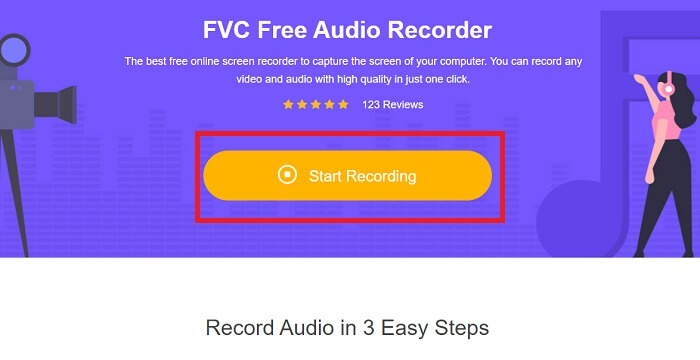
Vaihe 2. Napsauta Start Recording käynnistääksesi tallentimen.
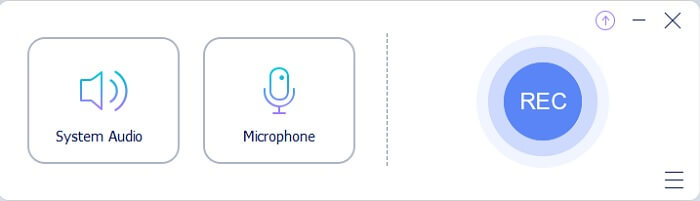
Vaihe 3. Näytöllesi ilmestyy tällainen kelluva työkalupalkki.
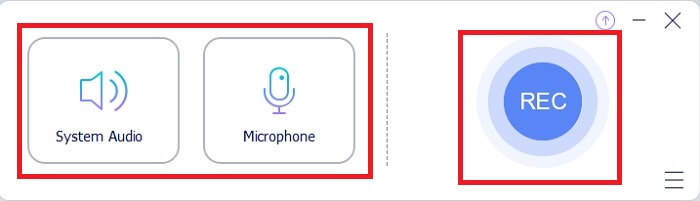
Vaihe 4. Napsauta System Sound- ja Microphone-painikkeita lisätäksesi järjestelmä-äänen ja oman äänesi. Kun asetukset ovat valmiit, napsauta pyöreää REC-painiketta aloittaaksesi tallennuksen.
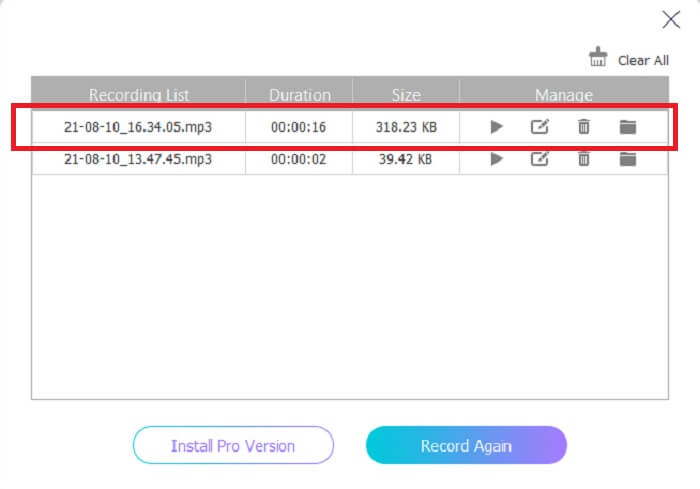
Vaihe 5. Kun tallennus on valmis, napsauta kuution näköistä painiketta pysäyttääksesi tallennuksen. Se tallentuu automaattisesti tietokoneellesi – nauti tuloksesta.
Osa 2. Laajennettu ja helppokäyttöinen MP2-tallennin MP2-äänen tallentamiseen
1. FVC -näytön tallennin
Jos verkkotyökalu saa sinut sanomaan 'wau', tämä työkalu saa sinut sanomaan “erinomainen”. Toisin kuin verkkotallennin, FVC Screen Recorder on monitoiminen työkalu, joka ei rajoita luovuuttasi. Se parantaa äänitystäsi tavalla, johon muut työkalut eivät yllä. Jos edelleen mietit, voiko tästä työkalusta tulla sinun MP2-tallentimesi, sanotaan vaikka niin, että se on sinun itsesi selvitettävä. Ilman enempää viivytystä jatkamme ja näytämme, että tämä työkalu on juuri se, mitä etsit. Lue huolellisesti alla annetut vaiheet.
Vaihe 1. Lataa työkalu PC:lle tai Macille. Asenna se työpöydällesi ja muokkaa Preferences-asetuksia. Kun kaikki on kunnossa, napsauta Finish käynnistääksesi työkalun.
Ilmainen latausWindows 7:lle tai uudemmalleTurvallinen lataus
Ilmainen latausmacOS 10.7:lle tai uudemmalleTurvallinen lataus
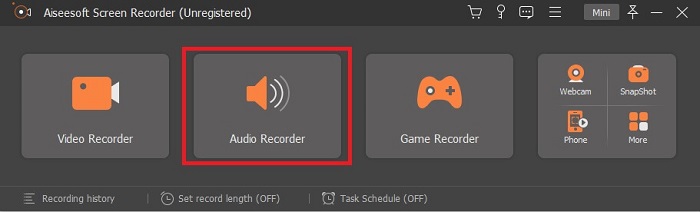
Vaihe 2. Työkalu käynnistyy automaattisesti. Näytöllesi ilmestyy tällainen työkalupalkki. Napsauta Audio Recorder jatkaaksesi.
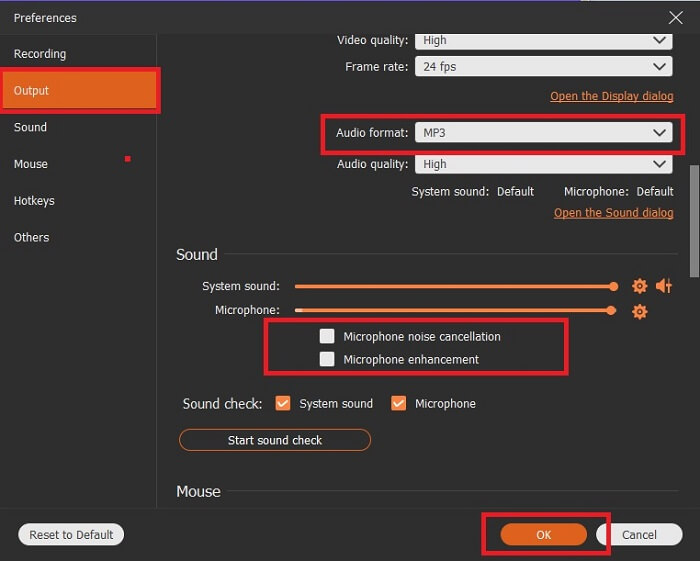
Vaihe 3. Etsi rattaan muotoinen kuvake ja napsauta sitä. Muuta Output-asetuksia mieltymystesi mukaan. Napsauta OK tallentaaksesi muutokset.
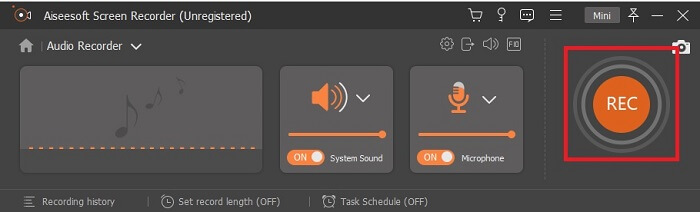
Vaihe 4. Tarkista ennen tallennusta, että System Sound ja Microphone ovat päällä. Kun kaikki on valmista, napsauta levyn muotoista painiketta aloittaaksesi tallennuksen.
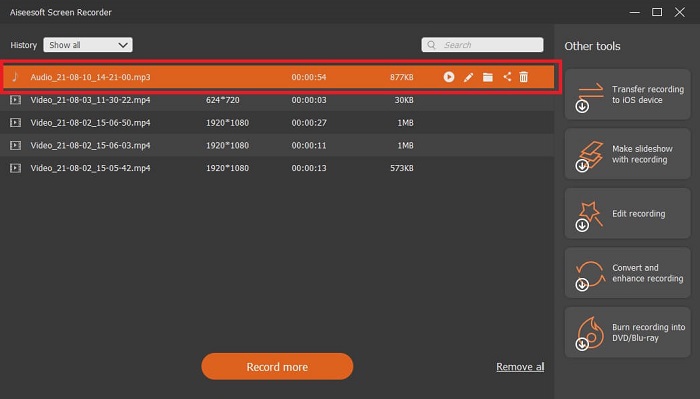
Vaihe 5. Kun haluat lopettaa tallennuksen, napsauta laatikon näköistä painiketta pysäyttääksesi tallennuksen. Tallenna sitten tiedosto ja napsauta Next tuottaaksesi tallenteen. Jos haluat kuunnella tallenteen uudelleen, napsauta rinnakkaisviivojen näköistä painiketta tarkistaaksesi juuri tekemäsi nauhoituksen. Ensimmäinen tiedosto on uusin tallenteesi ja viimeinen on vanhin.
2. Audio Boo
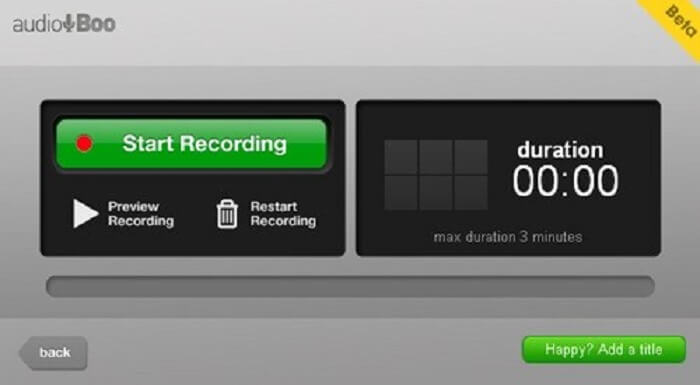
Toinen työkalu, jota voit käyttää lyhyisiin nauhoituksiin, on Audio Boo. Sen avulla käyttäjä voi tehdä lyhyitä äänitallenteita. Voit esimerkiksi laulaa rakkaallesi ja lähettää tallenteen hänelle, pitää äänipäiväkirjaa, tallentaa lyhyitä muistutuksia ja paljon muuta. Rajoitusten vuoksi et kuitenkaan voi nauhoittaa kokonaista keskustelua, pitkiä jammailusessioita jne. Jos mietit, kuinka pitkä tallennusaika on käytettävissä: enimmäispituus on 3 minuuttia.
3. Adobe Audition
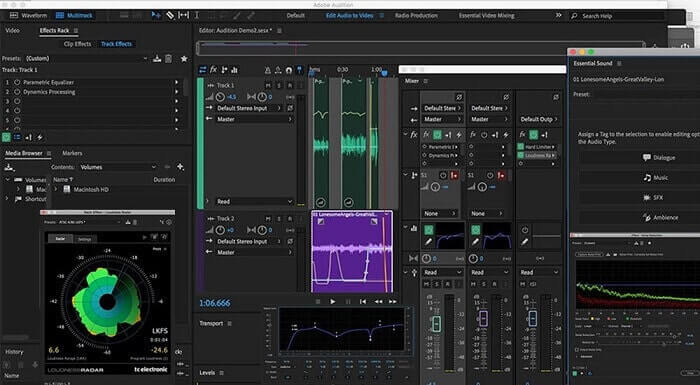
Työkalu, jonka avulla käyttäjä voi tallentaa laadukkaan tallenteen. Lisäksi Adobe tukee sitä, joten odota laadukasta tulosta, jonka se tuottaa. Tätä käyttävät yleisimmin musiikin tuottaja, laulajat, musiikin sovittaja ja sellaisenaan. Tämä on teollistuneempi tallennin. Uudelle käyttäjälle on hieman ylivoimaista käyttää tämän tyyppistä MP2-tallenninta. Mutta se tuottaa hyvää laatua kuten muut MP2-tallentimet.
Lisälukemista
Osa 3. Vertailukaavio
| Työkalun ominaisuus/ominaisuudet | FVC Free Audio Recorder | FVC-äänitallennin (Premium) | Audio Boo | Adobe Audition |
| Äänen tallennin | JOO | JOO | JOO | JOO |
| Melunvaimennus | EI | JOO | EI | JOO |
| Mikrofonin parannus | EI | JOO | EI | JOO |
| Muokkaustyökalut | EI | JOO | EI | JOO |
| Saatavilla olevat ohjelmat | Kaikki ohjelmat ovat tuettuja | Kaikki ohjelmat ovat tuettuja | iPhone, iPod touch ja iPad. | Windows 7, Windows 8.1 tai Windows 10 OS X Yosemite, OS X El Capitan tai macOS Sierra |
| Käytettävissä olevat muodot | MP3 ja MP2 | MP3, MP2, WMA, AAC, M4A, FLAC, OGG, AMR, Opus ja paljon muuta. | MP3 | AC3, M4A, MAT, VOX, W64, WAV ja monet muut |
| Työkalun hinta (jos se on maksettava) | Ilmainen online-työkalu | 1 kuukausi: $25.00 Vuodelle: $31.20 Elinikäinen lisenssi: $55.20 | Ilmainen ladattava työkalu | $27,62/hetki, vuosittain $315,61/vuosi, vuosittain $41,43/kk |
Osa 4. Usein kysyttyä MP2-tallentimesta
Voinko muuntaa MP2:ni toiseen muotoon?
Kyllä voit, käyttämällä tätä verkossa saatavilla olevaa MP2-muunninta. Saatat myös haluta kokeilla tätä tehokasta muunninta vielä parempaa lopputulosta varten.
Mikä on paras kansanedustaja? 1, 2, 3 vai 4?
Nämä MP-tiedostomuodot ovat kaikki äänen, videon ja tekstin säilöjä. Mutta suurin ero niiden välillä on se, mitä ne sisältävät. MP1 on ensimmäinen, joka tekee kasettiformaatin. MP2 tukee 1-2 kanavaa ja standardia digitaalisten televisio- ja radioasemien toistoon. MP3 on yleisimmin käytetty muoto, joka tallentaa äänitallenteen tai äänimuodon. MP4 sisältää ääni-, video- ja tekstimuotoja.
Haluan toistaa videoni, mutta mediasoitin ei tue muotoa. Mitä minun pitäisi tehdä?
Voit käyttää tätä mediasoitinta, sillä se tukee lähes kaikkia yleisesti tunnettuja formaatteja.
Johtopäätös
Lopulta olemme tämän artikkelin avulla tutustuneet eri työkaluihin verkossa. Jos sinulla on yhä vaikeuksia valita, mikä työkalu on sinulle paras, seuraavat vinkit voivat auttaa päätöksenteossa. Tallennustyökalun tulisi olla helppokäyttöinen, luotettava, saatavilla kaikille alustoille siltä varalta, että vaihdat nykyistä laitetta, jotta se ei vaikuta äänityksiisi, pitkäikäinen, säännöllisesti päivittyvä, edullinen ja ennen kaikkea haittaohjelmista vapaa. Jos arvauksesi on FVC Screen Recorder, olet oikeassa. Tämä työkalu ei rajoita sinua, sitä ei ole vaikea käyttää eikä se ole liian kallis. Sinun ei siis tarvitse etsiä toista ohjelmaa, jos tämä työkalu pystyy parempaan kuin muut.
-
 5 parasta WebM-näytön tallenninta Windowsille/Macille
 Lue lisää WebM -laajennustiedostoista lukemalla artikkeli ja tutustu WebM -näytön tallentimen sovelluksiin, joiden avulla voit selata WebM -videoita.
-
 4 parasta SWF-videonauhuria, jotka ovat saatavilla verkossa ilmaisella kommenttisyötteellä
 Oletko kuullut SWF-tiedostosta? Lue lisää tästä tiedostomuodosta ja löydä tapoja tallentaa SWF-tiedostoja ilmaisilla verkkotyökaluilla.
-
 Vertaansa vailla olevat MTV-videonauhurit, jotka ovat yhteensopivat Mac/Windows-tietokoneiden kanssa Kommenttisyöte
 Tämä artikkeli auttaa sinua oppimaan MTV-tiedostomuodosta ja luettelon MTV-videonauhureista, joilla voit tallentaa tietokoneen näyttöjä helposti.
