


 Video Converter Ultimate
 Näytön tallennin
 Videon korjaus
 Suojattu lataus
Opi tapoja muuttaa valokuvien kokoa Instagramia varten
Instagram on kuuluisa sosiaalisen median sovellus, jossa voit ladata ja katsella upeita kuvia ystäviesi julkaisuista. Monet millenniaalit ja aikuiset käyttävät sitä yhtenä johtavista sosiaalisen median alustoista. Instagramiin voi kuitenkin ladata pystykuvia vain 4:5-kuvasuhteella. Tämän ominaisuuden vuoksi Instagram rajaa pois hyvin pitkät kuvat, jotka veisivät syötteessä paljon pystysuuntaista tilaa. Vaikka onkin hyvä, että Instagram rajoittaa liian pitkiä kuvia, monilla on silti vaikeuksia ladata omia valokuviaan. Tässä oppaassa autamme sinua lataamaan Instagramiin kuvia, joilla on suuri pystykoko, muuttamalla kuvan kokoa. Lue tämä artikkeli huolellisesti oppiaksesi parhaat tavat muuttaa kuvien kokoa Instagramia varten.

Osa 1. Valokuvien koon muuttaminen Instagramia varten ilmaiseksi verkossa
Kuvan koon muuttaminen ei tarkoita vain valokuvan mittojen pienentämistä tai säätämistä. Jos kuva on epäselvä, se vaatii myös kuvan koon muuttamista. Ja tässä osiossa keskustelemme ja näytämme sinulle kuinka muuttaa kuvan kokoa käyttämällä parasta ilmaista valokuvien koonmuutossovellusta verkossa.
FVC Free Image Upscaler on verkossa toimiva sovellus kuvien koon muuttamiseen. Tällä valokuvien koonmuokkaustyökalulla voit parantaa heikkolaatuista kuvaasi 2x-, 4x-, 6x- ja 8x-suurennoksella. Lisäksi voit muuttaa kuvasi kokoa menettämättä sen laatua. Se tukee myös yleisimpiä kuvaformaatteja, kuten PNG, JPG, JPEG ja BMP. Ohjelma on käyttäjäystävällinen, koska sen käyttöliittymä on yksinkertainen. Lisäksi se käyttää tekoälyyn perustuvaa parannusprosessia, joka tunnistaa automaattisesti kuvasi sumeat kohdat ja parantaa niitä.
Lisäksi näet kuvaasi tehdyt muutokset, koska siinä on esikatselutoiminto. Vaikka kyseessä on verkkosovellus, kuvien lataaminen ei tuota ongelmia, sillä prosessi on nopea. Vielä parempaa on, että sovellus toimii kaikilla verkkoselaimilla, kuten Googlessa, Firefoxissa ja Safarissa. Jos sinulla siis on heikkolaatuinen kuva, jonka haluat ladata Instagramiin, lue alta vaiheet ja opi, miten muutat kuvasi kokoa FVC Free Image Upscalerilla.
Kuinka muuttaa valokuvien kokoa Instagramia varten FVC Free Image Upscaler -sovelluksella
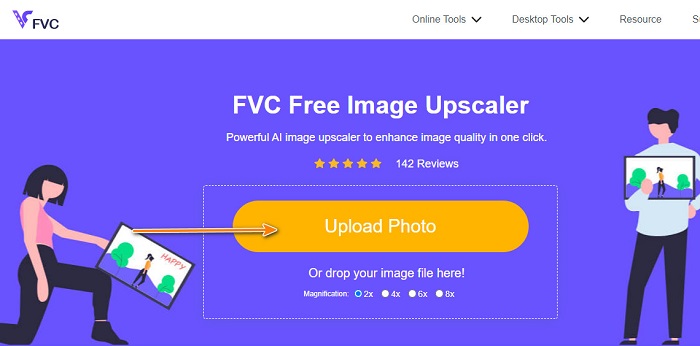
Vaihe 1. Avaa verkkoselaimesi ja kirjoita hakukenttään FVC Free Image Upscaler. Voit myös napsauttaa tätä linkkiä siirtyäksesi suoraan pääsivustolle. Käynnistä sitten sovellus napsauttamalla Upload Photo -painiketta.
Vaihe 2. Kun olet käynnistänyt sovelluksen, napsauta Upload Photo -painiketta lisätäksesi kuvan, jonka kokoa haluat muuttaa.
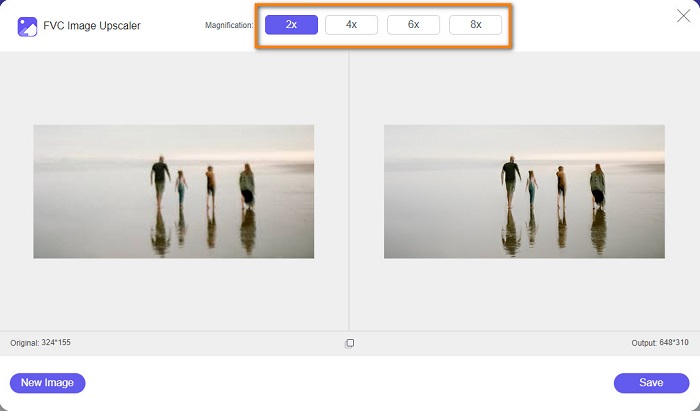
Vaihe 3. Heti kun olet ladannut kuvasi, valitse haluamasi suurennos. Voit valita 2x, 4x, 6x ja 8x -suurennoksen väliltä.
Vaihe 4. Suurennoksen valinnan jälkeen näet, että FVC Free Image Upscaler muuttaa kuvasi kokoa automaattisesti. Jos haluat tarkistaa tuloksen, vie kursori oikeanpuoleisen kuvan päälle.
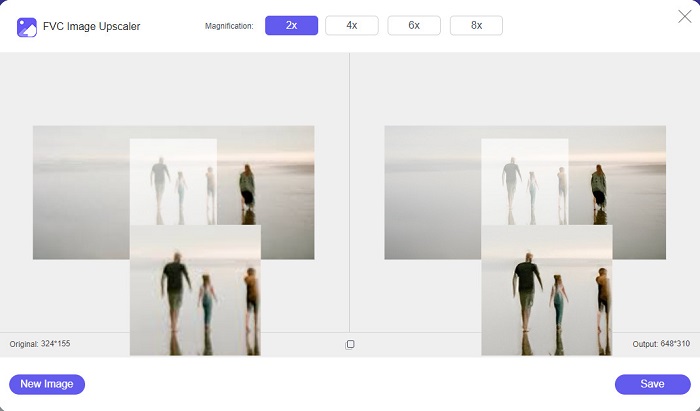
Vaihe 5. Lopuksi napsauta Save-painiketta käyttöliittymän oikeassa alakulmassa tallentaaksesi tuloksen tietokoneellesi.
Osa 2. Kuvien koon muuttaminen Instagramissa iPhonessa
Kuinka muuttaa kuvan kokoa Instagramille iPhonessa Photos-sovelluksen avulla
Jos käytät iPhone-laitetta, voit muuttaa kuvan kokoa laitteen sisäänrakennetulla Kuvat-sovelluksella. Valokuvat-sovelluksen sisäänrakennetun editorin avulla voit helposti rajata kuvasi mitat Instagramin vaatimusten mukaan. Alla on vaiheet kuvien koon muuttamiseen Instagramia varten iPhonella. Näytämme sinulle toisen tavan muuttaa kuvan kokoa sovelluksen avulla.
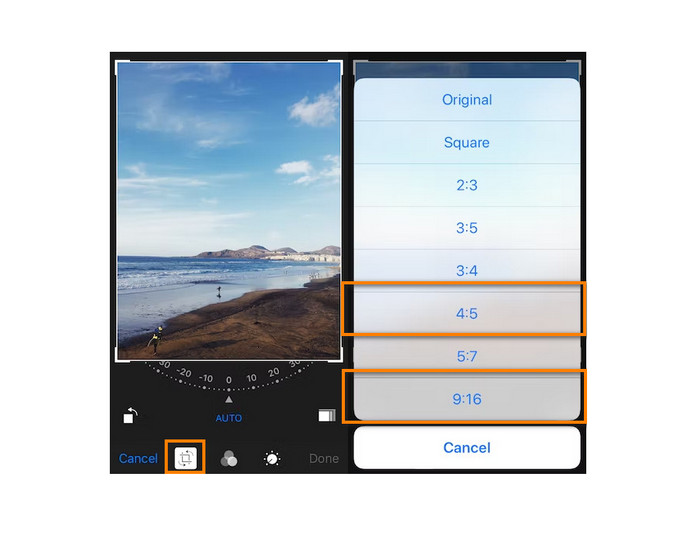
Vaihe 1. Avaa iPhonessasi Kuvat-sovellus ja etsi kuva, jonka kokoa haluat muuttaa. Napauta sitten Muokkaa-painiketta jatkaaksesi kuvan koon muuttamista.
Vaihe 2. Napauta seuraavaksi Rajaa-kuvaketta ja suorakulmio-kuvaketta näytön oikeassa alakulmassa.
Vaihe 3. Valitse kuvalle haluamasi kuvasuhde. Jos haluat ladata sen Instagramiin, valitse 4:5- tai 9:16-suhde. Säädä kuvaa ja napauta Valmis-painiketta viimeistelläksesi prosessin.
Kuinka muuttaa kuvan kokoa iPhonessa Instagramissa Resizer-sovelluksen avulla
Toinen tapa muuttaa kuvan kokoa iPhonella on käyttää Resizer-sovellusta. Resizer on valokuvien koon muuttamiseen tarkoitettu sovellus, jonka voit asentaa PlayStoresta. Sitä on helppo käyttää, koska sen GUI (Graphical User Interface) on yksinkertainen. Lisäksi siinä on ominaisuus, jonka avulla voit kiertää ja rajata kuvaa mielesi mukaan. Voit myös valita monista eri kokovaihtoehdoista. Voit silti muuttaa kuvasi kokoa myös mukautetussa tilassa.
Lisäksi vientiprosessi on nopea, mikä tekee sovelluksesta kätevän käyttää. Resizerin huono puoli on, että se sisältää paljon häiritseviä mainoksia. Siitä huolimatta se on yhä hyvä kuvankoonmuokkaussovellus, koska se on ilmainen ja helppokäyttöinen.
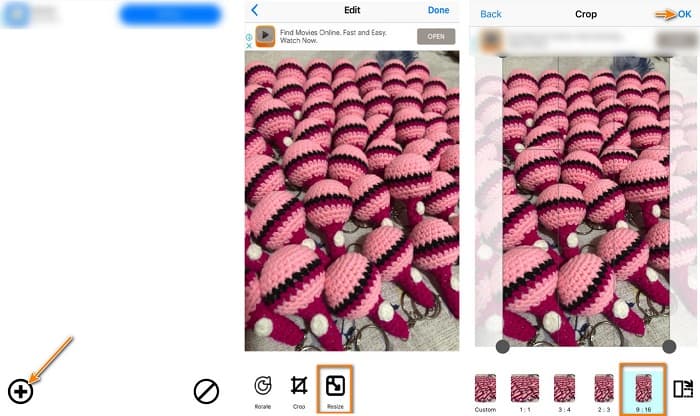
Vaihe 1. Asenna ensin Resizer-sovellus AppStoresta ja avaa se asennuksen jälkeen. Napauta sitten ensimmäisellä näytöllä +-kuvaketta valitaksesi kuvasi.
Vaihe 2. Napauta seuraavaksi muokkausvaihtoehdoista alhaalla Resize-kuvaketta. Tämän jälkeen näyttöön tulee luettelo kokovaihtoehdoista. Valitse 9:16-suhde ja jatka seuraavaan vaiheeseen.
Vaihe 3. Kun olet valinnut kuvalle oikean kuvasuhteen, napauta OK-painiketta ladataksesi valmiin kuvan.
Osa 3. Kuvien koon muuttaminen Instagramissa Androidissa
Kuvien koon muuttaminen Instagramille Galleria-sovelluksen avulla
On myös sovelluksia ja menetelmiä, joita voit käyttää, jos olet Android-käyttäjä. Voit asentaa lukuisia valokuvien koonmuutossovelluksia Google Play - tai Play -kauppaasi ilmaiseksi. Mutta jos et halua asentaa sovelluksia ja haluat säästää tilaa laitteessasi, voit käyttää Galleria-sovelluksesi sisäänrakennettua valokuvaeditoria. Alla näytämme sinulle yksinkertaiset vaiheet kuvan koon muuttamiseen Android-puhelimella.
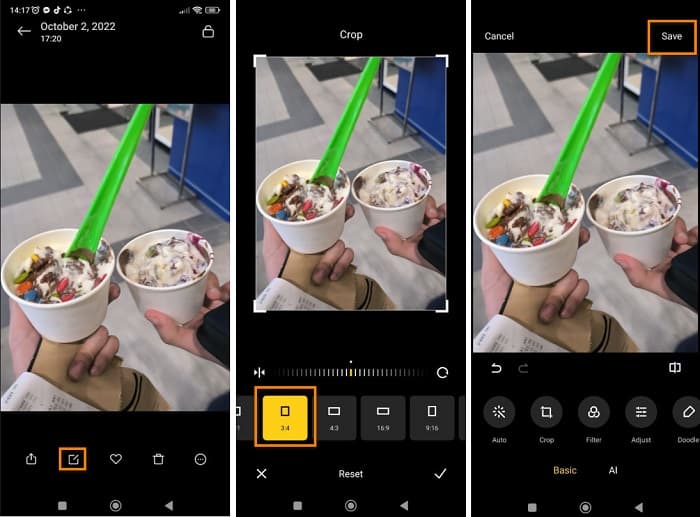
Vaihe 1. Avaa Galleria-sovellus Android-laitteellasi. Valitse kuva, jonka kokoa haluat muuttaa Instagramia varten. Napauta sitten näytön alareunasta Muokkaa-kuvaketta.
Vaihe 2. Napauta sitten muokkausvaihtoehdoista Rajaa-kuvaketta. Valitse kuvalle haluamasi kuvasuhde. Napauta 3:4- tai 9:16-vaihtoehtoa, jotka ovat Instagram-kuville tyypillisiä. Napauta sitten Hyväksy-kuvaketta.
Vaihe 3. Tallentaaksesi tuloksen napauta näytön oikeassa yläkulmassa olevaa Tallenna-painiketta. Kuva tallentuu Galleriaan uudella kuvasuhteellaan.
Kuinka muuttaa valokuvan kokoa Instagramille Photo & Picture Resizerin avulla
Photo & Picture Resizer on sovellus, jota monet Android-käyttäjät käyttävät kuvien koon muuttamiseen. Tällä sovelluksella voit muuttaa galleriasi kuvien kokoa, ja voit myös ottaa kuvia ja muuttaa niiden kokoa heti. Siinä on helppokäyttöinen käyttöliittymä, mikä tekee siitä aloittelijaystävällisen sovelluksen. Lisäksi voit valita, muutatko kuvan kokoa prosenttiosuuden, leveyden x korkeuden, tiedostokoon tai tarkkuuden ja tiedostokoon perusteella. Valittavana on monia eri kokoja. Voit myös ladata tämän sovelluksen ilmaiseksi ilman kirjautumista tai tilin luomista. Tarvitset kuitenkin Internet-yhteyden käyttääksesi sovellusta. Lisäksi siinä on runsaasti häiritseviä mainoksia, jotka saattavat häiritä koonmuutosta.
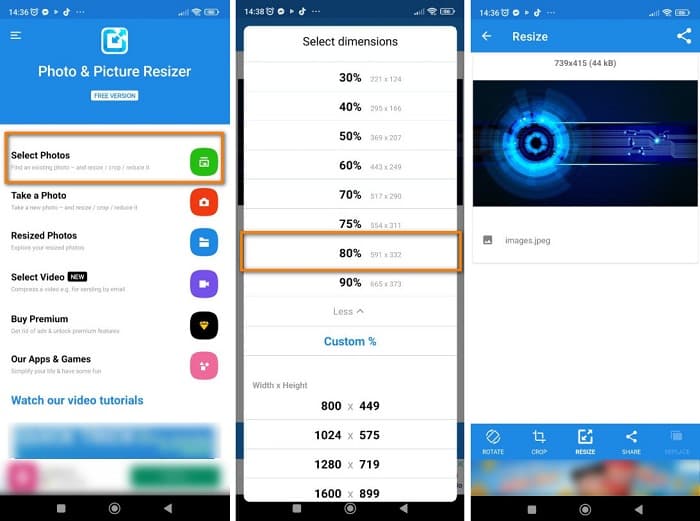
Vaihe 1. Asenna Photo & Picture Resizer Android-puhelimeesi. Napauta sitten sovelluksen ensimmäiseltä näytöltä Select Photos -vaihtoehtoa tuodaksesi kuvan, jonka kokoa haluat muuttaa.
Vaihe 2. Napauta alareunan vaihtoehdoista Resize-vaihtoehtoa muuttaaksesi kuvan kokoa. Valitse sitten kuvalle uusi koko. Napauta 80%-arvoa, joka vastaa 4:5-kuvasuhdetta, joka on Instagramin standardi.
Vaihe 3. Seuraavaksi Photo & Picture Resizer tallentaa tuloksen automaattisesti Galleriaasi. Odota, että sovellus saa latauksen valmiiksi – siinä kaikki! Kuvasi koko on nyt muutettu.
Osa 4. Usein kysyttyä valokuvien koon muuttamisesta Instagramia varten
Vaikuttaako kuvan koon muuttaminen sen laatuun?
Usein kuvan mittojen tai koon pienentäminen tai koon muuttaminen ei vaikuta sen laatuun. Valokuvan koon muuttaminen sen alkuperäisiä mittoja suuremmaksi voi kuitenkin pilata kuvan laadun.
Mikä on paras sovellus kuvan koon muuttamiseen iPhonessa?
PicsArt, Image Size on eniten käytetty ja suositeltu kuvankäsittelysovellus Android- ja iPhone-käyttäjille. Monet ihmiset käyttävät tätä sovellusta kuviensa koon muuttamiseen.
Voinko käyttää Instagramia kuvien koon muuttamiseen?
Kyllä. Jos haluat muuttaa kuvan kokoa käyttämällä Instagram-sovellusta, napauta Muokkaa-vaihtoehtoa ja valitse Säädä (Adjust). Nipistä kuvaa zoomataksesi sisään ja säädä valokuvaa, kunnes saat oikeat mitat.
Johtopäätös
Kaiken kaikkiaan kuvan koon muuttaminen Instagramia varten ei ole vaikeaa. Sinun täytyy vain kiinnittää huomiota käyttämiisi sovelluksiin. Mikä tahansa edellä esittelemistämme menetelmistä voi auttaa sinua saavuttamaan tavoitteesi. Mutta jos haluat käyttää ilmaista ja turvallista työkalua, jolla voit muuttaa kuvien kokoa ilman laadun heikkenemistä, kokeile FVC Free Image Upscaler -työkalua nyt!
-
 GIMPin käyttäminen kuvien koon muuttamiseen: Vaiheittainen prosessi
 Jos haluat muuttaa kuvan kokoa, voit käyttää GIMPiä tehdäksesi sen. Lue tämä opasviesti perusteellisesti oppiaksesi käyttämään GIMP:tä kuvan koon muuttamiseen verkossa tietokoneellasi.
-
 Kuinka muuttaa kuvan kokoa Illustratorissa kahdella eri tavalla
 Opi parhaita tapoja muuttaa kuvan kokoa Illustratorissa. Aloita lataamalla ja avaamalla Adobe Illustrator -sovellus tietokoneellesi ja seuraamalla näitä yksinkertaisia ohjeita.
-
 FastStone Photo Resizer – Tehokas sovellus kuvien koon muuttamiseen
 FastStone Photo Resizer on loistava sovellus kuvien koon muuttamiseen. Napsauta tätä viestiä saadaksesi lisätietoja FastStone Photo Resizerista ja parhaasta vaihtoehdosta työkalulle.
