


 Video Converter Ultimate
 Näytön tallennin
 Videon korjaus
Mikä muunnin on paras käyttää MP3:n muuntamiseen WAV:ksi
MP3 on tunnettu äänitiedostomuoto ympäri maailman. Itse asiassa se on oletusmuoto äänen tallentamiseen ja nauhoittamiseen. Vaikka tätä muotoa käyttää moni, on silti olemassa paljon muita formaatteja, jotka tuottavat MP3:aa korkealaatuisempaa ääntä, kuten WAV. Jos siis haluat tietää, kuinka muuntaa MP3 WAV-muotoon, jotta voisit nauttia musiikista tai tekemistäsi äänityksistä paremmalla laadulla, pysy vauhdissa mukana – tästä voi tulla pidempi matka. Joten ilman sen kummempia puheita, aloitetaan kilpailu.

Osa 1. Kuinka muuntaa MP3 WAV:ksi Windowsissa ja Macissa yksityiskohtaisten vaiheiden avulla
1. FVC Video Converter Ultimate
Haluatko tietää, kuinka muuntaa MP3 WAV-muotoon Macilla ja PC:llä niin, että saat korkealaatuista ääntä? Silloin FVC Video Converter Ultimate on oikea valinta. Lisäksi se on muunnosnopeudeltaan erittäin nopea ja turvallinen. Voit muuntaa rajattomasti mediatiedostoja samanaikaisesti, koska tässä ei ole määrärajoituksia. Et ainoastaan voi käyttää tätä työkalua muuntamiseen, vaan myös luoda musiikkivideoita, kollaaseja ja paljon muuta. Jos haluat tietää, miten sitä käytetään, seuraa näitä ohjeita ja aloitetaan muunnosprosessi.
Vaihe 1. Valitse käytätkö PC:tä vai Macia ja napsauta sitten latauspainiketta. Asenna työkalu ohjatun asennuksen mukaisesti ja napsauta lopuksi Finish tallentaaksesi asetukset.
Ilmainen latausWindows 7 tai uudempiTurvallinen lataus
Ilmainen latausMacOS 10.7 tai uudempiTurvallinen lataus
Vaihe 2. Asennuksen jälkeen napsauta Add Files lisätäksesi muunnettavan MP3-äänitiedoston. Jos äänitiedostoja on enemmän kuin kaksi, on kätevämpää vetää ja pudottaa ne suoraan käyttöliittymään.
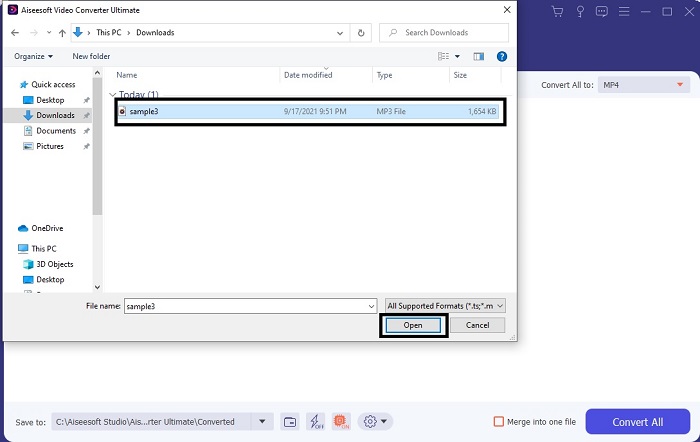
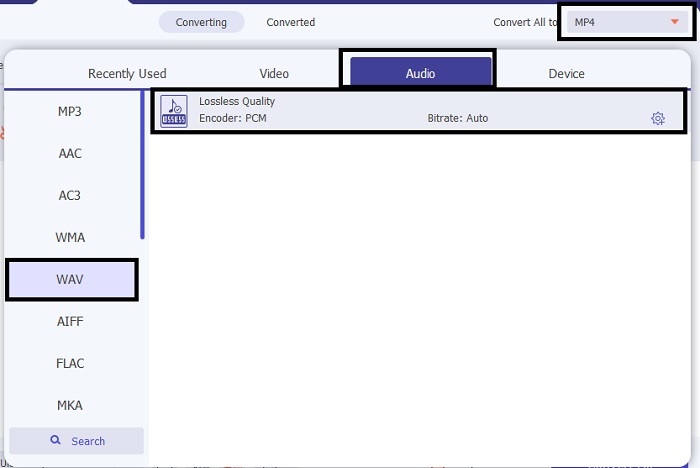
Vaihe 3. Vaihda MP3 WAV-muotoon tai mihin tahansa muuhun haluamaasi äänimuotoon alavalikossa.
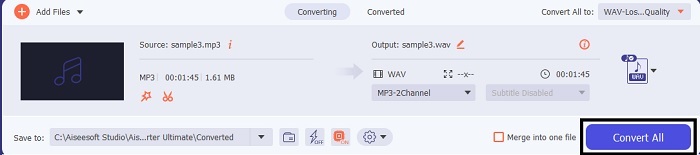
Vaihe 4. Kun kaikki asetukset ovat kohdallaan, napsauta Convert All aloittaaksesi muunnoksen.
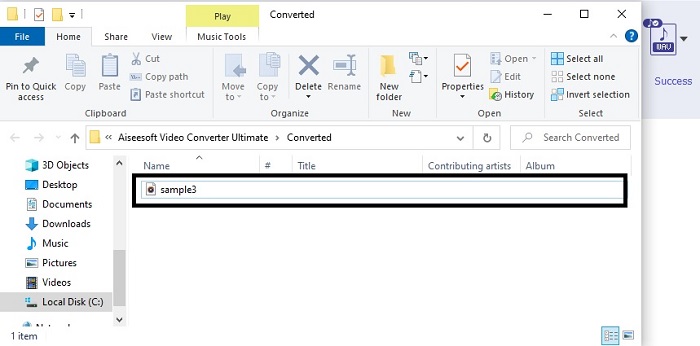
Vaihe 5. Kun muunnos on valmis, tiedostonhallinta avautuu automaattisesti näytölle. Napsauta muunnettua äänitiedostoa ja nauti sen uudesta versiosta. Jos äänenvoimakkuus on sinulle silti liian matala, siirry työkalupalkkiin ja etsi Audio Booster -toiminto, jotta saat äänen kuulostamaan selkeämmältä ja paremmalta.
2. iTunes
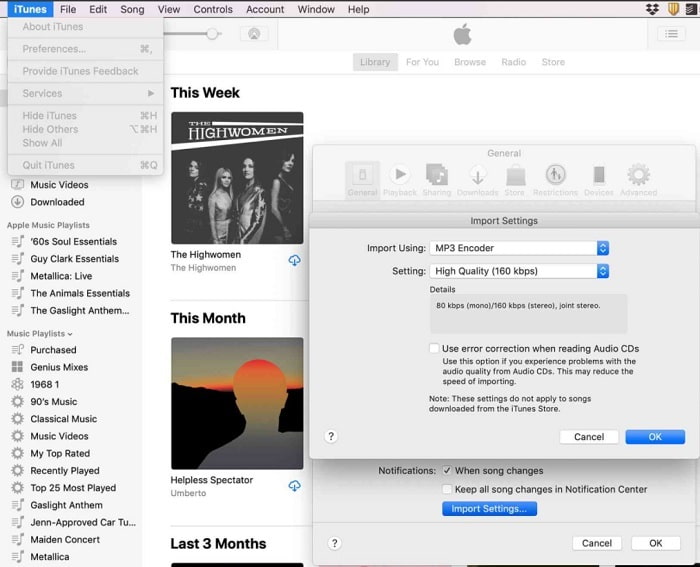
iTunes on laajasti käytössä musiikin toistamiseen Macilla ja iOS-laitteissa. Mutta tiesitkö, että voit myös muuntaa MP3-tiedostoja WAV-muotoon iTunesissa? Vastaus on kyllä. Toisto ja muuntaminen ovat molemmat mahdollisia tässä työkalussa, mutta sitä ei voi käyttää Androidilla eikä Windowsilla, koska se on Applen tuotteiden oletusmediasoitin. Jos sinulla ei ole Apple-laitetta, voit silti tehdä muunnoksen FVC Video Converter Ultimate -työkalun avulla. Mutta jos sinulla on Apple-laite, iTunesin käyttäminen on suositeltavaa – seuraa vain näitä ohjeita.
Vaihe 1. Avaa ohjelma laitteellasi.
Vaihe 2. Valitse MP3-äänitiedosto, jonka haluat muuntaa.
Vaihe 3. Napsauta sen jälkeen Convert ja odota, kunnes prosessi on valmis.
Osa 2. 5 parasta ilmaista MP3-WAV-muunninta verkossa
1. FVC Free Audio Converter
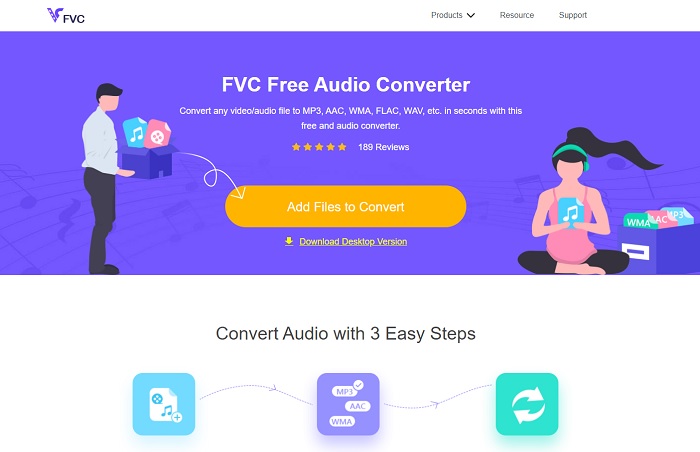
FVC Free Audio Converter on paras MP3–WAV-muunnin verkossa, koska siinä on samankaltaisia pienempiä ominaisuuksia kuin FVC Video Converter Ultimate -ohjelmassa. Voit siis odottaa erinomaista käyttökokemusta, vaikka kaikkia maksullisen version laajoja toimintoja ei olekaan mukana. Koska työkalu on täysin ilmainen, voit kokeilla sitä napsauttamalla sinulle tarjottua hyperlinkkiä. Ennen muuta aloitetaan kuitenkin siitä, miten tätä verkkopohjaista muunninta käytetään.
Vaihe 1. Päästäksesi työkaluun sinun on napsautettava tätä linkkiä.
Vaihe 2. Napsauta Add Files to Convert käynnistääksesi työkalun.
Lataa työpöytäversio muuntaaksesi tiedostoja erissä.
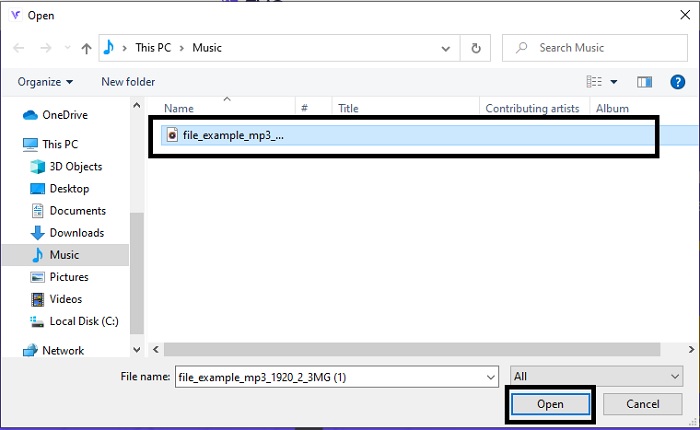
Vaihe 3. Kun työkalu on käynnistynyt, valitse muunnettava MP3-tiedosto ja napsauta open.
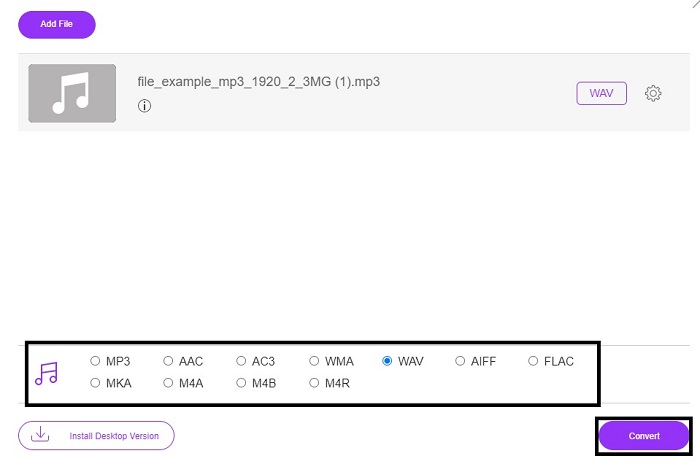
Vaihe 4. Valitse haluamasi muoto alavalikosta ja napsauta sitten Convert aloittaaksesi prosessin.
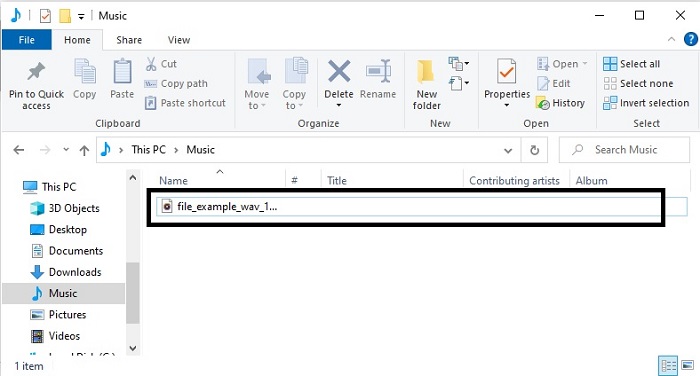
Vaihe 5. Muunnos kestää vain muutaman minuutin, ja kun se on valmis, napsauta kansiokuvaketta löytääksesi juuri muunnetun tiedoston.
2. Cloud Convert

Toinen verkossa käytettävissä oleva työkalu on Cloud Convert, jonka avulla voit muuntaa tiedostoja uuteen muotoon. Se on markkinoiden parhaimpia muunnostyökaluja, mutta et voi säätää tai muuttaa esimerkiksi bittinopeutta, fps-arvoa tai koodekkeja. Jos kuitenkin haluat muuntaa esimerkiksi tekstitiedostoja toiseen muotoon, tätä työkalua kannattaa ehdottomasti kokeilla.
3. Convertio

Aivan kuten Cloud Convert, myös Convertio on luotu maksuttomaksi työkaluksi. Mitä muuntamiseen tulee, se tarjoaa tehokkaan pakkauksen ja muunnoksen. Monet käyttäjät turvautuvat tähän työkaluun, koska ohjeet ovat selkeät ja käyttö on yksinkertaista. Vaikka työkalu toimii verkkoselaimessa, sen pääsivulla on runsaasti mainoksia, mikä voi olla ärsyttävää – varsinkin, jos et halua häiriötekijöitä muunnoksen aikana.
4. Online-muunnos
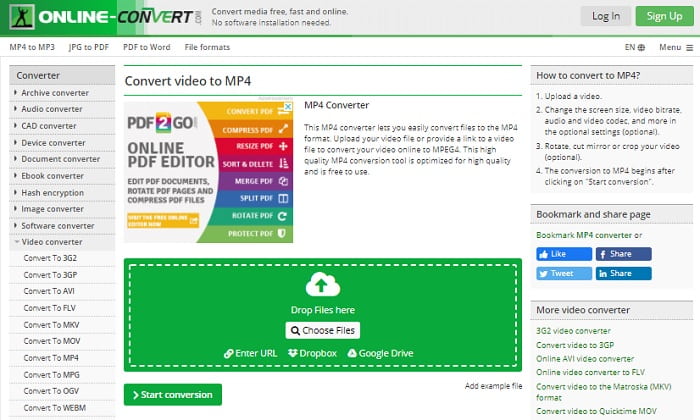
Tällä työkalulla on paljon annettavaa muuntamisen saralla, ja se on myös hyvin informatiivinen. Online-Convert tarjoaa edistyneitä ominaisuuksia, joiden avulla voit muokata bittinopeutta, resoluutiota ja kanavien määrää. Jos olet uusi muuntamisen parissa, työkalu voi tuntua aluksi hieman monimutkaiselta. Lisäksi kun lisäät tiedoston verkkokäyttöliittymään, sinun on odotettava, että se käsitellään. Muuntamiseen on myös kokorajoitus: enintään 100 Mt. Jos siis haluat muuntaa enemmän tai suurempia tiedostoja, sinun on ostettava premium-versio, jolla poistat samalla mainokset.
5. 123 Apps - Audio Converter
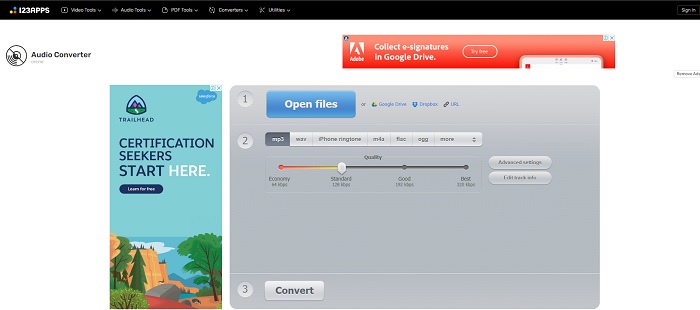
Tässä verkkotyökalussa voit muuntaa tiedostoja tehokkaasti ja vaivattomasti. Se tukee tosin vain kolmea ääniformaattia. 123 Apps - Audio Converter on yksi helpoimmista työkaluista: avaat vain palvelun, lisäät tiedoston, valitset muodon ja aloitat muunnoksen – niin yksinkertaista se on. Miinuspuolena on, että joidenkin käyttäjäraporttien mukaan äänenlaatu on heikentynyt muunnoksen jälkeen.
Osa 3. Luettelon muuntajien vertailukaavio
Opi kunkin työkalun erot ja verrataan niitä vastaavasti.
| ominaisuudet | FVC Video Converter Ultimate | iTunes | FVC Free Audio Converter | Pilvi muuntaa | Convertio | Online-muunnos | 123 Sovellukset - Audio Converter |
| Audio Converter |  | | | | | | |
| Muokkausominaisuudet | |  | | | | | |
| Bittinopeuden, Fps:n, resoluution tai vastaavien muuttaminen | | | | | | | |
| Ohjelma tuettu | Työpöytäpohjainen työkalu | Oletustyöpöytäpohjainen työkalu | Web-pohjainen työkalu | Web-pohjainen työkalu | Web-pohjainen työkalu | Web-pohjainen työkalu | Web-pohjainen työkalu |
| Käyttöjärjestelmä tuettu | Saatavilla kaikissa käyttöjärjestelmissä | Vain Applen tukema tuote | Saatavilla kaikissa käyttöjärjestelmissä | Saatavilla kaikissa käyttöjärjestelmissä | Saatavilla kaikissa käyttöjärjestelmissä | Saatavilla kaikissa käyttöjärjestelmissä | Saatavilla kaikissa käyttöjärjestelmissä |
| Hintaluokka | 1 kuukausi: $25.00 Vuodelle: $31.20 Elinikäinen lisenssi: $55.20 | Mainosten poistaminen: $10 kuukaudessa $15 kuukaudessa kuusihenkiselle perheelle $5 kuukaudessa opiskelijoille | Ilmainen | Ilmainen | Ilmainen | Ylimääräinen 8gb: Kuukausitilaus $70 USD, laskutetaan kuukausittain Vuositilaus $672 USD | Ilmainen |
MP3 vs. WAV
MP3-muodon julkaisi vuonna 1993 Moving Picture Experts Group (MPEG). Se oli musiikin tallennuksen standardi, koska se pystyi pakata äänen paljon pienempään kokoon kuin muut pakkaamattomat muodot. Sitä käytetään edelleen laajalti, erityisesti äänen jakelussa verkossa.
WAV, joka tunnetaan myös nimellä WAVE-muoto, perustuu Resource Interchange File Format (RIFF) -muotoon. Sen ovat kehittäneet Microsoft ja IBM yhdessä 1990-luvun alussa. Se on vaihtoehto raa'an, pakkaamattoman äänen tallentamiseen Microsoft Windowsissa. Siten WAV-tiedostoja toistetaan useammin Windows-tietokoneissa.
Osa 4. Usein kysyttyä MP3:sta WAV:iin
Mitä WAV tarkoittaa?
WAV tarkoittaa Waveform Audio Files; se on pakkaamaton häviötön muoto.
Kumpi on suurempi tiedostokoolla? MP3 vai WAV?
Vaikka molemmat formaatit tallentavat äänitiedostoja, WAV on huomattavasti suurempi kuin MP3. Joissakin tapauksissa se voi olla jopa 15 kertaa MP3:a suurempi, koska se on pakkaamaton. Voit napsauttaa tätä saadaksesi selville, miten WAV muunnetaan MP3-muotoon.
Missä voin tallentaa WAV-tiedostoja?
Äänitystä varten kannattaa käyttää verkon parhaita työkaluja. Koska tämä formaatti on pakkaamaton, sinun on oltava erityisen huolellinen, ettet menetä dataa tallennuksen aikana. Tässä kohtaa FVC Screen Recorder on ylivoimainen WAV-tallennin. Se pystyy sekä tallentamaan että muokkaamaan, jotta lopputuloksesi näyttäisi ja kuulostaisi entistä paremmalta. Jos haluat tietää lisää, lataa ohjelmisto koneellesi.
Johtopäätös
Kun kilpailu tulee päätökseen, meille on nyt selvää, että voittaja on löytynyt. Jo pelkällä tämän työkalun hankkimisella tunnet olosi äänityksen todelliseksi valtiaaksi. FVC Video Converter Ultimate tekee suurimman osan niistä tehtävistä, joihin muut tallentimet eivät pysty. Jos sinulla on ongelmia videon, äänen tai pelin tallentamisessa, saat etulyöntiaseman valitsemalla oikean ratkaisun. Laita kaikki panoksesi FVC Video Converter Ultimate -ohjelman varaan ja nappaa helppo voitto matkan varrelta.
Ilmainen latausWindows 7 tai uudempiTurvallinen lataus
Ilmainen latausMacOS 10.7 tai uudempiTurvallinen lataus
-
 Kuinka muuntaa MP4 ilmaiseksi WAV:ksi työpöydällä tai verkossa [2021]
 Yritätkö kovasti muuntaa MP4:ää WAV:ksi? Etkö tiedä mikä muunnin voi auttaa sinua siinä täydellisesti maksamatta penniäkään? Lue tämä postaus ja kaikkiin kysymyksiisi vastataan.
-
 WAV Player - Top 5 WAV Player -sovellusta Androidille, iPhonelle, PC: lle ja Macille
 Kuinka toistaa WAV-tiedostoja Android-puhelimessa? Mikä pelaaja voi pelata WAVia? Tämä viesti jakaa 5 parasta ilmaista WAV-soitinta Androidille, iPhonelle, Macille ja PC: lle.
-
 FLV WAV: ksi - Muunna FLV WAV: ksi verkossa ilmaiseksi ja Mac / PC: llä
 Kuinka muuntaa FLV-tiedosto? Voiko VLC muuntaa YouTube FLV: n WAV: ksi? Tämä viesti kertoo 3 ilmaista tapaa muuntaa FLV WAV: ksi ilman laadun heikkenemistä.

