


 Video Converter Ultimate
 Enregistreur d'écran
 Réparation vidéo
 Téléchargement sécurisé
Convertissez facilement des fichiers AVI en MP4 sur macOS/Windows/Linux [2025]
AVI, ou Audio Video Interleave, est un format conteneur multimédia développé par Microsoft. Il est reconnu pour sa capacité à stocker des données audio et vidéo dans un seul fichier, permettant ainsi une lecture synchronisée. Il est actuellement utilisé dans diverses applications, notamment pour le montage et le stockage vidéo. Cependant, ce format a tendance à générer des fichiers plus volumineux et rencontre souvent des problèmes de compatibilité avec les appareils et plateformes de streaming modernes.
Le format MP4, en revanche, est tout l’opposé. Ce format offre une meilleure compression, ce qui se traduit par des fichiers de plus petite taille. De plus, en termes de compatibilité et de flexibilité, ce format règne en maître. Il est largement utilisé et pris en charge par de nombreux appareils et plateformes. Ainsi, les utilisateurs ont tendance à convertir leurs AVI en MP4. Donc, si vous rencontrez le même problème et que vous recherchez un outil de conversion fiable, poursuivez la lecture de cet article.

Partie 1. Convertir AVI en MP4 sur macOS et Windows [rapide et sans perte]
Si vous recherchez un moyen rapide et sans perte de convertir votre AVI en MP4 sur Windows ou macOS, le meilleur outil de conversion que vous puissiez utiliser est le Video Converter Ultimate, soigneusement sélectionné par FVC. Cet outil est réputé pour sa capacité à convertir n’importe quel format vidéo, comme l’AVI, puisqu’il prend en charge plus de 1000 formats en entrée et en sortie.
En termes de compression sans perte, cet outil de conversion complet garantit la qualité d'origine de votre vidéo tout en réduisant la taille du fichier pour faciliter son stockage et sa lecture. Il offre également une accélération GPU, garante d'une conversion rapide. De plus, le logiciel propose la conversion par lots, permettant aux utilisateurs de traiter plusieurs fichiers AVI simultanément pour une efficacité accrue.
Étape 1. Commencez par télécharger et installer sur votre ordinateur le Video Converter Ultimate sélectionné par FVC.
Téléchargement gratuitPour Windows 7 ou version ultérieureTéléchargement sécurisé
Téléchargement gratuitPour macOS 10.7 ou version ultérieureTéléchargement sécurisé
Étape 2. Importez maintenant les fichiers AVI que vous souhaitez compresser en MP4. Ensuite, cliquez sur le bouton Ajouter des fichiers.
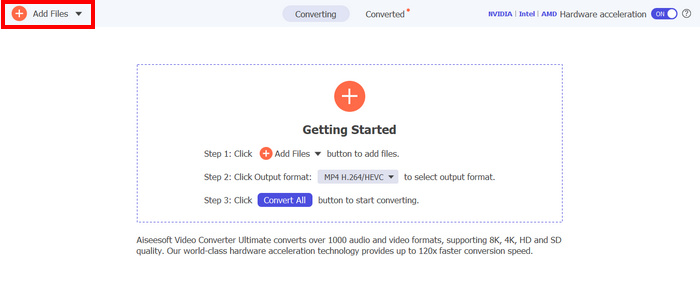
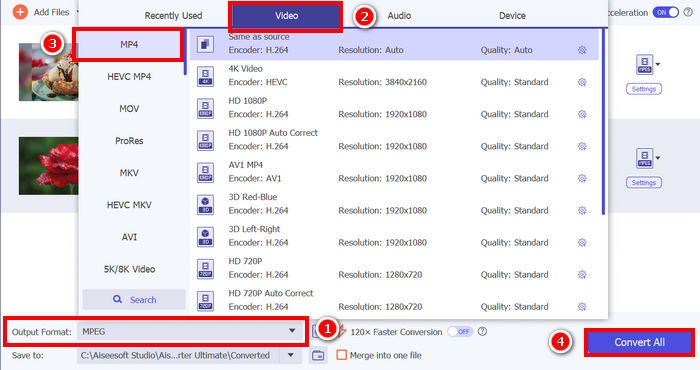
Étape 3. Enfin, cliquez sur le Format de sortie en bas et allez dans l’onglet Vidéo. À partir de là, sélectionnez le MP4 dans la liste. Une fois le format choisi, cliquez sur le bouton Tout convertir pour convertir vos fichiers AVI en MP4.
L'atout majeur de Video Converter Ultimate, sélectionné par FVC, réside dans sa simplicité d'utilisation. Comparé à d'autres convertisseurs AVI vers MP4 ou outils de conversion vidéo en général, celui-ci ne nécessite que deux ou trois étapes. De plus, grâce à sa technologie d'encodage avancée et à son accélération GPU, la conversion des fichiers AVI est véritablement garantie, rapide et sans perte.
Cliquez ici pour en savoir plus sur les différences entre AVI et MP4.
Partie 2. Convertir AVI en MP4 gratuitement
En attendant, si vous préférez une méthode gratuite pour convertir un fichier AVI en MP4, plusieurs outils sont à votre disposition. Voici trois méthodes pour convertir gratuitement des fichiers AVI au format MP4.
Transférer AVI en MP à l'aide de VLC Media Player
VLC est un lecteur multimédia bien connu pour Windows, macOS et Linux. Cependant, outre sa fonction principale, qui est de lire différents types de fichiers, dont AVI et MP4, cet outil peut également servir de convertisseur vidéo AVI vers MP4. Si vous souhaitez convertir vos fichiers AVI en MP4, suivez les étapes ci-dessous :
Étape 1. Commencez par télécharger et installer VLC Media Player sur votre ordinateur.
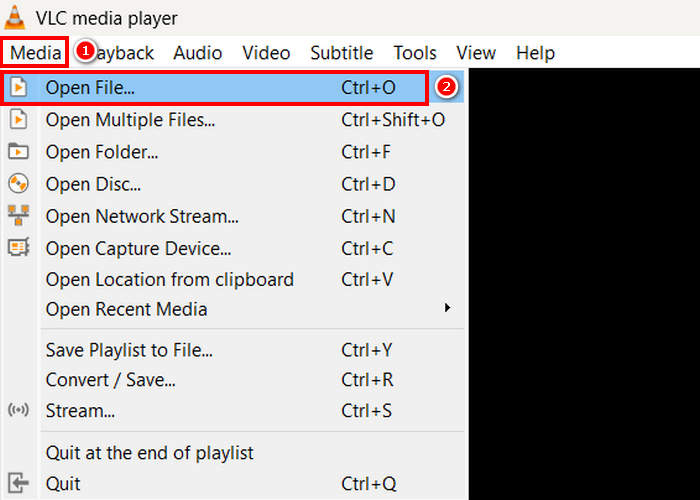
Étape 2. Ensuite, allez dans l’onglet Média et, en dessous, cliquez sur Ouvrir un fichier. À partir de là, importez le fichier AVI que vous souhaitez convertir en MP4.
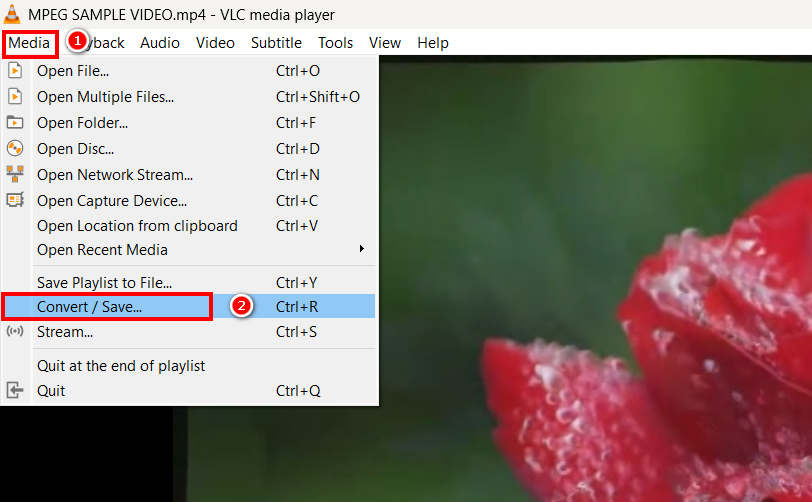
Étape 3. Après cela, retournez dans l’onglet Média et, cette fois, sélectionnez Convertir/ Enregistrer plus bas.
Étape 4. Maintenant, cliquez sur le Profil et choisissez MP4 comme format de sortie. Une fois le format choisi, cliquez sur le bouton Démarrer en bas pour commencer à convertir la vidéo MPEG en MP4.
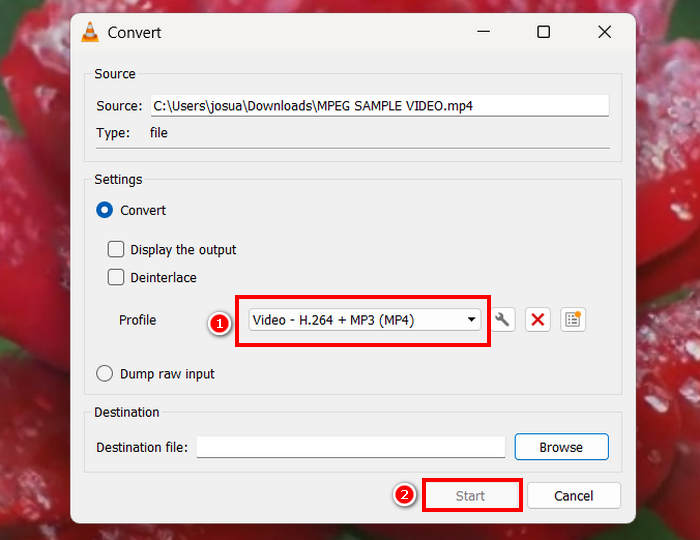
Bien qu'un outil de conversion gratuit comme VLC soit un atout, certains points sont à prendre en compte. Par exemple, il manque d'options d'encodage avancées, de conversion par lots et d'autres fonctionnalités essentielles. De plus, sa prise en charge limitée des formats le rend moins efficace pour les utilisateurs recherchant une certaine flexibilité en matière de conversion.
Passer d'AVI à MP4 via HandBrake
HandBrake est un autre outil gratuit pour convertir des fichiers AVI en MP4. Cet outil est un transcodeur vidéo open source qui permet d'extraire des DVD sous Windows, macOS et Linux. Il peut également convertir efficacement des fichiers AVI vers des formats comme le MP4. Voici comment convertir facilement des fichiers AVI en MP4 avec cet outil :
Étape 1. Tout d’abord, téléchargez et installez HandBrake sur votre ordinateur.
Étape 2. Maintenant, ouvrez l’outil sur votre ordinateur et cliquez sur le bouton Open Video File dans le coin gauche pour importer le fichier AVI que vous souhaitez convertir au format MP4.
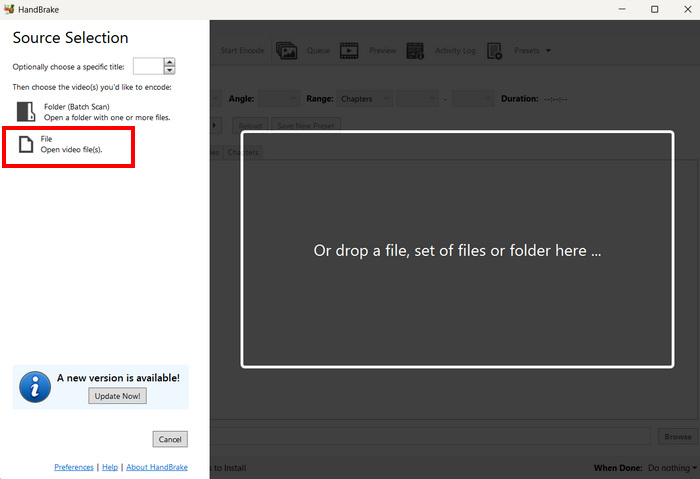
Étape 3. Ensuite, cliquez sur Format et choisissez MP4.
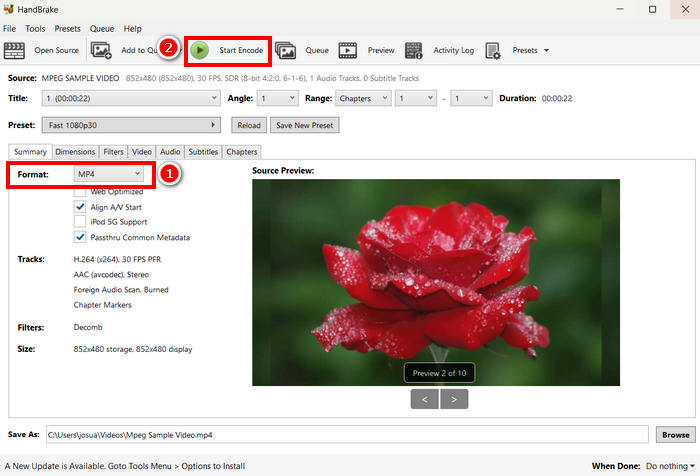
Étape 4. Une fois terminé, cliquez sur le bouton Start Encode pour lancer la conversion de l’AVI en MP4.
Le seul inconvénient de HandBrake en tant que convertisseur vidéo est qu'il ne prend en charge que trois formats de sortie. Par conséquent, si vous privilégiez la polyvalence, cet outil n'est peut-être pas fait pour vous.
Convertir .AVI en .MP4 avec QuickTime
Si vous utilisez macOS, le meilleur outil est son application intégrée, QuickTime. Cette application est réputée pour sa lecture vidéo fluide et ses fonctionnalités de montage de base, mais elle permet également de convertir ses vidéos dans différents formats, dont MP4.
Étape 1. Tout d’abord, sur votre Mac, ouvrez l’application QuickTime.
Étape 2. Ensuite, allez dans l’onglet Fichier et cliquez sur Ouvrir un fichier en bas pour ajouter le fichier AVI que vous souhaitez transformer en MP4.
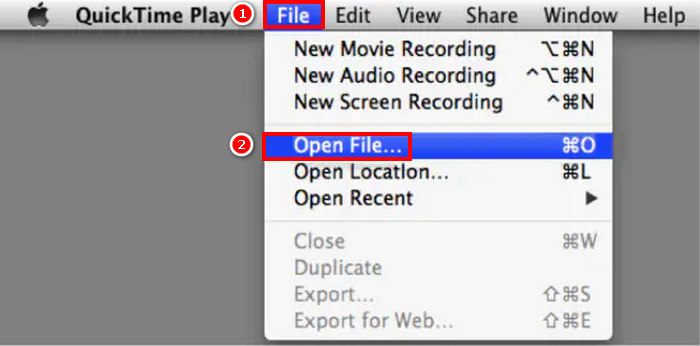
Étape 3. Une fois le fichier AVI chargé dans QuickTime, retournez dans l’onglet Fichier, faites défiler vers le bas et cliquez sur l’option Exporter.
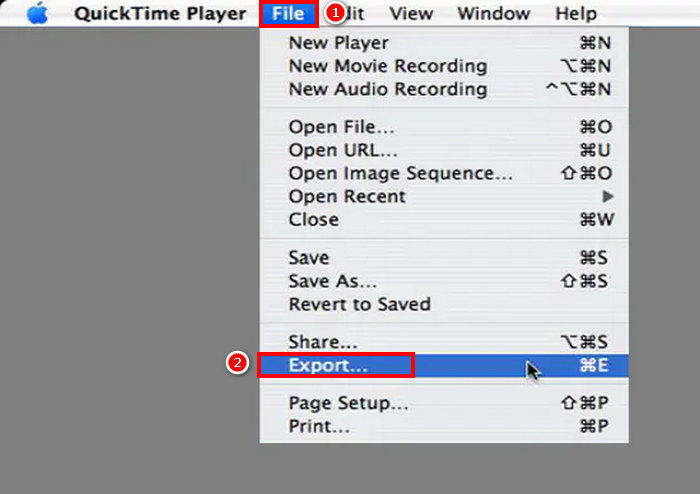
Étape 4. À partir de là, choisissez le format de fichier MPEG-4 et cliquez sur Enregistrer.
Bien qu'il soit facile de convertir AVI en MP4 à l'aide de QuickTime, par rapport à d'autres outils de conversion vidéo dédiés, celui-ci manque de certaines fonctionnalités avancées.
Partie 3. Convertir AVI en MP4 [en ligne]
Une autre méthode pour convertir des fichiers AVI en MP4 consiste à les convertir en ligne. Il existe des outils de conversion vidéo qui ne nécessitent pas l'installation d'une application, mais permettent aux utilisateurs de télécharger leurs fichiers AVI directement sur une plateforme web et de les convertir instantanément en MP4.
Passer d'AVI à MP4 via Media.io
Media.io est un outil de conversion vidéo en ligne. Il vous permet de convertir facilement vos fichiers AVI en MP4. Il vous suffit de télécharger votre fichier AVI et de choisir le format de votre choix.
Étape 1. Tout d’abord, vous devez vous rendre sur le site officiel de Media.io.
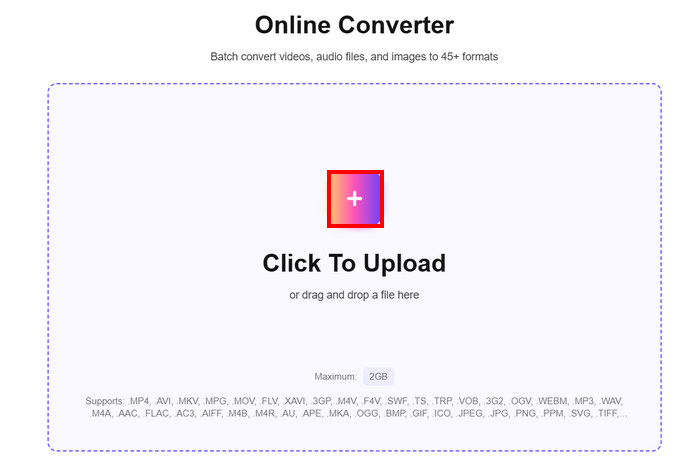
Étape 2. Ensuite, cliquez sur le bouton en forme de Plus pour téléverser le fichier AVI que vous souhaitez convertir en MP4.
Étape 3. Après cela, choisissez le format MP4 et, une fois sélectionné, cliquez sur le bouton Tout convertir pour commencer à convertir votre AVI en MP4.
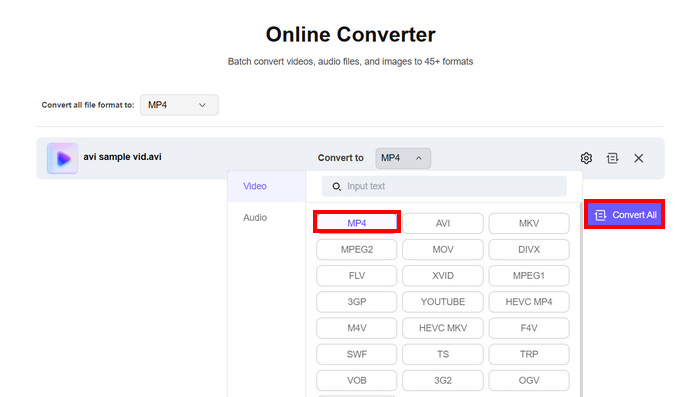
Remarque : Il existe une limite de taille lors de la conversion d’AVI en MP4 avec cet outil. Si vous n’êtes pas enregistré, vous ne pouvez traiter que des fichiers d’une taille maximale de 100 Mo. En revanche, pour profiter de toutes les fonctionnalités sans limite, vous devez souscrire à leur abonnement premium.
Convertir .AVI en .MP4 avec FreeConvert
FreeConvert est un autre outil en ligne permettant de convertir des fichiers AVI en MP4. Ce convertisseur vidéo en ligne permet de convertir facilement des fichiers AVI en MP4. Il offre également des paramètres personnalisables, notamment les options de compression, la sélection du codec vidéo et le réglage de la qualité de sortie. Pour convertir des fichiers AVI en MP4 avec cet outil, suivez les étapes ci-dessous :
Étape 1. Vous devez d’abord accéder à leur site officiel. Recherchez simplement FreeConvert dans votre navigateur Internet.
Étape 2. Ensuite, cliquez sur le bouton Choose Files pour importer le fichier AVI que vous souhaitez convertir en MP4.
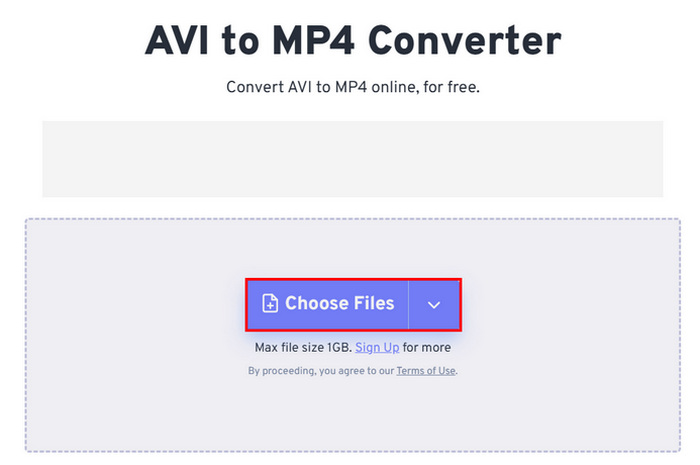
Étape 3. Après cela, cliquez sur Output et choisissez MP4 comme format de sortie. Maintenant, pour lancer la conversion de votre AVI en MP4, cliquez simplement sur le bouton Convert.
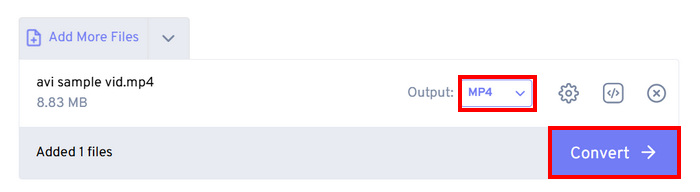
Remarque : La taille maximale de fichier que vous pouvez convertir avec FreeConvert est de seulement 1 Go. Cela limite les utilisateurs qui souhaitent convertir de gros fichiers AVI mais ne veulent pas payer d’abonnement.
Convertir AVI en MP4 via CloudConvert
Le dernier outil en ligne permettant de convertir des fichiers AVI en MP4 est CloudConvert. Comme tout outil de conversion en ligne, celui-ci permet aux utilisateurs de convertir facilement leurs fichiers AVI aux formats de leur choix. Cependant, outre le MP4, cet outil ne prend en charge que trois autres formats, ce qui peut être limité pour les utilisateurs souhaitant plus de flexibilité dans leurs conversions.
Étape 1. Tout d’abord, vous devez accéder à l’outil sur son site officiel.
Étape 2. Une fois sur le site, cliquez sur Select File pour importer le fichier AVI que vous souhaitez convertir en MP4.
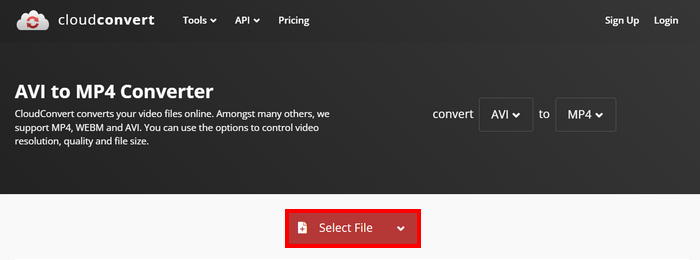
Étape 3. Après cela, cliquez sur le bouton Convert to et choisissez MP4 comme format préféré. Une fois cela fait, cliquez sur le bouton Convert pour démarrer la conversion de l’AVI en MP4.
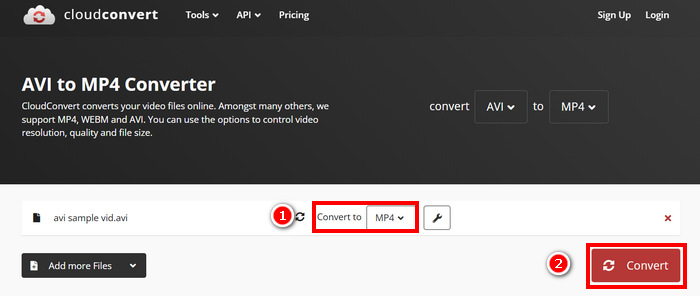
Le seul inconvénient de CloudConvert est que sa version gratuite limite le téléchargement de fichiers à 1 Go, autorise seulement cinq conversions simultanées et limite le nombre de conversions par jour à 10. Pour convertir des fichiers plus volumineux ou effectuer davantage de conversions, une mise à niveau vers une offre premium est nécessaire.
Partie 4. Comparaison des 7 convertisseurs AVI vers MP4
Voici un aperçu détaillé de ces sept convertisseurs AVI vers MP4. Vous pouvez désormais les différencier selon la plateforme prise en charge, la vitesse de conversion et les formats.
En conclusion, FVC a choisi Video Converter Ultimate comme un excellent choix en termes de polyvalence. Cependant, la méthode en ligne présente l'inconvénient de ne pouvoir profiter de la plupart de ses excellentes fonctionnalités qu'avec un abonnement. Néanmoins, ces outils de conversion AVI en MP4 fonctionnent indépendamment et ont leur propre public cible ; choisissez donc celui qui vous convient le mieux.
Partie 5. FAQ sur la conversion d'AVI en MP4
Pourquoi devrais-je convertir AVI en MP4 ?
Les fichiers AVI sont souvent volumineux et peuvent ne pas être compatibles avec les appareils modernes ou les plateformes de streaming. Le MP4 offre une meilleure compression, des fichiers plus légers et une compatibilité plus large avec différents lecteurs multimédias et appareils. Vous pouvez aussi vous procurer un lecteur AVI.
Quel est le moyen le plus rapide et sans perte de convertir AVI en MP4 ?
Bien qu'il existe de nombreux outils de conversion AVI vers MP4 offrant une conversion rapide, Video Converter Ultimate, sélectionné par FVC, est un incontournable. Cet outil complet de conversion vidéo et audio garantit une conversion rapide et sans perte. Il prend également en charge le traitement par lots, utilise l'accélération GPU et garantit un rendu de haute qualité.
Puis-je convertir AVI en MP4 sans installer de logiciel ?
Oui. Vous pouvez utiliser des outils en ligne comme Media.io ou FreeConvert. Cependant, les versions gratuites peuvent avoir des limites de taille de fichier et nécessiter une connexion internet pour le traitement.
Conclusion
Le format MP4 reste l’un des formats les plus prisés malgré sa structure plus simple comparée à celle de l’AVI. Cela s’explique principalement par la taille réduite de ses fichiers et sa compatibilité plus large avec les appareils modernes et les plateformes de streaming. Donc, si vous recherchez le meilleur convertisseur AVI en MP4, vous devriez essayer tous ceux que nous avons listés et garder celui qui correspond le mieux à vos préférences et à vos besoins. Qu’attendez-vous ? Convertissons dès maintenant ces fichiers AVI en MP4 !
-
 Comment compresser gratuitement des fichiers AVI volumineux sur Windows / Mac / en ligne
 Lisez et obtenez 3 façons gratuites de compresser des fichiers AVI sur votre ordinateur. Vous pouvez réduire la taille du fichier de votre vidéo AVI sans perte de qualité. La taille de votre vidéo AVI peut être aussi petite que vous l'imaginez.
-
 Top 4 des enregistreurs d'écran AVI gratuits pour capturer des vidéos d'écran sous forme de fichiers AVI
 Pour enregistrer des écrans dans des fichiers AVI de haute qualité, l'article identifie et partage les 4 meilleurs enregistreurs d'écran AVI gratuits dans cet article. Lisez-le et obtenez ce que vous voulez.
-
 5 convertisseurs AVI d'élite pour convertir des fichiers AVI en MP4 [rapide et facile]
 Voulez-vous savoir quel est le meilleur convertisseur pour convertir des fichiers AVI ? Cliquez ensuite sur ce lien et commençons à savoir lequel tout de suite.
