


 Video Converter Ultimate
 Enregistreur d'écran
 Réparation vidéo
Accélérez la lecture de vos vidéos sur Android grâce à des applications utiles [2025]
De nos jours, les téléphones sont la technologie la plus polyvalente que nous utilisons au quotidien. Cet appareil nous aide à communiquer, à enregistrer, à monter des vidéos en recadrant, coupant, accélérant, etc., même si nous ne disposons pas de beaucoup de matériel pour tout installer. Aujourd’hui, nous allons donc voir comment accélérer une vidéo sur Android à l’aide d’une application tierce que vous pouvez télécharger. Information complémentaire : votre téléphone Android ne dispose pas de fonction intégrée pour accélérer une vidéo et la regarder plus vite. Si vous souhaitez en avoir une, continuez à lire cet article, dans lequel nous regroupons différentes applications fiables.

Partie 1. Comment accélérer la vidéo sur Android
1. FilmoraGo
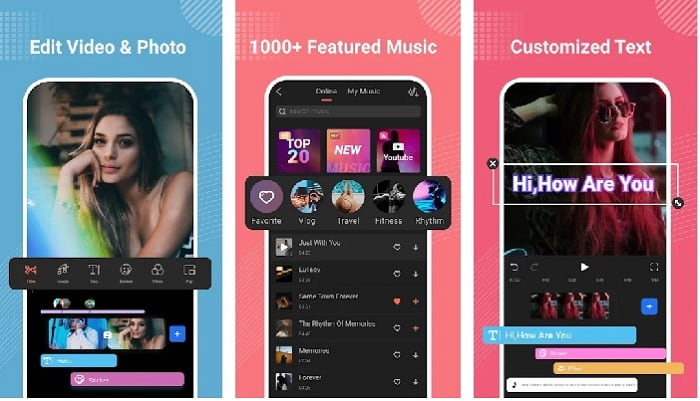
Filmora a développé une application que vous pouvez télécharger sur votre appareil Android pour profiter de presque les mêmes fonctionnalités que l’outil sur ordinateur. Filmora Go est l’un des meilleurs monteurs vidéo gratuits que vous pouvez utiliser pour créer une vidéo splendide. De plus, cet outil propose un ensemble complet de fonctions dont vous vous servirez probablement même si vous n’avez aucune expérience en montage vidéo. Cependant, la version gratuite ne prend en charge qu’un échantillon de fonctions. Par exemple, la fonction permettant d’accélérer une vidéo sur Android est gratuite, mais elle comporte des limitations. Même si l’outil semble parfait, certains points soulevés par les utilisateurs dans les avis mériteraient d’être corrigés.
Avantages
- C'est un éditeur vidéo gratuit mais puissant que vous pouvez utiliser sur vos appareils Android.
- L'outil reçoit l'une des meilleures critiques que nous ayons jamais vues et il reçoit 4,6 étoiles.
- L'outil se construit déjà la réputation d'être l'un des meilleurs éditeurs sur ordinateur de bureau.
Les inconvénients
- La perte de fichiers se produit parfois ici.
- Parfois, l'exportation des fichiers échoue même si vous les modifiez.
- La plupart du temps, l'audio et la vidéo ne sont pas synchronisés.
2. Hyper timelapse
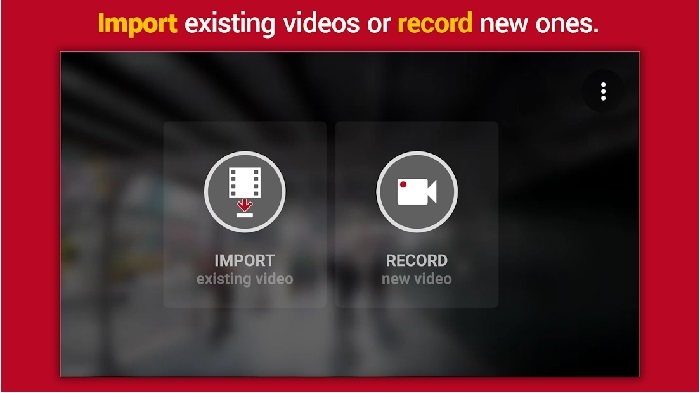
Hyper Timelapse fait partie des applications qui permettent de lire une vidéo plus vite sur Android et que vous pouvez télécharger gratuitement. Cette appli a déjà atteint une note de 4,1 étoiles, ce qui est très correct. Cependant, les avis sont pénibles à lire car ils contiennent beaucoup de plaintes. Lorsque nous avons essayé l’application, l’interface n’était pas si mauvaise, l’accélération est bonne, mais au moment de l’exportation, l’appli plante. Ensuite, nous avons essayé la fonction time‑lapse et la taille du fichier vidéo augmente à chaque minute qui passe. En gros, vous ne pouvez pas réaliser ici une longue vidéo en time‑lapse.
Avantages
- L'application est très simple à utiliser même si vous êtes débutant.
- Il a un laps de temps intégré.
- L'interface de l'outil n'est pas correcte.
Les inconvénients
- Des plantages et des bugs se produisent toujours dans cet outil.
- Il n'enregistre pas la sortie finale car chaque fois que vous le faites, il plante.
3. Laps de temps
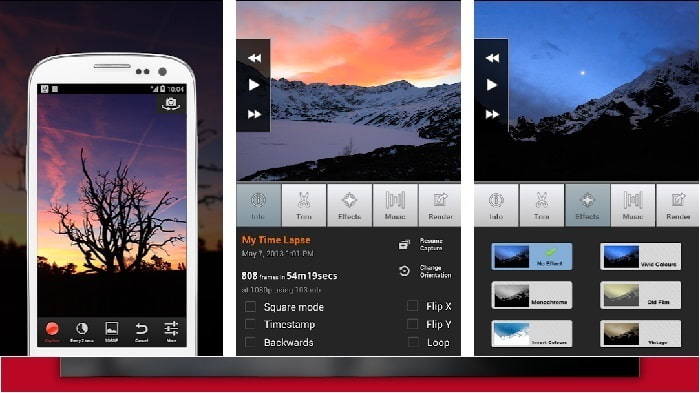
Si vous recherchez une application pour accélérer une vidéo sur Android, essayez Lapse It. Cet outil combine les deux applications ci‑dessus, car il permet de faire des time‑lapse, du stop‑motion et de disposer de fonctions de montage. Même si l’outil semble idéal pour Android, c’est pourtant celui qui obtient la note la plus basse de cet article. L’application n’a reçu que 3,5 étoiles et de nombreux commentaires estiment qu’elle ne sert à rien. D’autres avis indiquent que c’était auparavant leur application de référence pour créer de superbes vidéos, mais qu’il existe aujourd’hui beaucoup d’applications meilleures que celle‑ci.
Avantages
- Il possède une fonctionnalité unique et puissante que de nombreux utilisateurs aiment utiliser.
- Cette application peut avoir le meilleur rendu sur Android.
- La personnalisation de la vidéo peut se faire facilement à l'aide de cette application sur Android.
Les inconvénients
- L'outil est passé de la classe S à D car des plantages et des bugs se produisent toujours même après la mise à jour.
- Les instructions ne sont pas claires sur la façon de l'exécuter.
- Dans chaque fin de vidéo, il y a toujours une annonce contextuelle à venir.
Partie 2. Vous voulez un contrôleur de vitesse plus professionnel ? Essayez Video Converter Ultimate !
Video Converter Ultimate est l’outil le plus original que vous aurez probablement envie d’utiliser si vous souhaitez obtenir un résultat impressionnant. Accélérer une vidéo ici se fait très facilement grâce à cet outil. En outre, l’ensemble de ses fonctionnalités est bien supérieur à celles des applications Android. Cependant, ce logiciel ne peut pas être utilisé sur les appareils Android, car il n’est pas pris en charge. Même si vous l’utilisez sur votre téléphone (via un ordinateur), vous ne rencontrerez jamais de gels, de plantages ni de bugs pendant son utilisation. Donc, si vous voulez apprendre comment accélérer une vidéo sur Android, suivez les étapes ci‑dessous.
Étape 1. Commencez par télécharger l’outil. Installez‑le une fois le téléchargement terminé, procédez à la configuration rapide, puis cliquez sur « Terminer » pour continuer.
Téléchargement gratuit pour Windows 7 ou version ultérieure Téléchargement sécurisé
Téléchargement gratuit pour macOS 10.7 ou version ultérieure - Téléchargement sécurisé
Étape 2. Ensuite, allez dans la Boîte à outils et repérez le Contrôleur de vitesse vidéo, puis cliquez dessus pour l’ouvrir.
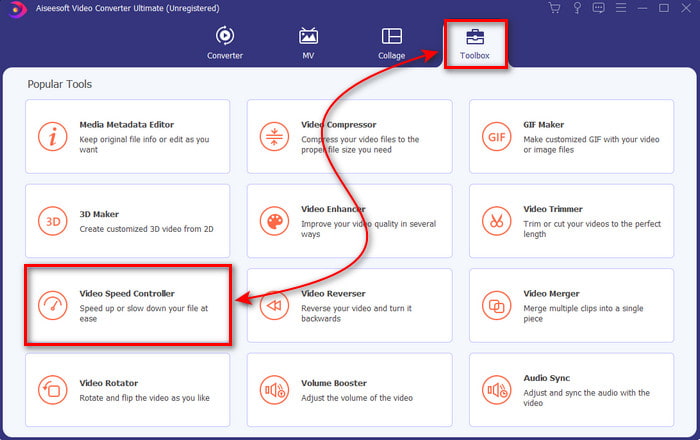
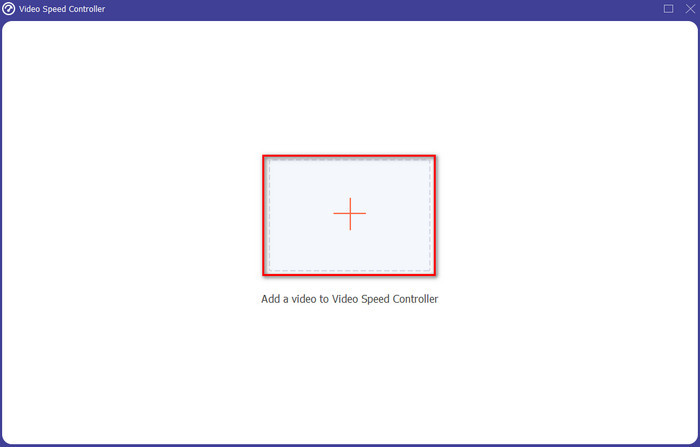
Étape 3. Une nouvelle interface va s’afficher, cliquez sur le bouton + pour importer le fichier. Après avoir cliqué, un dossier apparaîtra : sélectionnez alors le fichier que vous souhaitez accélérer et cliquez sur Ouvrir.
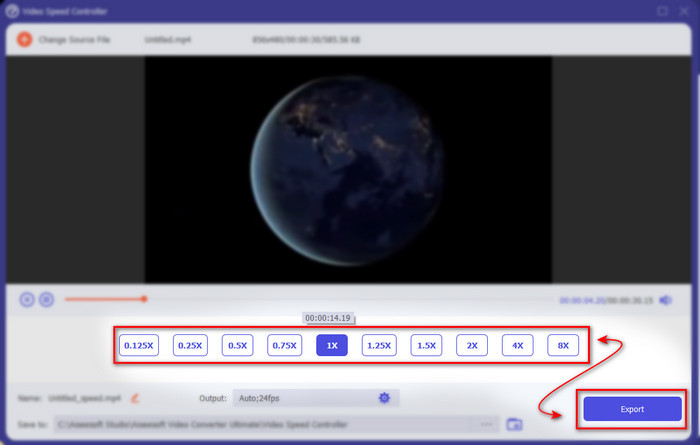
Étape 4. Une nouvelle interface va de nouveau apparaître, puis choisissez la vitesse souhaitée dans ces petites cases. Lorsque vous êtes prêt à exporter le fichier accéléré, cliquez sur Exporter.
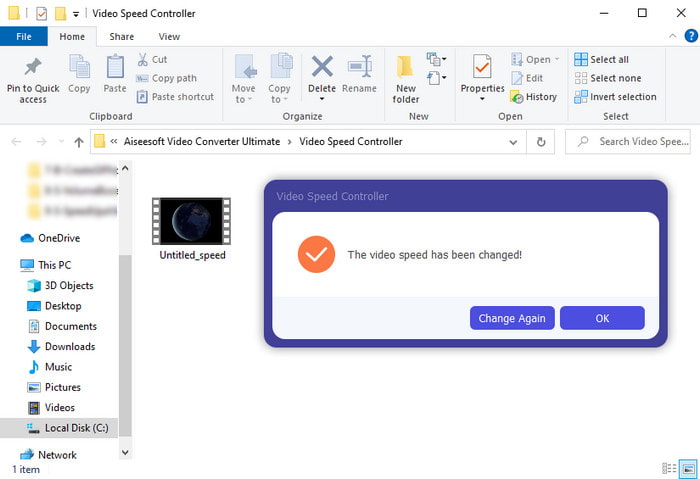
Étape 5. Patientez un court instant ; lorsque la vidéo est terminée, un dossier s’ouvrira contenant le fichier accéléré que vous venez de créer. Cliquez sur le fichier vidéo pour regarder la version en vitesse rapide.
Partie 3. FAQ sur l'accélération d'une vidéo sur Android
L'accélération de ma vidéo détruit-elle sa qualité ?
Si vous êtes sur le point d'accélérer une vidéo, ne vous attendez à aucun changement dans la qualité de la vidéo. Cependant, si l'application que vous utilisez ne prend pas en charge la sortie vidéo de haute qualité, attendez-vous à ce que la sortie vidéo soit automatiquement réduite.
Puis-je regarder une vidéo au ralenti ?
Absolument, oui ! Avec l’aide des 5 meilleurs lecteurs vidéo au ralenti, cliquez sur ce lien pour accéder à un nouvel article.
Pourquoi ai-je besoin d'accélérer ma vidéo ?
Il existe de nombreuses raisons de lire une vidéo en 2x ou davantage. Si vous voulez les découvrir, lisez cet article qui explique ce qu’est une vidéo 2x.
Conclusion
Pour conclure, toutes les applications présentées ici sont intéressantes à utiliser si vous avez un téléphone Android, mais un outil se démarque particulièrement. Cet outil remarquable est Video Converter Ultimate, car en l’utilisant, vous ne rencontrerez jamais de bugs ni de problèmes. Toutefois, ce logiciel n’est pas disponible sur les téléphones Android ; si vous voulez l’essayer, téléchargez‑le sur votre ordinateur afin de profiter pleinement de toutes les fonctionnalités de ce superbe programme.
-
 Comment lire des fichiers MKV sur iPad 2025
 Comment lire des fichiers MKV sur iPad 2? Puis-je convertir MKV en MP4 pour jouer sur iPad Pro / Air / 2? Cet article présente 2 façons simples de jouer à MKV sur iPad.
-
 [Résolu] VLC ne lit pas de DVD, comment y remédier
 VLC peut-il lire un DVD ? Pourquoi'VLC n'a-t-il pas lu mon DVD ? Comment faire pour que VLC lise un DVD sur Windows 10 ? Cet article partage 3 astuces pour résoudre le problème de lecture de DVD par VLC.
-
 [Résolu] Lire des fichiers MP4 sur Chromebook 2025
 Pouvez-vous lire des vidéos sur Chromebook ? Comment lire des fichiers MP4 à partir d'une clé USB sur Chromebook ? Cet article partage 3 façons de lire MP4 sur Chromebook.
