


 Video Converter Ultimate
 Enregistreur d'écran
 Réparation vidéo
 Téléchargement sécurisé
Comment convertir MP3 en MP4 avec image sous Windows 10 et Mac
MP3 est un format audio standard développé par Moving Picture Experts Group. Il utilise les standardisations MPEG-1 et MPEG-2. Le MP3 est considéré comme le format audio le plus courant sur les sites Web et les lecteurs multimédias. Eh bien, MP4 est le format vidéo le plus populaire parmi les utilisateurs de tous âges.
Bien souvent, vous souhaitez ajouter une image correspondante à votre fichier MP3 en arrière‑plan. Voici 3 solutions gratuites et rapides pour convertir un MP3 en MP4 sous Windows et Mac. Ensuite, vous pourrez téléverser et partager la vidéo convertie sur YouTube ou Facebook.
Partie 1. Comment convertir gratuitement MP3 en MP4 en ligne
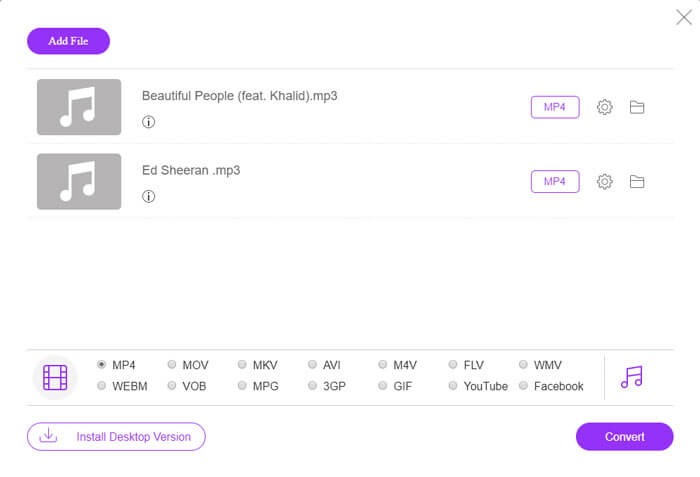
FVC Free Online Video Converter peut facilement convertir n’importe quel fichier audio ou vidéo en MP4, MOV, MKV, AVI, M4V, FLV, WMV, WEBM, VOB, etc., gratuitement sous Windows et Mac. Il vous permet également de convertir en lot des MP3 en MP4 en important plusieurs fichiers MP3. Cet outil en ligne gratuit permet aussi de régler l’encodeur vidéo, la fréquence d’images, la résolution, le débit, l’encodeur audio et le canal. Ce sera votre meilleur choix si vous ne souhaitez pas installer de logiciel tiers.
Étape 1. Cliquez sur le bouton Add Files to Convert pour télécharger le lanceur. Dans la fenêtre qui s’affiche, sélectionnez et importez vos fichiers MP3. Vous pouvez importer plusieurs fichiers MP3.
Étape 2. Sélectionnez MP4 en bas de cet convertisseur MP3 en ligne. Vous pouvez cliquer sur l’icône en forme de roue dentée pour définir les paramètres vidéo et audio.
Étape 3. Une fois tous les paramètres définis, cliquez sur le bouton Convert et choisissez le dossier de sortie. La conversion de MP3 en MP4 démarrera alors automatiquement.
Une fois la conversion réussie, le dossier de sortie apparaîtra immédiatement afin que vous puissiez afficher ou partager le fichier converti comme vous le souhaitez. Ce logiciel gratuit crée le fichier MP4 avec un fond noir.
Partie 2. Comment transformer un MP3 en MP4 avec VLC
VLC Media Player est un lecteur multimédia gratuit et open source qui lit tous les fichiers multimédias tels que DVD, VCD, divers fichiers vidéo et audio. C'est également un convertisseur MP3 en MP4 gratuit pour les utilisateurs Windows, Mac, Linux, Android et iOS. Ici, nous allons vous montrer comment convertir MP3 en MP4 à l'aide de VLC Media Player.
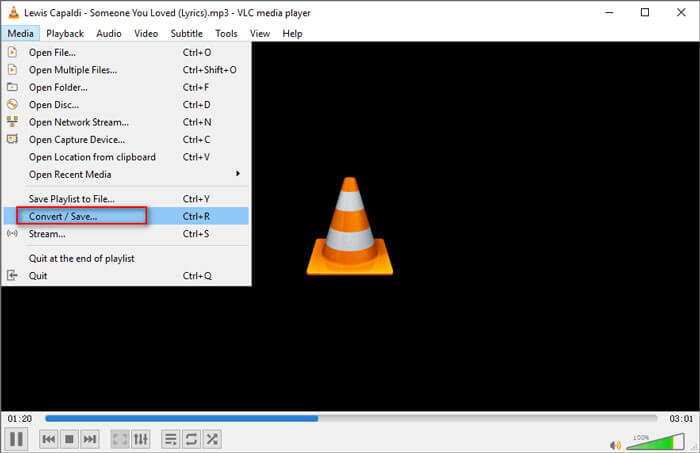
Étape 1. Ouvrez VLC sur votre ordinateur. Cliquez sur Media, puis sur Open File et importez votre fichier MP3.
Étape 2. Cliquez sur Media, puis sur Convert/Save. Dans la fenêtre qui s’affiche, sélectionnez Convert dans le menu déroulant de Convert/Save.
Étape 3. Cliquez sur le menu déroulant à côté de Profile et choisissez Video - H.264 + MP3 (MP4) comme format de sortie.
Étape 4. Cliquez sur le bouton Browse pour sélectionner le dossier de sortie. Puis cliquez sur le bouton Start pour commencer à convertir gratuitement le MP3 en MP4 avec un fond noir. (Comment convertir MP4 en MP3 ?)
Partie 3. Façon professionnelle de convertir MP3 en MP4 avec image
Les méthodes ci‑dessus ajoutent un arrière‑plan noir à votre fichier MP3 après la conversion. Si vous souhaitez ajouter une couverture au fichier MP4 converti, vous pouvez utiliser un convertisseur MP3 en MP4 professionnel. FVC Free MP3 to MP4 Converter offre une solution plus professionnelle pour convertir votre musique MP3 en MP4 avec une image en couleur.

Convertisseur gratuit de MP3 en MP4
113,435+ Téléchargements- Convertissez un fichier de musique MP3 en MP4, AVI, MOV, MKV, WMV et plus encore.
- Fournissez des thèmes colorés pour votre fichier MP3, ajustez l'ouverture et la fin.
- Prévisualisez les fichiers MP4 convertis avant de les convertir avec le lecteur intégré.
- Prise en charge de la conversion par lots de fichiers MP3 en fichiers MP4 avec une qualité vidéo élevée.
Téléchargement gratuitPour Windows 7 ou version ultérieureTéléchargement sécurisé
Téléchargement gratuitPour MacOS 10.7 ou version ultérieureTéléchargement sécurisé
Étape 1. Ajouter un fichier MP3
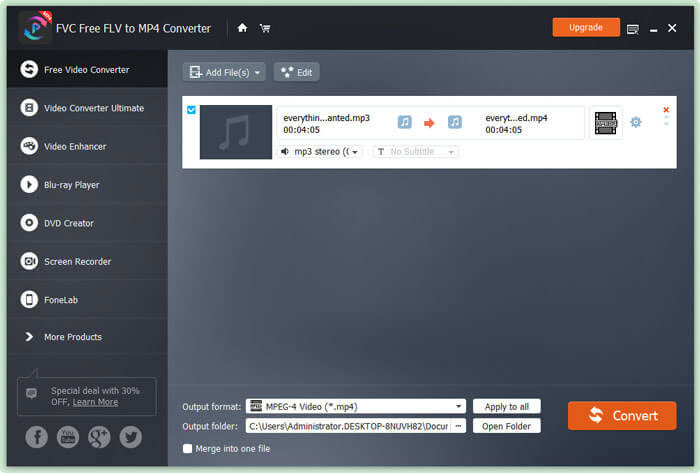
Téléchargez gratuitement, installez et lancez ce convertisseur MP3 en MP4 sur votre ordinateur Windows. Cliquez sur le bouton Add File(s) pour importer le fichier MP3 dans ce convertisseur. Ce convertisseur MP3 en MP4 gratuit dispose d’une fonction de conversion par lots qui vous permet de convertir un ou plusieurs fichiers MP3 à la fois.
Étape 2. Choisissez le thème
Sélectionnez votre fichier MP3 et cliquez sur le bouton Edit pour ajouter un thème. Plusieurs types de thèmes sont à votre disposition. Cliquez ensuite sur le bouton Next pour modifier le début et la fin de la vidéo.

Étape 3. Convertissez MP3 en MP4
Sélectionnez MP4 comme format de sortie dans la liste déroulante Output format. Puis cliquez sur le bouton Convert pour commencer à convertir gratuitement le MP3 en MP4 avec image.

Grâce à l’adoption de la toute dernière technologie d’accélération, il vous permet de convertir un MP3 en MP4 à une vitesse de conversion ultra‑rapide. De plus, il garantit qu’il n’y aura aucune perte de qualité pendant la conversion audio. (Découvrez davantage de lecteurs MP4)
Partie 4. FAQ sur la conversion de MP3 en MP4
Puis-je exporter d'iTunes vers MP3?
Oui. Ouvrez iTunes et accédez à Modifier ›Préférences. Dans l'onglet Général, recherchez et cliquez sur Paramètres d'importation. Sélectionnez ensuite MP3 Encoder dans le bouton déroulant en regard de Importer avec, puis cliquez sur OK pour enregistrer les modifications. Mettez en surbrillance la musique que vous souhaitez convertir et accédez à Fichier ›Convertir› Créer une version MP3. Ensuite, la musique iTunes sera convertie en MP3.
Les chansons iTunes sont-elles MP3 ou MP4?
Aucun d'eux. La musique que vous avez achetée sur iTunes est au format AAC (m4a). Vous pouvez convertir le format AAC en MP3 pour la lecture sur d'autres appareils.
Puis-je convertir MP3 en MP4 avec Audacity?
Oui. Audacity lui-même ne prend pas en charge l'exportation de MP4 à partir de MP3. Cependant, vous pouvez installer la bibliothèque FFmpeg en option pour exporter plus de formats audio tels que AC3, MP4, M4A, WMA, AMR.
HandBrake peut-il exporter des MP4 à partir de MP3?
HandBrake est un transcodeur vidéo open source qui convertit vers et à partir de nombreux formats audio et vidéo. Malheureusement, il ne prend en charge aucune conversion audio uniquement, telle que la conversion MP3 en MP4.
Conclusion
Nous avons principalement présenté 3 moyens gratuits de convertir un MP3 en MP4 avec image sous Windows et Mac. FVC Free Online Video Converter est la méthode la plus pratique pour transformer un fichier musical MP3 en MP4. Si vous avez de meilleures suggestions, n’hésitez pas à nous laisser un commentaire.
-
 MOV VS MP4 - Lequel est le meilleur
 MOV VS MP4, lequel est le meilleur? Cet article fait la différence entre MP4 et MOV, afin que vous puissiez obtenir le meilleur choix à utiliser pour vos fichiers vidéo.
-
 Comment convertir un MOV en MP4 sans perdre en qualité
 Vous voulez convertir des fichiers MOV (Apple QuickTime Movie) en MP4? Cet article partage 4 méthodes gratuites pour convertir vos fichiers vidéo MOV au format MP4 sous Windows 10/8/7 / XP et Mac OS X.
-
 Top 4 des façons de convertir WMA en MP3
 Est-il possible de convertir WMA en MP3 avec Windows Media Player? Comment convertir WMA en MP3 gratuitement? Cet article partage 4 méthodes simples pour vous aider à effectuer la conversion audio de WMA en MP3 sur Mac, PC Windows et en ligne.
