


 Video Converter Ultimate
 Enregistreur d'écran
 Réparation vidéo
 Téléchargement sécurisé
Comment combiner plusieurs fichiers MP4 en 3 étapes
Il est très courant d'avoir l'idée de combiner plusieurs clips vidéo MP4 en un seul fichier, que vous téléchargiez des épisodes ou des clips vidéo ou que vous enregistriez de courtes vidéos.
Les choses se compliquent lorsque vous ne savez pas ce que la fusion vidéo peut faire comme elle le prétend.
Pas d’inquiétude, nous avons testé plus de 30 méthodes et sélectionné les 6 meilleures façons de fusionner des fichiers MP4 sur Windows, Mac et en ligne.

Partie 1. Combinez des fichiers MP4 sur Windows et Mac (2 façons)
Le moyen le plus sûr de combiner des fichiers MP4 consiste à effectuer tout le processus sur votre ordinateur, au lieu de les télécharger en ligne. Voici 2 façons de rassembler plusieurs vidéos MP4 sur Windows et Mac.
Combinez gratuitement des fichiers MP4 en un seul fichier sur Windows et Mac (Simple)
Pour fusionner rapidement des fichiers MP4, nous recommandons Free Video Converter. Comme son nom l’indique, c’est un convertisseur vidéo gratuit, mais il vous permet également de réorganiser les vidéos dans l’ordre souhaité et de les convertir dans d’autres formats selon vos besoins.
Suivez les étapes simples mentionnées ci-dessous pour savoir-faire.
Étape 1. Ajouter les fichiers MP4
Téléchargez gratuitement ce menuisier MP4 gratuit sur votre ordinateur. Installez-le en suivant les instructions à l'écran et exécutez-le immédiatement.
Téléchargement gratuitPour Windows 7 ou version ultérieureTéléchargement sécurisé
Téléchargement gratuitPour macOS 10.7 ou version ultérieureTéléchargement sécurisé
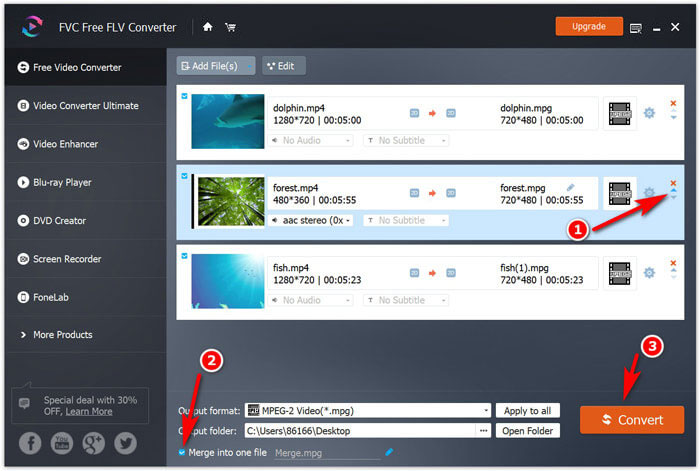
Cliquez sur Add File(s) pour importer les fichiers MP4 que vous voulez fusionner. Il prend en charge la HD 1080p et vous pouvez combiner les fichiers HD.

Étape 2. Fusionner les fichiers MP4
Après avoir chargé tous les fichiers MP4, cliquez sur l’icône de flèche vers le bas ou vers le haut à droite pour déplacer les vidéos vers le bas ou vers le haut dans la liste. Ensuite, cochez la case Merge into one file en bas.
Si vous souhaitez convertir le format vidéo, dépliez simplement Output format pour choisir le format de sortie désiré.
Enfin, cliquez sur Convert pour commencer à fusionner les fichiers MP4.
Fusionner plusieurs fichiers MP4 en un seul sur le bureau (avancé)
Une autre façon de fusionner des clips vidéo MP4 sur un ordinateur Windows ou Mac consiste à utiliser Video Converter Ultimate.
C'est le logiciel de bureau tout-en-un avec éditeur et convertisseur vidéo. Il est capable d'organiser l'ordre des vidéos en les faisant glisser et en les déposant facilement. De plus, il offre la fonction de fractionnement pour diviser la vidéo en clips et réorganiser l'ordre dans un fichier vidéo. Que vous souhaitiez combiner des fichiers MP4 ou MOV, WMV, MKV, AVI, WebM, FLV, SWF, etc., en 4K et 1080p HD ou fusionner des fichiers audio tels que MP3, FLAC, AIFF, WMA, WAV, M4R, etc., il peut le faire facilement. De plus, vous pouvez bénéficier des points suivants:

- Fusionnez et convertissez la vidéo et l'audio dans plus de 1000 formats.
- Modifiez les effets vidéo (fractionnement, rotation, filigrane, recadrage, filtre, etc.).
- Modifiez la piste audio et les sous-titres du fichier MP4 fusionné.
- Améliorez la qualité vidéo et modifiez la balise ID3, compressez les vidéos, etc.
Téléchargement gratuit pour Windows 7 ou version ultérieure Téléchargement sécurisé
Téléchargement gratuitPour macOS 10.7 ou version ultérieureTéléchargement sécurisé
Pour combiner des fichiers MP4, aucune connaissance technique particulière n'est requise. Le processus commence par le téléchargement du logiciel de jointure MP4 de bureau via le lien de téléchargement ci-dessus.
Étape 1. Ajouter des fichiers MP4
Une fois l'installation réussie, ouvrez ce logiciel. Cliquez sur le gros bouton plus au milieu pour ajouter plusieurs fichiers MP4.

Étape 2. Organisez l'ordre des fichiers MP4
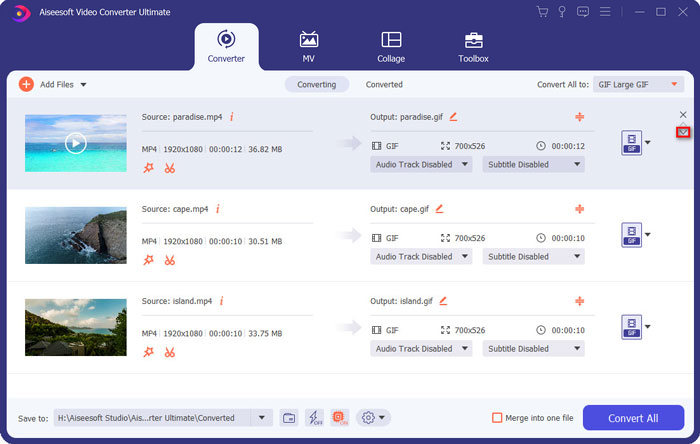
Ici, vous pouvez passer votre souris sur le fichier MP4 et faire glisser et déposer le fichier MP4 dans l'ordre souhaité. Vous pouvez également cliquer sur l'icône de flèche vers le bas ou vers le haut pour ajuster l'ordre de la vidéo.
Étape 3. Combinez les fichiers MP4
Après avoir défini le bon ordre, cochez simplement la case Merge into one file, puis cliquez sur Convert All pour commencer à fusionner les fichiers MP4 en un seul fichier.

Partie 2. Fusionnez des vidéos MP4 en ligne (4 façons)
Les joiners MP4 en ligne gratuits sont ce qui peut vous aider à combiner des fichiers. Ils sont utiles sans télécharger de logiciel de bureau. Les inconvénients sont les suivants:
1. La vitesse de traitement est lente.
2. Tous les fichiers MP4 ne sont pas garantis 100%.
3. Il existe des limitations de taille ou de durée de fichier.
Sûrement, si les points ci-dessus ne vous dérangent pas, allons-y.
Video Joiner en ligne gratuit
Free Online Video Joiner est le logiciel gratuit de fusion de fichiers MP4 100% en ligne. Il peut combiner une large gamme de formats vidéo comme MP4, MOV, MKV, WMV, AVI, 3GP, SWF, FLV, DAT, VOB, etc. De plus, il est simple de rassembler plusieurs fichiers MP4 en 2 étapes. Soutenant fortement les vidéos HD 1080p, vous pouvez fusionner des fichiers MP4 sans convertir ou convertir en MOV, MKV, AVI, FLV, MPG, VOB, etc. Aucune limite de taille de fichier, et vous pouvez en combiner autant que vous avez.
Voici comment commencer:
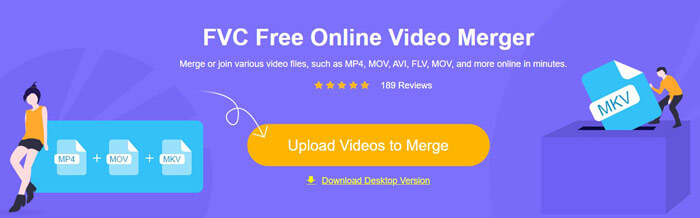
Étape 1. Ouvrez cette page de fusion MP4 en ligne gratuite dans le navigateur de votre ordinateur. Cliquez sur le bouton Add Videos to Merge pour téléverser les fichiers MP4 dans l’ordre dans lequel vous souhaitez les fusionner.
Étape 2. Sélectionnez la résolution et le format de sortie, puis cliquez sur le bouton Merge Now pour choisir l’emplacement de sauvegarde du fichier fusionné.
clidéo
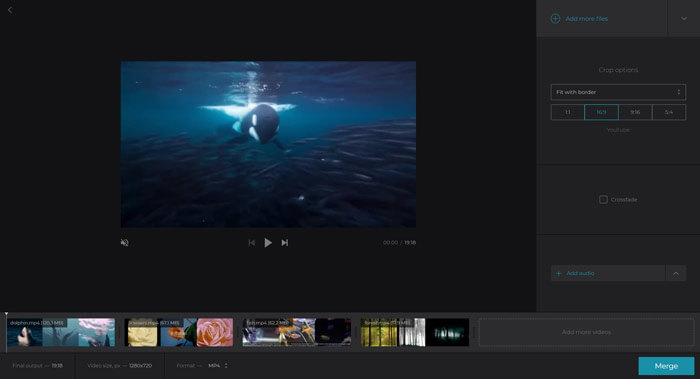
clideo est l'outil en ligne gratuit pour fusionner des fichiers MP4 en un seul fichier. Il vous permet de télécharger les fichiers MP4 à partir du disque dur local ou de Google Drive, Dropbox même l'URL. Il est simple d'ajuster l'ordre de la vidéo par glisser-déposer. Avant de sortir le fichier fusionné, il vous permet également de recadrer les vidéos MP4 en 1: 1, 16: 9. 9:16 et 5: 4 et fichier de prévisualisation.
Il n'y a qu'une seule mise en garde: le fichier MP4 fusionné sera inclus avec un filigrane. Pour le supprimer, vous devez mettre à niveau sa version premium.
Étape 1. Ouvrez ce service de fusion MP4 en ligne via votre navigateur sur Windows ou Mac. Cliquez sur le bouton Choose files pour téléverser les fichiers MP4 locaux ou en ligne.
Étape 2. Réorganisez l’ordre des vidéos par glisser-déposer et, si vous le souhaitez, utilisez la fonction de recadrage. En option, vous pouvez également ajouter de la musique au fichier fusionné. Cliquez sur Merge pour commencer à fusionner les fichiers MP4.
Étape 3. Une fois l’opération terminée, cliquez simplement sur Download pour enregistrer le fichier MP4 fusionné sur votre ordinateur.
Convertisseur en ligne
Online Converter est un convertisseur vidéo en ligne gratuit pour convertir des fichiers MP4 et d’autres formats. La fusion de fichiers MP4 fait partie de ses fonctions supplémentaires. Il peut combiner MP4, AVI, FLV, MOV, 3GP, MKV, WMV, etc., en un seul fichier. L’ordre des vidéos MP4 est déterminé par l’ordre dans lequel vous les téléversez. Notez bien que la taille maximale du fichier que vous pouvez fusionner est de 200 Mo et que vous ne pouvez téléverser qu’au maximum 4 fichiers.
Les étapes sont assez simples.
Étape 1. Sélectionnez plusieurs fichiers MP4 en cliquant sur le bouton Choose File. Répétez l’opération pour téléverser au maximum 4 fichiers MP4. Si vous souhaitez supprimer l’un des fichiers MP4, vous devez cliquer sur clear all et les téléverser à nouveau.
Étape 2. Cliquez sur Merge pour commencer à fusionner les fichiers MP4.

WeVideo
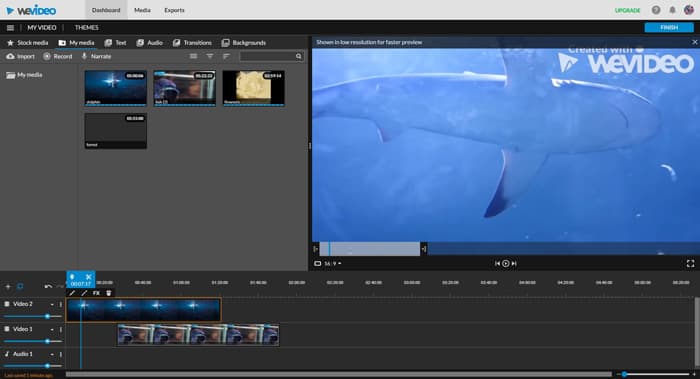
WeVideo est le puissant éditeur vidéo en ligne. Sûrement, il peut assembler des fichiers MP4 pour vous en ligne. Il est professionnel de créer des films et des vidéos avec de puissants outils d'édition et des fonctionnalités telles que le texte, les transitions, l'arrière-plan et plus encore. Semblable à iMovie, il vous permet d'éditer la vidéo via la chronologie et vous pouvez organiser l'ordre de la vidéo en faisant glisser. Lors de l'édition, vous pouvez également prévisualiser les effets en temps réel.
Maintenant, décomposons le processus exact.
Étape 1. Rendez-vous sur le site en ligne WeVideo et connectez-vous à votre compte. Choisissez Video comme type et sélectionnez le format d’image (ratio).
Étape 2. Importez vos fichiers MP4 depuis votre disque local dans sa bibliothèque.
Étape 3. Faites glisser le fichier vidéo dans la timeline, puis faites-le glisser pour arranger l’ordre. L’outil vous permet également de scinder le fichier MP4 dans la timeline et d’ajouter directement une piste audio.
Cliquez sur Terminer pour choisir la résolution vidéo d'exportation de 720p HD, 1080p HD ou 4K en fonction de vos projets de publication en ligne de vos fichiers MP4 fusionnés.
Le fait que le programme soit hébergé sur le cloud pour stocker votre contenu. Cependant, son prix est trop élevé par rapport aux autres fusions vidéo MP4 gratuites du marché.
Partie 3. FAQ sur la jonction de plusieurs fichiers MP4
Comment combiner des fichiers MP4 dans VLC?
Vous ne pouvez pas combiner des fichiers MP4 directement comme la conversion d'une vidéo, mais utilisez la ligne de commande pour joindre des fichiers MP4 ensemble dans VLC. Vous pouvez vous référer à ce guide détaillé (https://wiki.videolan.org/VLC_HowTo/Merge_videos_together/) pour fusionner des vidéos ensemble.
HandBrake combine-t-il des fichiers MP4?
Malheureusement, non. HandBrake est un convertisseur vidéo open source qui permet de convertir MOV, WMV, WTV, etc. en MP4 avec quelques fonctions d’édition simples comme les filtres, le recadrage, etc., mais il ne peut pas fusionner des fichiers MP4.
Est-ce que Free Online Video Joiner ajoute un filigrane?
Non. Free Online Video Joiner est le combinateur MP4 en ligne gratuit sans filigrane ni limite de taille de fichier.
Conclusion
Pour créer un DVD ou regarder un film ou un épisode complet, la combinaison de vidéos MP4 est très fréquente. Cette page rassemble les 6 meilleurs logiciels de menuiserie MP4 pour vous aider à rassembler plusieurs vidéos MP4. Vous pouvez le compléter facilement en ligne ou sur un ordinateur Windows ou Mac.
Quelle est votre voie préférée?
Allez-y et laissez un commentaire ci-dessous dès maintenant.
-
 Comment convertir MP4 en MP3 sur Windows / Mac / iPhone / Android / en ligne
 Si vous souhaitez extraire l'audio MP3 d'une vidéo MP4, vous pouvez consulter cet article et obtenir 8 solutions. Il existe des moyens en ligne et hors ligne de convertir facilement MP4 en MP3 sur votre téléphone ou votre ordinateur.
-
 Top 10 des logiciels de lecture MP4 pour Windows et Mac
 Lisez et obtenez votre meilleur lecteur MP4 à partir des recommandations des 10 derniers logiciels de lecteur vidéo MP4. Vous pouvez lire des fichiers vidéo MP4 sur Windows et Mac en douceur sans décalage.
-
 Comment convertir M4V en MP4 avec / sans DRM
 Cet article est le guide détaillé pour convertir M4V en MP4 pour n'importe quel joueur. Vous pouvez changer M4V en MP4, même les fichiers M4V protégés, afin de pouvoir lire des vidéos M4V sans limite.
