


 Video Converter Ultimate
 Enregistreur d'écran
 Réparation vidéo
Comment faire des vidéos au ralenti dans Windows Movie Player
L’industrie de la production vidéo s’est récemment développée en raison de la demande croissante de contenus vidéo de la part des internautes. Diverses plateformes de consommation de vidéos se multiplient rapidement, en particulier YouTube, qui est désormais le deuxième moteur de recherche le plus utilisé et qui devrait le rester. Pour cette raison, les créateurs de contenu ont exploré au maximum les possibilités de la production vidéo afin d’être aussi créatifs que possible et de répondre aux exigences toujours plus élevées des spectateurs et de ceux qui pourraient le devenir. L’un des moyens utilisés consiste à mettre un extrait de leur vidéo au ralenti pour ajouter un effet dramatique. Cependant, cela nécessite un logiciel ou une application qui est bien souvent difficilement accessible aux créateurs débutants. Ainsi, cet article a pour but d’aider en fournissant des étapes simples expliquant comment réaliser une vidéo au ralenti avec Windows Movie Maker.

Partie 1. Comment créer une vidéo au ralenti sur Windows Movie Maker
Les vidéos au ralenti sont l'un des meilleurs effets dramatiques à inclure dans différents types de vidéos. Il peut s'agir de mettre en valeur un clip, d'avoir un impact émotionnel sur un spectateur et de nombreuses autres fins que vous pouvez inventer. Heureusement, cela peut facilement être fait en utilisant l'effet de ralenti de Windows Movie Maker. Il peut être téléchargé facilement dans le Microsoft Store et suivez simplement ce didacticiel au ralenti de Windows Movie Maker pour réaliser ce que vous avez l'intention de faire sur votre vidéo.
Étape 1. Ouvrez Windows Movie Maker. Pour importer des vidéos et des images depuis votre ordinateur, sélectionnez Ajouter des vidéos et des photos, ou faites simplement glisser et déposez les vidéos sur le storyboard.
Étape 2. Sélectionnez le clip vidéo et allez dans l’onglet Modifier sous Outils vidéo.
Étape 3. Cliquez sur le menu déroulant sous Vitesse pour choisir une vitesse de lecture en fonction de la lenteur ou de la rapidité souhaitée pour votre vidéo. Pour vérifier si vous avez obtenu la vitesse voulue, appuyez sur le bouton de lecture en forme de triangle et, une fois satisfait, cliquez sur l’icône d’enregistrement dans le coin supérieur gauche de la fenêtre.
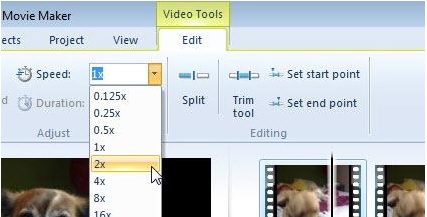
Windows Movie Maker est un excellent programme de montage vidéo gratuit, mais il manque de certaines fonctionnalités par rapport à d’autres logiciels de montage. Passez à la section suivante pour découvrir un autre logiciel de montage vidéo que Windows Movie Maker, offrant des effets de ralenti tout en proposant des outils d’édition puissants.
Partie 2. Video Converter Ultimate : meilleure alternative pour créer des vidéos au ralenti
Si vous trouvez que Windows Movie Maker ne suffit pas à couvrir vos besoins en montage vidéo et que vous ne souhaitez pas utiliser un outil d’édition en ligne ni un logiciel payant, utilisez Video Converter Ultimate pour produire vos vidéos et ajouter un effet de ralenti en un seul clic. Video Converter Ultimate est l’une des meilleures alternatives à tout lecteur multimédia, outil en ligne ou autre logiciel pour ajuster la vitesse de lecture d’une vidéo. Grâce à sa capacité à augmenter ou diminuer la vitesse en un clic, c’est le logiciel le plus convivial du web. De plus, il permet d’obtenir des vidéos de haute qualité, même lorsque vous convertissez des vidéos à vitesse normale en ralenti. Pour en savoir plus sur la procédure à suivre, voici les étapes à respecter :
Étape 1. Téléchargez le logiciel en cliquant sur le bouton Téléchargement gratuit. Une fois le fichier .exe téléchargé, ouvrez‑le pour lancer l’installation. Attendez la fin de l’installation puis cliquez sur le bouton Commencer maintenant.
Téléchargement gratuit pour Windows 7 ou version ultérieure Téléchargement sécurisé
Téléchargement gratuit pour macOS 10.7 ou version ultérieure - Téléchargement sécurisé
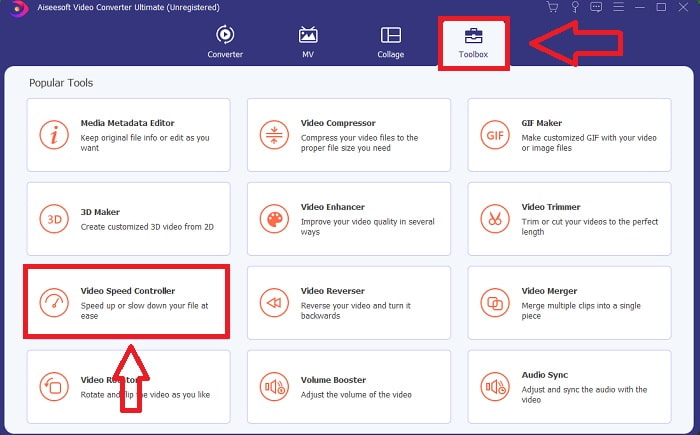
Étape 2. Après l’installation, vous pouvez accéder directement au logiciel en le lançant. Cliquez sur la fonctionnalité Boîte à outils tout à droite de l’onglet supérieur, puis sur l’option Contrôleur de vitesse vidéo pour commencer le montage.
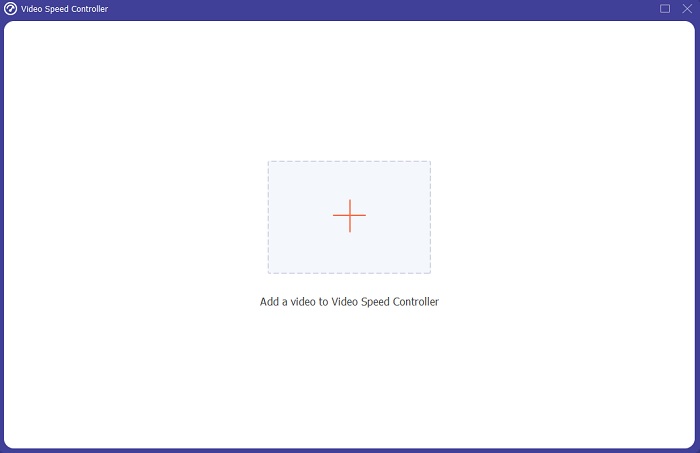
Étape 3. Une nouvelle fenêtre s’ouvrira au centre de l’écran. Cliquez sur + pour ajouter le fichier vidéo que vous souhaitez modifier.
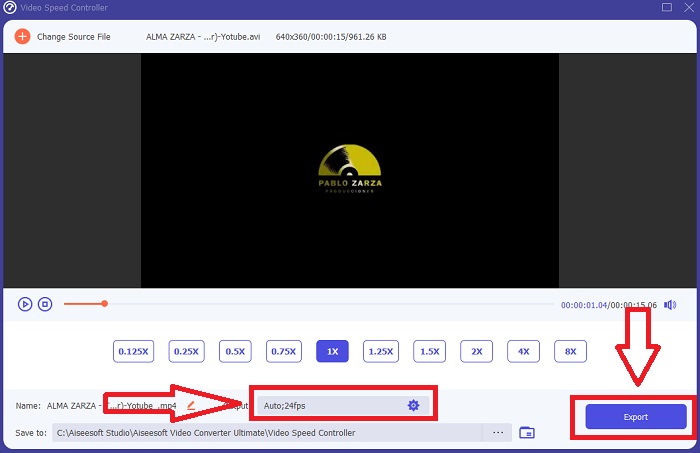
Étape 4. Une fois le fichier vidéo ouvert, vous pouvez choisir entre les différentes vitesses de lecture affichées sous la vidéo, selon le degré d’effet de ralenti que vous souhaitez appliquer à votre vidéo.
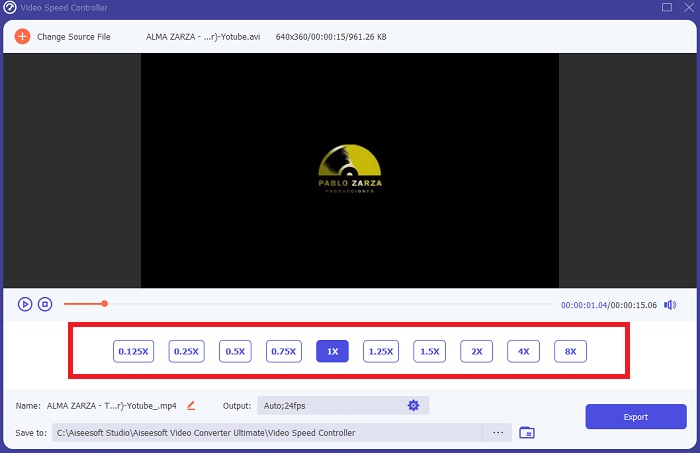
Étape 5. Vous pouvez modifier le rendu de votre vidéo pour la partie vidéo (format, résolution, fréquence d’images et qualité) et pour la partie audio (fréquence d’échantillonnage et débit binaire) dans les paramètres de sortie. Vous pouvez également choisir le dossier de destination dans lequel votre vidéo sera exportée, juste en dessous des paramètres de sortie. Pour l’enregistrer, cliquez sur le bouton Exporter dans le coin inférieur droit de la fenêtre et attendez la fin du processus.
En rapport:
Comment compresser des fichiers TS
Comment compresser des fichiers M2TS
Partie 3. FAQ sur la création de vidéos au ralenti
Comment fonctionne le ralenti ?
La vidéo au ralenti est simplement la technique de lecture des séquences à une fréquence d'images plus lente que lorsqu'elles ont été enregistrées. Cependant, cela ne fonctionnera pas avec n'importe quelle vidéo - ou du moins pas bien. Vous voudrez vous assurer que vous enregistrez à une fréquence d'images raisonnable. Si vous filmez 120 images par seconde et que vous le lisez ensuite à 24 images par seconde, votre clip durera 5 secondes puisque 120/24 = 5. Cette vidéo a été ralentie cinq fois.
Qu'est-ce que la fréquence d'images et qu'est-ce que cela signifie pour le ralenti ?
Quel FPS dois-je utiliser pour le ralenti ?
Pour créer une vidéo au ralenti, vous pouvez utiliser une variété de fréquences d'images. En réalité, toute fréquence d'images supérieure à 24-30 FPS peut être utilisée pour créer des vidéos au ralenti, mais l'apparence et la sensation seront différentes. En gros, plus la fréquence d'images est élevée, plus votre film peut être lent. De plus, plus la fréquence d'images est rapide, plus votre photo au ralenti durera longtemps. Cependant, cela ne signifie pas que plus lent est toujours meilleur. Tout dépend de la lenteur avec laquelle vous voulez que votre film apparaisse et de la durée que vous voulez que le clip dure.
Conclusion
Être dans l'industrie de la production vidéo ou simplement créer du contenu comme passe-temps signifie explorer comment vous rendez votre vidéo différente d'avant ou des autres. C'est pourquoi il est important d'ajouter de la polyvalence à votre arsenal - vous ne saurez jamais ce qui attirera l'attention des téléspectateurs chaque jour qui s'est écoulé. L'une des plus simples consiste à apprendre à jouer avec le rythme de vos clips. Le ralenti est peut-être déjà partout sur Internet, mais cela dépend toujours de la façon dont vous l'utilisez et le personnalisez. Il est donc essentiel d'avoir à vos côtés un logiciel dont vous êtes sûr qu'il pourra modifier la vitesse de lecture de votre vidéo de manière transparente à tout moment. Cet article fournira l'option la plus simple et la meilleure pour vous familiariser avec le logiciel à utiliser pour créer des vidéos au ralenti.
-
 Top 4 des meilleurs lecteurs VOB pour mobiles Android pour différentes utilisations
 Lorsque vous téléchargez des vidéos VOB et que vous souhaitez les regarder sur Android, vous pouvez choisir celui qui vous convient le mieux parmi les 4 meilleurs lecteurs VOB suivants dans cet article.
-
 Top 5 des meilleures alternatives au lecteur Windows Media pour les mobiles Android
 Étant donné que vous ne pouvez pas télécharger Windows Media Player pour Android, vous devriez lire cet article et découvrir les 5 meilleures alternatives à Windows Media Player.
-
 Top 5 des meilleurs lecteurs vidéo pour iPhone à ne pas manquer en 2021
 Pour lire des vidéos dans tous les formats et avoir une meilleure expérience de visionnage sur votre iPhone, vous devriez lire cet article et découvrir les 5 meilleurs lecteurs vidéo pour iPhone 12/11/X/8/7/6.
