


 Video Converter Ultimate
 Enregistreur d'écran
 Réparation vidéo
4 manières les plus simples de convertir un fichier F4V au format de fichier multimédia AVI
Macromedia a introduit F4V, et plus tard, Adobe l'a développé pour concurrencer le stockage vidéo moderne et de haute qualité. En outre, il est créé en tant que format de remplacement pour FLV, car FLV a une limitation. Une autre explication est que le fichier F4V utilise le format de fichier multimédia de base ISO avec un codec H.264 pour réduire la taille du fichier. Bien que le format contienne une sortie de haute qualité, le F4V a une compatibilité inférieure à l'autre format. Et non seulement cela, mais ce format a également été progressivement supprimé car Adobe Flash Player a déjà pris sa retraite.
Donc, si vous rencontrez le même problème que d’autres parce que leurs fichiers .f4v ne peuvent pas être lus sur leur lecteur multimédia, continuez à lire ci‑dessous. Nous avons rassemblé différents outils qui vous aideront à lire les fichiers .f4v illisibles en convertissant le format en AVI. Passons maintenant à la suite pour découvrir comment convertir un F4V en AVI à l’aide d’outils en ligne et hors ligne.

Partie 1. Apprenez à convertir F4V en AVI avec le convertisseur phénoménal F4V en AVI
Si vous recherchez le meilleur convertisseur pour vous aider à résoudre votre problème, alors FVC Video Converter Ultimate est sans doute la solution. Nous avons testé l’outil nous‑mêmes et lu plusieurs avis : « Ultimate » n’est pas seulement un nom, les performances et les fonctionnalités du logiciel sont elles aussi ultimes. De plus, l’une des caractéristiques les plus impressionnantes de cet outil est la conversion ultra‑rapide avec accélération matérielle, ce qui évite aux utilisateurs d’avoir à attendre longtemps.
Par ailleurs, si vous souhaitez créer des GIF, accélérer ou ralentir des vidéos, les inverser, augmenter le volume audio, etc., cet outil propose des fonctions avancées pour cela. Cependant, vous devrez le payer avant de pouvoir l’utiliser, mais rassurez‑vous, le prix reste inférieur à une centaine de dollars. Donc, si vous en êtes encore au stade où vous hésitez à acheter cet outil, lisez les étapes ci‑dessous et convertissez votre fichier F4V en AVI en suivant ces instructions.
Étape 1. Avant de pouvoir utiliser ce puissant outil, téléchargez‑le sur votre ordinateur de bureau. Ensuite, installez‑le et effectuez rapidement la configuration, puis cliquez sur Start Now pour ouvrir le logiciel.
Téléchargement gratuit pour Windows 7 ou version ultérieure Téléchargement sécurisé
Téléchargement gratuit pour macOS 10.7 ou version ultérieure - Téléchargement sécurisé
Étape 2. Une fois l’outil ouvert, allez sur Add Files ou cliquez sur le bouton +, un dossier s’ouvrira alors ; recherchez le fichier avec l’extension .f4v et cliquez sur Open.

Étape 3. Après avoir importé le fichier, cliquez sur Convert All to dans la partie supérieure droite de l’interface et choisissez le format AVI.

Étape 4. Pour lancer le processus de conversion, cliquez ensuite sur Convert All. Patientez quelques minutes le temps de convertir votre fichier F4V en AVI.

Étape 5. Un dossier s’ouvrira automatiquement sur votre bureau avec le fichier .f4v converti. Cliquez sur le fichier vidéo pour lire sur votre ordinateur la vidéo auparavant illisible, ou transférez‑la sur votre téléphone si vous le souhaitez.

Partie 2. Apprenez à convertir F4V en AVI en ligne avec les 3 convertisseurs Web disponibles
1. Convertisseur vidéo gratuit FVC en ligne

Si vous voulez savoir quel est le meilleur convertisseur en ligne, FVC Free Video Converter Online pourrait bien être celui‑ci. Toutes les fonctionnalités que vous aimeriez utiliser y sont disponibles : vous pouvez par exemple modifier le débit binaire (bitrate) et le nombre d’images par seconde (fps) de la vidéo afin d’améliorer sa qualité avant la conversion. Des millions d’internautes ont déjà salué les performances globales de cet outil en ligne. De plus, cet outil web prend en charge un nombre moyen de formats parmi lesquels vous pouvez choisir et que vous pouvez importer. En revanche, il ne permet pas de rendre votre vidéo aussi spectaculaire que le fait la version Ultimate. Néanmoins, si vous voulez essayer de convertir un F4V au format AVI, suivez les étapes ci‑dessous.
Étape 1. Cliquez sur ce lien pour accéder à FVC Free Video Converter Online.
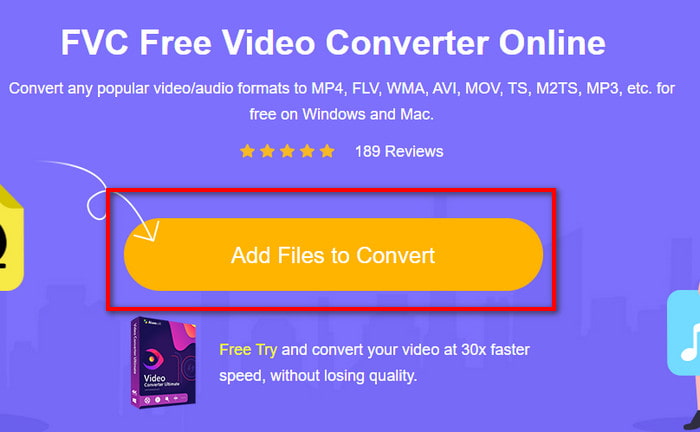
Étape 2. Appuyez ensuite sur Add Files to Convert pour lancer l’outil et sélectionnez, dans le dossier, le fichier que vous souhaitez convertir dans un nouveau format en cliquant sur Open.
Étape 3. Une fois le fichier importé, choisissez le format AVI dans la partie inférieure, parmi les différents formats disponibles.

Étape 4. Après avoir sélectionné le format AVI, il est temps de lancer la conversion en cliquant sur le bouton Convert.

Étape 5. Patientez quelques minutes pendant le téléchargement du fichier ; un dossier s’ouvrira ensuite avec le fichier converti.

2. Zamzar

Un autre convertisseur en ligne que vous pouvez utiliser est Zamzar. Comme pour tout convertisseur en ligne, cet outil nécessite une connexion Internet pour fonctionner ou être accessible. Tous les outils web présentés ici ont besoin d’Internet pour alimenter le processus de conversion. Comme de nombreux utilisateurs y ont recours, Zamzar est devenu populaire, notamment parce qu’il prend en charge un grand nombre de formats. De plus, il est gratuit, mais la taille des fichiers qu’il peut convertir est limitée. Ainsi, si votre fichier .f4v dépasse 50 Mo, vous ne pourrez pas le convertir ici, comme indiqué. En revanche, s’il est inférieur à cette taille, vous pouvez l’utiliser pour convertir un F4V en AVI en ligne en suivant la procédure ci‑dessous.
Étape 1. Ouvrez votre navigateur web et recherchez Zamzar.
Étape 2. Appuyez sur Add Files et localisez le fichier que vous voulez convertir. Ensuite, choisissez le format AVI dans « Convert to », puis cliquez sur Convert.
Étape 3. Patientez le temps du traitement, puis une nouvelle interface s’affichera ; cliquez sur Download pour enregistrer le fichier.
3. Convertir les fichiers

Si vous souhaitez un processus de conversion plus simple qui ne prend que quelques minutes, essayez ConvertFiles. L’outil offre de très bonnes performances pendant et après la conversion. Cependant, la quantité de publicités sur l’interface nuit à l’expérience d’utilisation, car elles sont très nombreuses. De plus, le processus est plus long que sur d’autres convertisseurs en ligne ou hors ligne. En revanche, la taille de fichier acceptée est bien plus élevée que sur Zamzar. Donc, si vous voulez utiliser cet outil pour convertir un fichier F4V en AVI, suivez les étapes ci‑dessous.
Étape 1. Ouvrez votre navigateur web, recherchez Convert Files, puis ouvrez le site.
Étape 2. Cliquez sur Choose a Local File pour ouvrir le dossier et localiser le fichier ; sous Output Format, cliquez sur AVI. Puis cliquez sur Convert pour lancer la conversion.
Étape 3. Après la conversion, cliquez sur l’URL bleue mise en évidence, qui vous redirigera vers une nouvelle page. Cliquez sur ce lien pour télécharger le format converti.
Partie 3. Quel format est le meilleur ; F4V contre AVI
Eh bien, F4V et AVI font au mieux leur travail de conteneur. Cependant, il y a beaucoup de ces formats en commun, et leur objectif n'est pas le même. Par exemple, si vous souhaitez stocker une vidéo de haute qualité dans un fichier de petite taille et conserver et protéger les données vidéo DRM MPEG-4, F4V est le meilleur choix. Mais supposons que vous souhaitiez stocker une vidéo de haute qualité prenant en charge la lecture multimédia synchronisée. Dans ce cas, vous devez choisir le format AVI car il a un conteneur différent pour l'audio et la vidéo. Malgré cela, la taille du fichier AVI est trop difficile à gérer par de nombreux appareils et même des ordinateurs de bureau, car il n'est pas compressé.
Partie 4. FAQ sur la conversion F4V en AVI
La conversion de F4V diminue-t-elle la résolution après la conversion ?
La résolution de la vidéo doit conserver sa qualité d'origine même après la conversion dans un nouveau format. Dans certains cas, de nombreux utilisateurs constatent que la qualité de leur F4V est devenue inférieure. L'une des raisons doit être que le taux de qualité que vous définissez est faible ou que l'outil que vous utilisez ne prend pas en charge les vidéos 1080 ou 4k.
Pourquoi F4V ne peut-il pas être lu sur mon lecteur multimédia ?
Ce format peut être lu sur plusieurs lecteurs multimédias, mais tous ne le prennent pas en charge. Ainsi, si vous voulez regarder une vidéo dans ce format, la meilleure solution est de la convertir dans un autre format ou de trouver un nouveau lecteur multimédia tiers pour lire vos vidéos F4V.
Dois-je compresser F4V pour le réduire en taille ?
La taille de fichier d’un F4V n’est pas aussi importante que celle d’un fichier AVI. Toutefois, si vous essayez de compresser ce conteneur vidéo, il y a un risque de perte de qualité. Vous pouvez apprendre ici comment compresser vos vidéos F4V.
Conclusion
À la fin de cet article, nous avons maintenant un aperçu de ce qu'est F4V et pourquoi vous devez le convertir. Tous les logiciels en ligne et hors ligne mentionnés dans cet article fonctionnent bien. Bien que tous les outils soient excellents, FVC Video Converter Ultimate se démarque toujours des autres. Parce que ce logiciel fonctionne même bien, vous n'avez pas de connexion Internet et cet outil peut terminer le processus de conversion en un clin d'œil. Alors maintenant, si vous voulez faire l'expérience de la conversion phénoménale dont nous parlons, alors téléchargez-la maintenant.
-
 Comment convertir TS en AVI / MKV / MOV / WMV en ligne et gratuitement sur Win / Mac
 Vous voulez convertir rapidement des fichiers TS en AVI / MKV / MOV / WMV? Cet article présente les convertisseurs vidéo en ligne et hors ligne avec un guide complet. Peut-être que vous pouvez obtenir le meilleur convertisseur TS gratuit ici.
-
 [Gratuit et en ligne] 7 façons de convertir MTS en AVI sur un ordinateur Mac/Windows
 Comment convertir facilement MTS en AVI? Dans ce guide, vous trouverez 7 moyens gratuits et simples de convertir des fichiers MTS en AVI sur Windows ou Mac sans perte de qualité.
-
 Tutoriel pour convertir des fichiers MP4 en AVI avec 7 convertisseurs vidéo gratuits
 Vous voulez obtenir tous les moyens gratuits de convertir une vidéo AVI en MP4 ? Vous ne devriez pas manquer cet article. Voici 7 façons de convertir gratuitement des fichiers AVI en MP4 sur Windows, Mac, iPhone, Android et en ligne.
