


 Video Converter Ultimate
 Enregistreur d'écran
 Réparation vidéo
2 des meilleurs convertisseurs DivX : Comment convertir DivX en FLV sur Windows et PC
DivX est l’un des premiers conteneurs vidéo propriétaires utilisés sur les DVD. Ce format de compression permet de stocker des vidéos de haute qualité sans nécessiter une grande capacité de stockage. Même si les fichiers DivX sont économes en espace, vous devrez tout de même installer un encodeur spécifique pour les lire. Cependant, on peut éviter cela en convertissant le fichier en FLV ou dans d’autres formats pris en charge. Vous voulez savoir comment convertir DivX en FLV ? Lisez alors les informations détaillées ci‑dessous et déterminez quel convertisseur vous convient le mieux.

Partie 1. Convertir DivX en FLV avec FVC Video Converter Ultimate
Ce formidable convertisseur DivX dispose de la meilleure interface et du meilleur rendu parmi les autres convertisseurs. FVC Video Converter Ultimate est devenu le convertisseur de référence que vous pouvez télécharger sur Windows ou Mac. La conversion de fichiers devient plus simple et plus rapide grâce à ce logiciel, à son accélération matérielle et à sa conversion rapide. Contrairement aux outils que vous pouvez télécharger ou utiliser en ligne, c’est le plus léger tout en restant très puissant. Vous pouvez aussi convertir votre DivX en FLV, MP4, MOV, AVI, MKV et plus de 200 autres formats. Maintenant, souhaitez‑vous apprendre à utiliser cet outil ? Suivez alors les étapes ci‑dessous.
Étapes pour convertir DivX en FLV à l’aide de FVC Video Converter Ultimate :
Étape 1. Téléchargez FVC Video Converter Ultimate sur votre ordinateur de bureau en cliquant sur le bouton de téléchargement ci‑dessous. Une fois le fichier téléchargé, cliquez dessus pour l’installer et terminer rapidement la configuration.
Téléchargement gratuit pour Windows 7 ou version ultérieure Téléchargement sécurisé
Téléchargement gratuit pour macOS 10.7 ou version ultérieure - Téléchargement sécurisé
Étape 2. Cliquez sur le bouton + pour importer le fichier, ou si le fichier que vous souhaitez convertir est plus nombreux que deux, nous vous suggérons de le faire glisser et déposer dans l’interface.
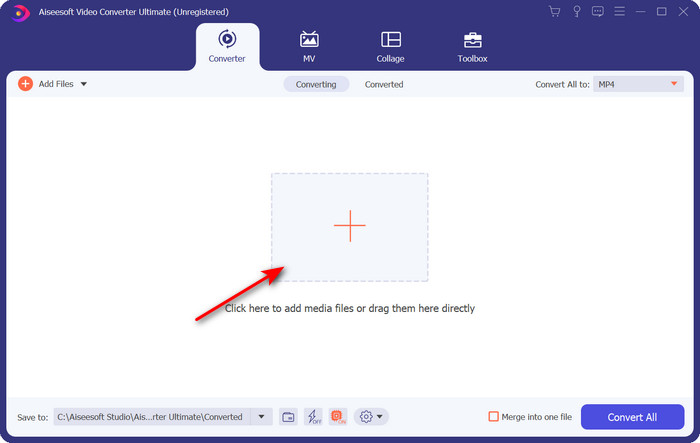
Étape 3. Remplacez votre DivX par FLV en cliquant sur le bouton déroulant.
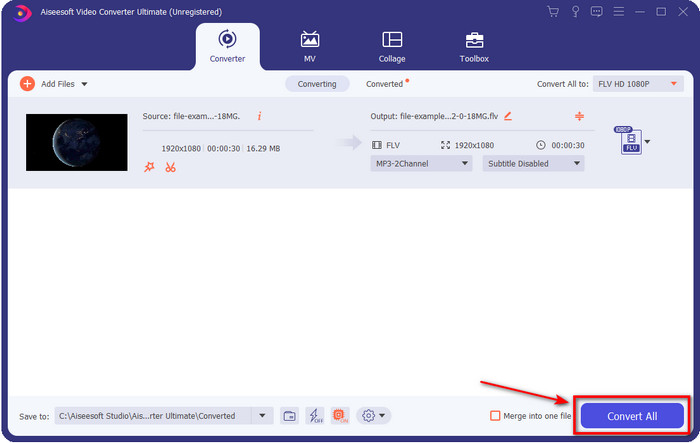
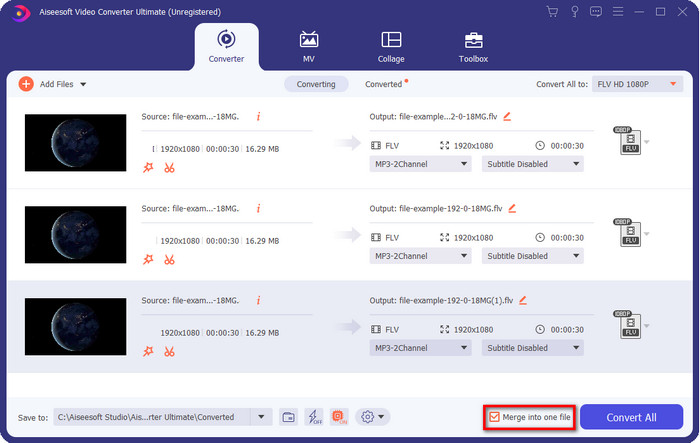
Si vous souhaitez combiner vos fichiers DivX et les fusionner en un seul, alors cochez la case pour rassembler tous les fichiers DivX après la conversion.
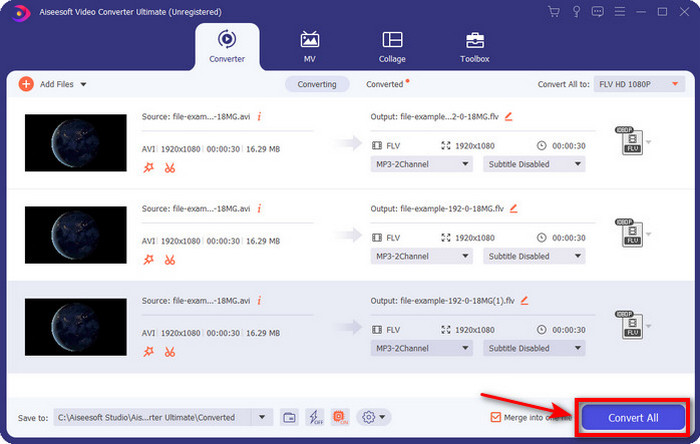
Étape 4. Pour lancer la conversion, cliquez sur Convert All. Inutile d’attendre longtemps, car le processus prend moins d’une minute. Après la conversion, le dossier contenant le fichier .flv converti s’affichera sur votre écran.
Avantages
- Convertissez DivX en FLV 30 fois plus rapidement que les autres convertisseurs en ligne et hors ligne.
- Disponible dans tous les systèmes d'exploitation comme Windows et Mac.
- Des fonctionnalités avancées de montage vidéo sont disponibles.
- Convertissez autant de fichiers que vous le souhaitez à l'aide de la conversion par lots.
Les inconvénients
- Doit être acheté et installé sur votre ordinateur.
Partie 2. Convertir DivX en FLV avec le FVC Free Video Converter Online
Si vous recherchez une solution en ligne pour résoudre votre problème de conversion DivX, utilisez alors le FVC Free Video Converter Online. Cet outil web prend en charge un nombre moyen de formats, est compatible avec tous les navigateurs et est gratuit. Bien que ce convertisseur soit disponible en ligne, vous n’aurez pas à vous soucier des publicités envahissantes sur l’interface de son site. Si vous pensez que cette solution en ligne est la meilleure aide pour vous, suivez les étapes détaillées ci‑dessous.
Étapes pour convertir DivX en FLV à l’aide de FVC Free Video Converter Online :
Étape 1. Tout d’abord, cliquez sur ce lien pour ouvrir le site du convertisseur en ligne.
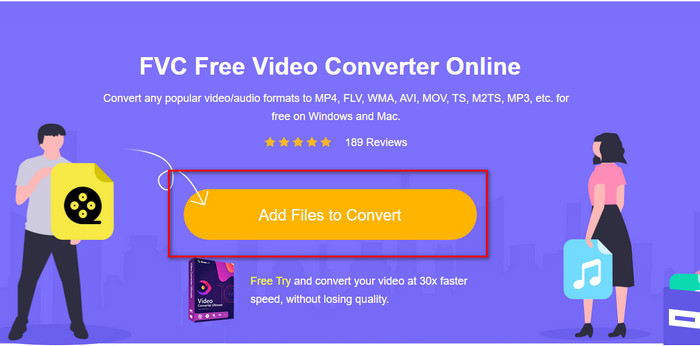
Étape 2. Cliquez ensuite sur le bouton Add Files to Convert et autorisez l’outil à s’ouvrir. Sélectionnez le fichier dans le dossier et appuyez sur Open.
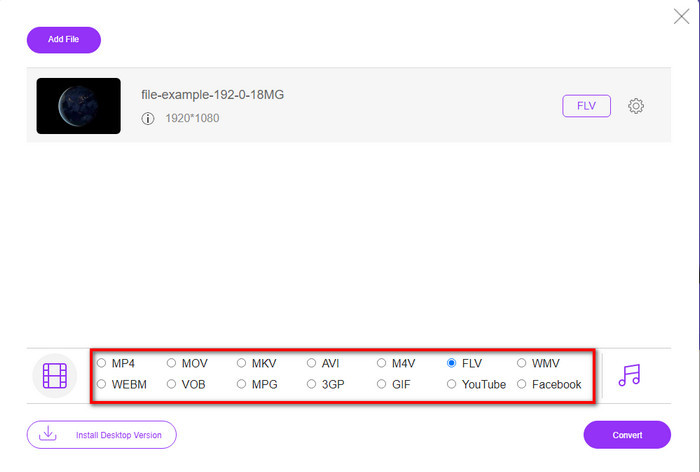
Étape 3. Choisissez le format FLV ou un autre format disponible ci‑dessous.
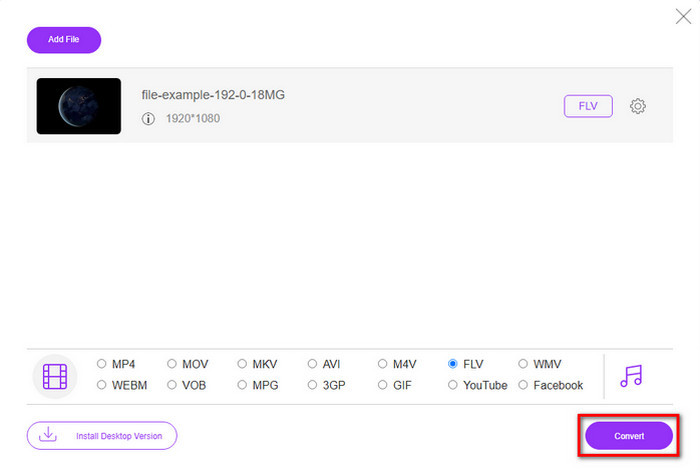
Étape 4. Une fois terminé, cliquez sur Convert pour lancer le processus de conversion.
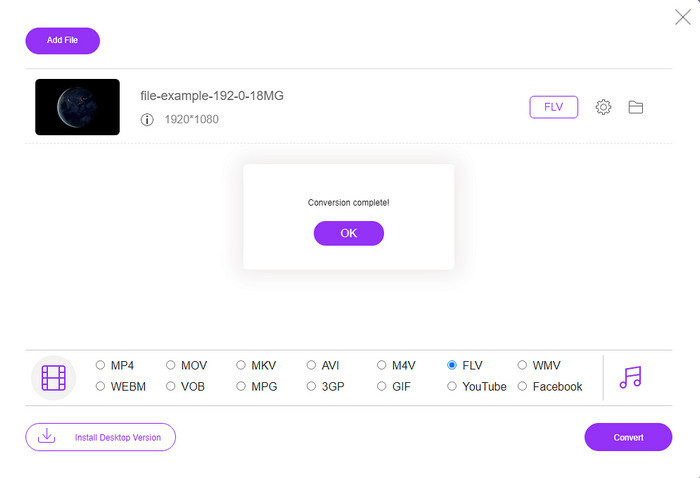
Étape 5. La conversion est terminée et s’affichera sur votre écran avec le dossier et le fichier correspondant.
Avantages
- Pas besoin de télécharger le logiciel sur votre disque.
- Sans logiciels malveillants et sans publicités gênantes sur l'interface.
- Accès illimité aux convertisseurs en ligne pour tous.
Les inconvénients
- Il prend en charge des formats limités et des encodeurs à convertir.
- Il n'a pas de fonctionnalités avancées comme le FVC Video Converter Ultimate.
Partie 3. DivX contre FLV
DivX
Digital Video Express, abréviation de DivX, est le meilleur format pour les flux vidéo à haute compression et les DVD avec des changements de qualité minimes. Ce codec fonctionne presque comme MPEG-4, mais la principale différence est qu'il est propriétaire. De plus, vous ne pouvez pas lire une vidéo .divx sans l'aide d'un logiciel approprié. Au lieu de le lire correctement sur votre Windows ou Mac, même sur les smartphones, vous ne recevrez que des alertes indiquant que ce format n'est pas pris en charge. Bien que le format soit un peu ennuyeux à utiliser, il vous aide tout de même à économiser de la bande passante et de l'espace sur votre disque.
FLV
Cependant, FLV ou Flash Video est le format de choix le plus utilisé sur HTML 5. Ce format fonctionne différemment de DivX car ce format utilise le support d'Adobe Air et Flash Player pour distribuer efficacement le fichier multimédia sur le Web. En outre, il s'agit du format standard depuis longtemps pour l'intégration de vidéos sur des plates-formes de partage de vidéos contenant des fichiers multimédias. Bien que le FLV soit meilleur que le DivX, si nous parlons de compresser le fichier, le DivX est plus petit que le FLV. Mais si vous souhaitez distribuer votre fichier en ligne plus rapidement, votre extension de fichier doit être .flv.
Partie 4. FAQ sur la conversion DivX en FLV
Après la conversion de DivX, la qualité de celui-ci change-t-elle ?
Bien que les fichiers DivX soient au format de l'ancienne version, ils peuvent toujours stocker des vidéos de haute qualité compressées en petites tailles. Ainsi, après avoir converti votre DivX en FLV, MP4, MOV, AVI ou tout autre format, la qualité de la vidéo DivX ne devrait pas changer. Cependant, si vous utilisez le mauvais outil qui ne prend pas en charge une sortie de haute qualité, attendez-vous à une perte de qualité. Mais nous pouvons l'éviter en utilisant les outils disponibles ci-dessus.
Pourquoi ne puis-je pas lire les fichiers DivX sur Windows Media Player ?
Bien que les fichiers DivX soient devenus populaires sur internet, il est possible de les lire sur votre Windows Media Player si vous téléchargez le codec approprié. Mais si vous ne voulez pas vous compliquer la tâche, lisez cet article et découvrez les 5 lecteurs DivX que vous pouvez utiliser pour lire ce type de fichier.
La conversion des fichiers DivX prend-elle du temps ?
Eh bien, cela dépend de la taille de votre fichier DivX. Dans tous les cas, plus le fichier DivX est gros, plus vous attendrez d'avoir fini de le convertir. Supposons que vous utilisiez un outil avec une accélération matérielle et une conversion rapide. Dans ce cas, vous avez de la chance car vous n'aurez pas besoin d'attendre ou de passer beaucoup de temps à attendre pour convertir le fichier.
Conclusion
En définitive, les informations détaillées ci‑dessus nous aident à comprendre pourquoi nous devons convertir DivX en FLV. Utiliser le meilleur outil pour obtenir le meilleur résultat est indispensable afin d’éviter tout désagrément. Au cours de nos recherches sur internet, nous avons trouvé le meilleur convertisseur que vous pouvez utiliser en ligne ou hors ligne. De plus, si vous souhaitez utiliser le FVC Free Video Converter Online comme solution en ligne, vous devez alors cliquer sur le lien. En revanche, si vous voulez obtenir un résultat final exceptionnel, compatible avec plus de 200 formats et doté de fonctions spéciales, vous devez télécharger FVC Video Converter Ultimate.
-
 4 façons de convertir DivX en MOV gratuitement [en ligne et hors ligne]
 Avez-vous du mal avec les limitations d'un DivX, ou n'avez-vous pas les lecteurs multimédias pour accéder aux vidéos dans ce format ? Si vous souhaitez le convertir au format MOV, continuez à lire cet article pour combler les lacunes.
-
 Approche exceptionnelle pour convertir M2TS en FLV en ligne et hors ligne
 Avez-vous déjà essayé de convertir M2TS en FLV sur une autre plate-forme ? Lisez cet article pour en savoir plus sur les meilleurs outils et logiciels en ligne faciles à utiliser que vous devriez envisager de convertir M2TS en FLV.
-
 Meilleur convertisseur 3GP en FLV à utiliser pour convertir 3GP en FLV [2022]
 Avez-vous déjà essayé de convertir 3GP en FLV, mais vous ne savez pas quel type de convertisseur vous utiliserez ? Lisez cet article pour connaître tous les détails sur la conversion de 3GP en FLV.
