


 Video Converter Ultimate
 Enregistreur d'écran
 Réparation vidéo
Outils hors ligne et en ligne pour convertir TRP en FLV que vous devez connaître
Le TRP est un format de fichier destiné au stockage d’enregistrements télévisés. Comme peu de lecteurs peuvent lire ce type de fichier dans sa version originale, vous devrez peut‑être convertir votre fichier dans un autre format avant de le visionner. Pour prendre en charge la conversion de fichiers TRP en fichiers FLV, vous aurez besoin du bon outil logiciel. Heureusement, cette opération devient beaucoup plus simple grâce à notre logiciel ou à sa version en ligne, qui ne vous causera aucune gêne durant tout le processus de conversion. Suivez les étapes ci‑dessous pour convertir avec succès vos vidéos TRP au format FLV.

Partie 1. Méthode hors ligne pour convertir TRP en FLV
Le format de fichier TRP est largement méconnu de la plupart des utilisateurs de vidéo et rarement utilisé par les créateurs. De ce fait, la plupart des logiciels et des outils en ligne ne prennent pas en charge ce type de fichier vidéo. C’est pourquoi Video Converter Ultimate est une solution à envisager dès que vous avez besoin de convertir des vidéos d’un format vers un autre. Ce logiciel peut convertir votre fichier TRP dans le format de votre choix en un seul clic.
Cet outil de conversion vidéo fournit des fonctionnalités d'édition avancées et possède une interface graphique simple à utiliser même si vous n'avez aucune connaissance ou compétence technique. Avec l'aide de cette application, vous pouvez convertir des fichiers et bénéficier de temps de conversion ultra-rapides et d'une sortie de haute qualité. Nous vous fournissons ici les étapes simples que vous devez suivre :
Étape 1 : Téléchargez le fichier .exe en cliquant sur le bouton Téléchargement gratuit ci‑dessous en fonction du système d’exploitation que vous utilisez. Une fois le téléchargement terminé, ouvrez‑le et lancez le processus d’installation. Attendez la fin de l’installation, puis démarrez le logiciel.
Téléchargement gratuit pour Windows 7 ou version ultérieure Téléchargement sécurisé
Téléchargement gratuit pour macOS 10.7 ou version ultérieure - Téléchargement sécurisé
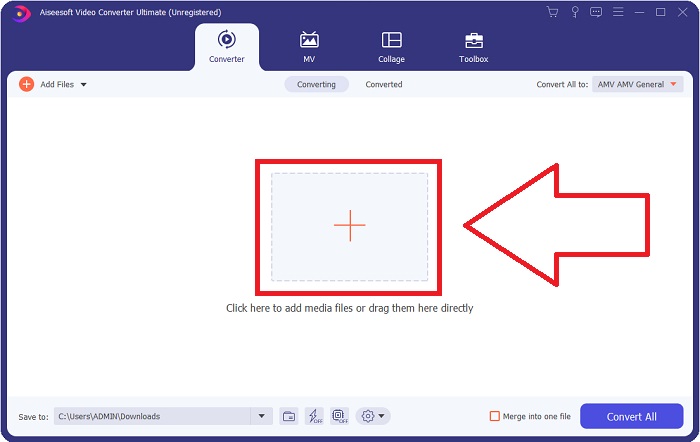
Étape 2 : Une interface apparaîtra au lancement du logiciel. À partir de là, cliquez sur le bouton + au centre pour commencer à importer le fichier vidéo que vous souhaitez convertir, ou faites simplement glisser et déposer le fichier.
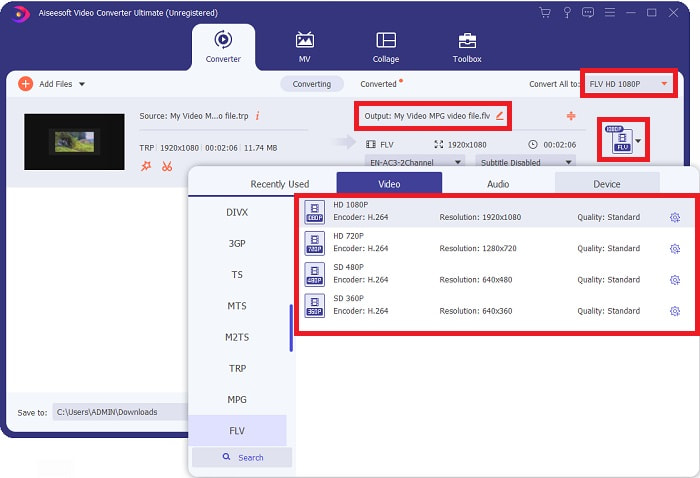
Étape 3 : Vous verrez le format actuel de votre vidéo sur le côté droit du fichier. Pour choisir le format dans lequel la vidéo sera convertie, cliquez dessus et tous les formats disponibles apparaîtront. Cherchez FLV ou tapez‑le simplement dans la barre de recherche. Des options de qualité vidéo sont également proposées sur la droite.
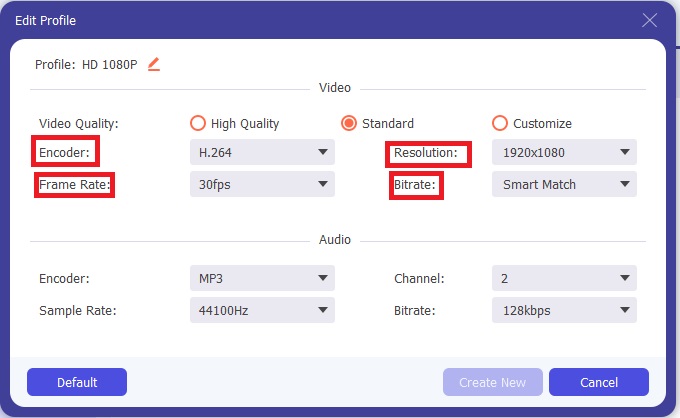
Étape 4 : Pour les fonctions supplémentaires dont nous parlions, cliquez sur l’icône d’engrenage à droite de la qualité vidéo que vous avez choisie, et une nouvelle interface s’ouvrira. De là, vous pouvez modifier de nombreux paramètres vidéo et audio selon vos besoins. Cliquez sur le bouton Créer un nouveau profil pour conserver les modifications.
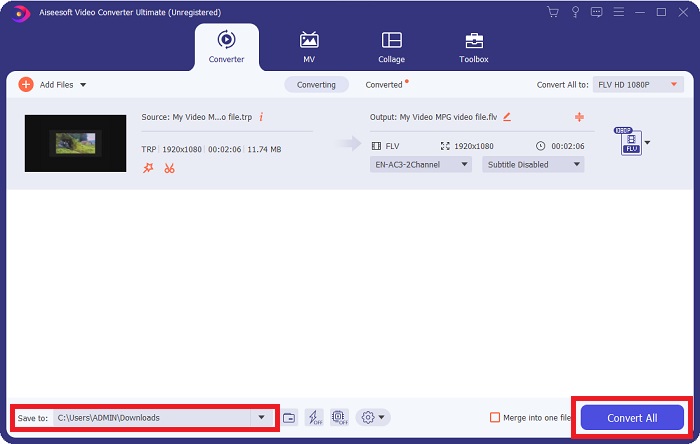
Étape 5 : Une fois tous vos réglages terminés, cliquez sur le bouton Tout convertir dans le coin inférieur droit de l’interface pour lancer le processus de conversion et attendez qu’il se termine.
Partie 2. Méthode en ligne pour convertir TRP en FLV
Convertir des fichiers vidéo est une autre option à envisager si vous préférez utiliser un outil en ligne sans installer le logiciel complet. Dans ce cas, nous proposons également la version en ligne du logiciel : FVC Free Video Converter Online. Elle offre encore des options avancées similaires à celles du logiciel, mais pas l’ensemble des fonctionnalités. Toutefois, elle remplit parfaitement sa mission dans un délai tout à fait raisonnable. Pour utiliser cet outil web, suivez les étapes ci‑dessous :
Étape 1 : Accédez au convertisseur en cliquant sur ce lien. De là, vous pouvez commencer par télécharger le lanceur nécessaire pour importer vos fichiers. Cliquez sur le bouton Ajouter des fichiers à convertir au centre de la page pour lancer le processus.
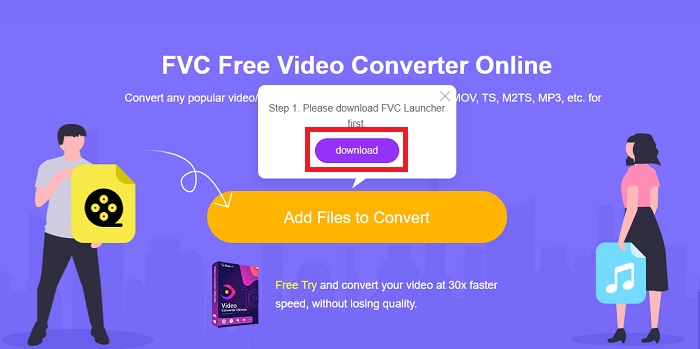
Étape 2 : Cliquez à nouveau sur ce bouton et importez le fichier vidéo que vous souhaitez convertir. Après avoir importé un fichier, une nouvelle interface s’affichera avec tous les formats disponibles parmi lesquels vous pouvez choisir. Dans notre cas, sélectionnez FLV.
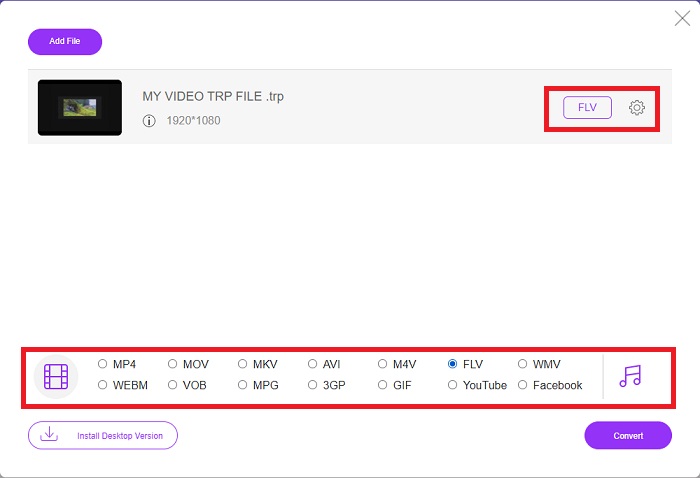
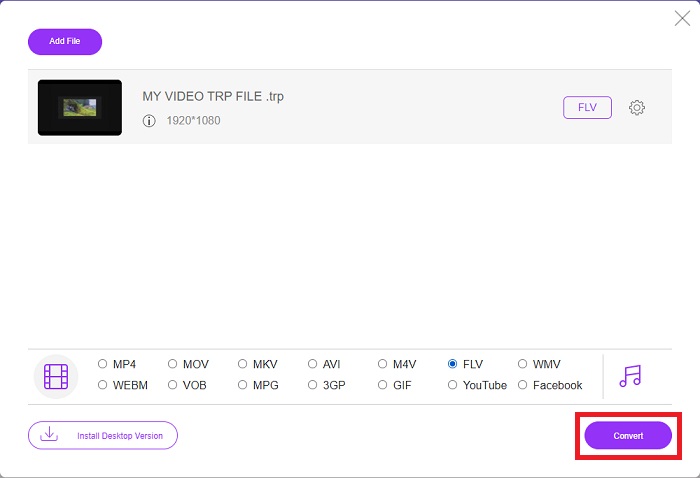
Étape 3 : Pour les options supplémentaires, comme dans le logiciel lui‑même, cliquez sur l’icône d’engrenage à droite. Les réglages vidéo et audio apparaîtront pour vous permettre d’affiner votre vidéo en termes de résolution, de fréquence d’images, et bien plus encore. Lorsque vous avez terminé, cliquez sur OK pour enregistrer les modifications. Enfin, lancez le processus de conversion en cliquant sur le bouton Convertir dans le coin inférieur droit.
En rapport:
Partie 3. Connaissance approfondie de TRP et FLV
Pour en savoir plus sur les deux formats mentionnés, nous vous fournissons de brèves informations ainsi qu'un comparatif des deux.
Les fichiers TRP sont généralement associés au VLC de VideoLAN. L'extension de nom de fichier TRP peut être collectée avec MPEG-2 Part 1 contenant des films haute définition. Les fichiers TRP peuvent contenir et stocker des paquets de données envoyés sous forme de vidéo et d'audio numériques sur des réseaux de diffusion vidéo numérique, des fréquences radio ou des dispositifs d'enregistrement linéaire tels que des enregistreurs vidéo. Plusieurs flux audio et vidéo, ainsi qu'un code de correction d'erreurs, sont inclus dans un fichier TRP. Les utilisateurs peuvent également inclure des métadonnées telles que l'heure de capture, l'identifiant de la caméra et la source dans le contenu du fichier.
D'autre part, un fichier avec l'extension .flv signifie Flash Video. L'extension de fichier FLV fait référence à un fichier vidéo ou audio envoyé sur Internet à l'aide d'Adobe Flash Player ou d'Adobe Air. Flash Video est depuis longtemps le format vidéo principal pour presque toutes les vidéos intégrées sur Internet, y compris les vidéos sur YouTube, Hulu et divers autres sites. Les fournisseurs de streaming et les développeurs de logiciels, en revanche, ont abandonné Flash au profit de HTML5 et d'autres formats depuis l'arrêt officiel d'Adobe.
| TRP | FLV | |
| Extension de fichier | .trp | .flv |
| Développeur | Équipe de projet VideoLAN | Adobe Systems Incorporé |
| Programmes de soutien | ◆ Lecteur SMP Lecteur multimédia VLC ◆ Lecteur Apple QuickTime | ◆ RealPlayer ◆ Lecteur Apple QuickTime ◆ Mplayer Lecteur multimédia VLC |
Partie 4. FAQ sur la conversion TRP en FLV
Comment ouvrir le format vidéo TRP avec VLC ?
Une fois VLC Media Player installé sur votre ordinateur, localisez le fichier vidéo TRP sur votre disque dur et sélectionnez-le avec le bouton droit de la souris. Sélectionnez "VLC media player" dans le menu déroulant "Ouvrir avec". Le système ouvrira le fichier vidéo qui sera lu à partir de ce programme dès son lancement.
Comment convertir un fichier FLV en Windows Media Player ?
Vous devez d'abord sélectionner le fichier FLV que vous souhaitez convertir. Vous pouvez choisir WMV comme format vers lequel vous souhaitez convertir votre fichier FLV. Pour convertir votre fichier FLV, sélectionnez "Convertir" dans le menu déroulant.
Puis-je jouer à TRP n'importe où ?
La conversion de TRP en MP4, AVI, MOV, MKV, FLV, WMV et d'autres formats largement connus est une option suggérée si vous souhaitez lire des fichiers TRP partout et sur ou sur n'importe quel appareil ou lecteur multimédia.
Conclusion
Dans l'ensemble, Video Converter Ultimate et son homologue en ligne sont ceux que vous recherchez pour effectuer l'ensemble du processus de conversion tout en fournissant toutes les fonctionnalités nécessaires dont vous avez besoin. Il ne cause aucun inconvénient et est disponible à tout moment de la journée si le logiciel est installé sur votre bureau. Vous ne saurez jamais quand vous aurez besoin d'un convertisseur comme celui-ci, nous vous recommandons donc d'utiliser ce logiciel pour votre facilité.
-
 Guide le plus simple sur la façon de convertir TRP en AVI sur Windows et Mac
 Peut-être n'êtes-vous pas familier avec le format vidéo TRP et vous vous demandez comment vous allez convertir TRP en AVI ? Lisez cet article en outre pour connaître les détails qui concernent le problème.
-
 3 solutions pour convertir MTS en FLV gratuitement et en ligne
 Vous voulez convertir MTS en FLV ? Voici 3 logiciels de conversion gratuits de MTS en FLV que vous pouvez essayer de convertir de MTS en FLV sur Mac OS X et Windows 10/8/7.
-
 Meilleures façons de convertir VOB en FLV [Gratuit et en ligne inclus]
 Vous voulez convertir un fichier VOB en fichier FLV ? Vous pouvez facilement effectuer la tâche avec des convertisseurs de bureau ou en ligne. Lisez ce guide et découvrez comment transformer facilement et rapidement VOB en FLV.
