


 Video Converter Ultimate
 Enregistreur d'écran
 Réparation vidéo
 Téléchargement sécurisé
Comment puis-je convertir gratuitement MP4 en WAV en ligne
Le MP4 est un format vidéo très courant que l’on utilise dans la vie quotidienne. Dans le même temps, le WAV est aussi une excellente option pour conserver un son sans perte. Mais parfois, vous pouvez avoir besoin de convertir un MP4 en WAV pour l’écouter sur vos appareils. Dans ce cas, il vous faut un convertisseur professionnel capable d’extraire la piste audio de la vidéo sans perdre en qualité sonore.
Aujourd’hui, nous allons donc comparer en détail les formats MP4 et WAV et vous présenter les meilleurs convertisseurs MP4 vers WAV, en ligne et hors ligne.

Partie 1. MP4 vs WAV
Pour être honnête, il n'y a pas grand chose à comparer entre MP4 et WAV. Après tout, ce sont deux formats différents utilisés dans des situations différentes, l'un pour stocker des vidéos et l'autre pour enregistrer de l'audio. Mais les deux sont des types de fichiers et ils peuvent contenir du son numérique. Sur cette base, le tableau ci-dessous répertorie certaines de leurs différences.
| MP4 | WAV | |
| Contient | Vidéo, audio et sous-titres | Audio seulement |
| Extension de nom de fichier | .mp4, .m4a, .m4p, .m4b, .m4r et .m4v | .wav et .wave |
| Développé par | Organisation internationale de normalisation | IBM et Microsoft |
| Propriétés | Compressé et avec perte (pour la plupart du temps) | Non compressé et sans perte |
Partie 2. Meilleur convertisseur MP4 vers WAV en ligne
Vous avez maintenant appris les mérites de ces 2 formats. Il est temps de vous trouver un convertisseur MP4 vers WAV utile qui peut répondre à tous vos besoins de conversion.
Ici, nous vous recommandons un outil de conversion en ligne nommé FVC Free Audio Converter, qui peut vous aider à transformer facilement des fichiers vidéo MP4 en WAV en ligne et gratuitement. L’avantage principal de ce convertisseur en ligne est que vous pouvez l’utiliser sur n’importe quel système d’exploitation, comme Windows et macOS, sans avoir à télécharger un lourd logiciel. Tout ce dont vous avez besoin, c’est d’un navigateur et d’une connexion stable. Vous pourrez alors convertir sans difficulté des vidéos MP4, comme des clips ou des talk-shows, en fichiers WAV.
Téléchargement gratuit pour Windows 7 ou version ultérieure Téléchargement sécurisé
Téléchargement gratuit pour macOS 10.7 ou version ultérieure - Téléchargement sécurisé
Suivez ces étapes ci-dessous et vous pourrez également effectuer la conversion comme un pro.
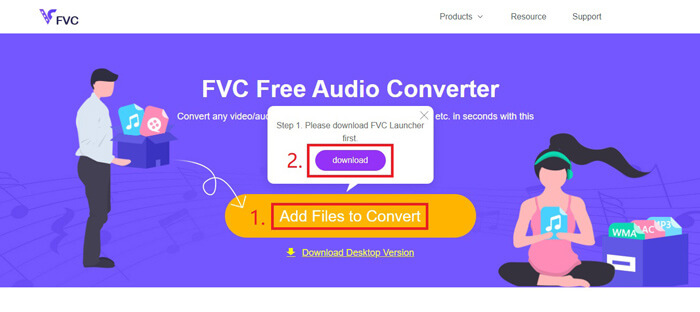
Étape 1. Cliquez sur le lien ci-dessus pour visiter le site officiel de FVC Free Audio Converter. Cliquez sur le bouton Add Files to Convert. Vous devrez ensuite télécharger et installer un petit lanceur.
Étape 2. Après l’installation, la fenêtre Open s’ouvrira automatiquement. Vous pourrez alors sélectionner la vidéo MP4 que vous souhaitez convertir.
Étape 3. Puisque vous souhaitez obtenir un fichier WAV, vous devez donc changer le format de sortie en WAV. Cliquez sur Convert et choisissez un dossier de destination pour votre fichier WAV.
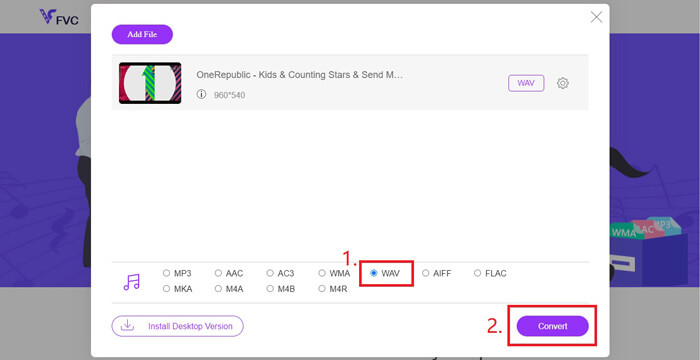
Étape 4. Patientez un instant : le fichier converti sera automatiquement enregistré sur votre ordinateur.
Partie 3. Convertissez MP4 en WAV avec Audacity
Beaucoup de personnes demandent comment convertir un MP4 en WAV avec Audacity. Nous avons donc fait quelques recherches et constaté que cette méthode pouvait être un peu complexe. En effet, Audacity ne peut pas ouvrir directement les fichiers MP4 sans la bibliothèque optionnelle FFmpeg. Mais heureusement, nous avons résolu ce problème en utilisant la fonction d’enregistrement d’Audacity.
Pour ceux qui ne sont pas familiers avec Audacity, il s'agit d'un freeware audio open source et multiplateforme développé par des bénévoles. Normalement, il est utilisé pour éditer et enregistrer de l'audio multipiste. Pour exporter un fichier WAV à partir de MP4 avec Audacity, vous devez suivre les étapes ci-dessous.
Étape 1. Trouvez le fichier vidéo MP4 que vous souhaitez convertir et lisez-le avec le lecteur multimédia de votre ordinateur. Pour être sûr de ne rien manquer, mettez la vidéo en pause dès son ouverture, puis remettez-la au début.
Étape 2. Lancez maintenant Audacity. Commencez par couper le microphone en faisant glisser le volume d’enregistrement sur 0. Réglez ensuite le volume du son système comme vous le souhaitez. Cliquez sur le bouton Record.
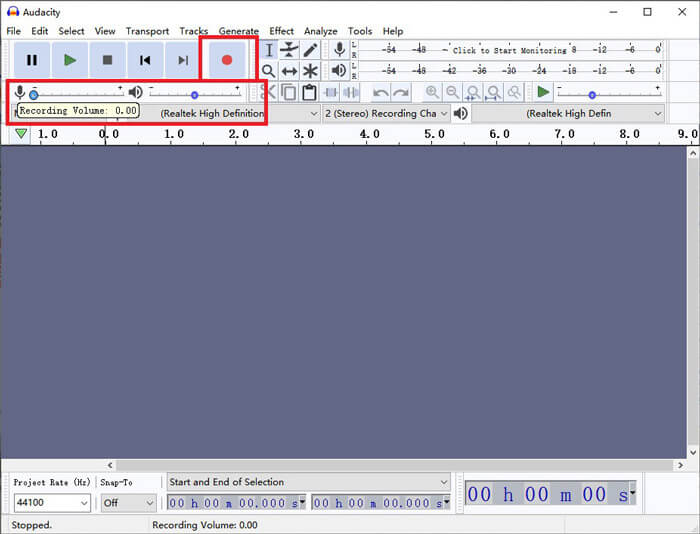
Étape 3. Revenez au lecteur multimédia et lancez la lecture de la vidéo MP4. Audacity enregistrera la partie audio de la vidéo. Une fois la vidéo MP4 terminée, vous pouvez fermer le lecteur multimédia.
Étape 4. Retournez dans Audacity et cliquez sur l’icône Stop. Ensuite, allez dans le menu File en haut. Cherchez Export puis choisissez Export as WAV.
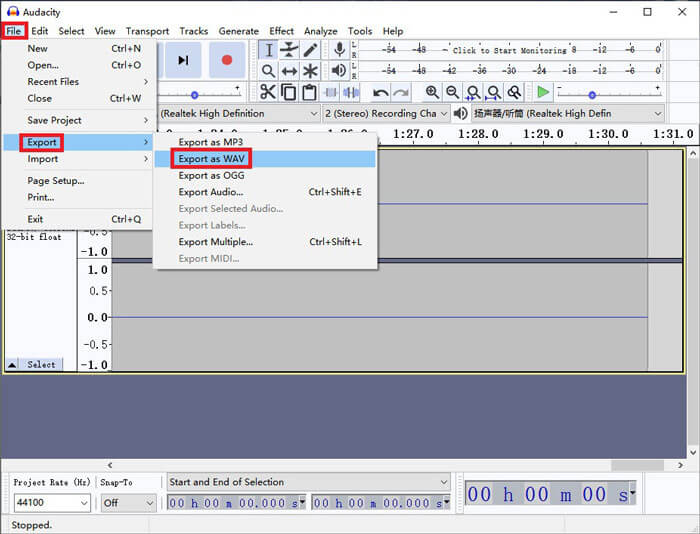
Étape 5. Donnez un nom à ce fichier audio avant de l’enregistrer sur votre ordinateur.
Partie 4. FAQ sur la conversion de MP4 en WAV
1. Comment puis-je convertir MP4 en WAV dans iTunes?
Ouvrez iTunes et cliquez sur Edit dans la barre de menu supérieure. Sélectionnez ensuite Préférences. Dans la fenêtre Préférences générales, trouvez Import Settings. Changez ensuite Import Using de AAC Encoder à WAV Encoder. Cliquez sur OK. Faites un clic droit sur le fichier vidéo que vous souhaitez convertir et choisissez Create WAV Version.
2. Comment convertir MP4 en WAV dans Windows Media Player?
Ouvrez le fichier MP4 avec Windows Media Player. Cliquez sur l’icône Menu pour revenir à la page d’accueil de Windows Media Player. Cliquez sur Organize puis choisissez Options. Trouvez ensuite l’onglet Rip Music et définissez le format de sortie sur WAV. Vous pouvez aussi modifier ici le dossier de destination de votre fichier audio. Cliquez sur le bouton OK pour lancer la conversion de MP4 en WAV.
3. Quel est le meilleur, MP4 ou WAV?
Si vous souhaitez uniquement comparer la qualité sonore, le WAV est clairement meilleur que le MP4, car un fichier audio au format WAV est non compressé et sans perte. Cependant, pour cette même raison, un fichier WAV peut être plus volumineux qu’un fichier MP4 contenant pourtant le même son. Si vous voulez en savoir plus sur la vidéo MP4, vous devrez au moins la comparer à d’autres formats vidéo, comme AVI VS MP4 ou MOV VS MP4.
Conclusion
En comptant les méthodes que nous avons mentionnées dans la FAQ, vous disposez maintenant de 4 façons de convertir un MP4 en WAV. Si vous souhaitez simplement utiliser un outil de conversion rapide pour traiter l’audio, FVC Free Audio Converter fera parfaitement l’affaire, sans complications supplémentaires.
Si vous trouvez cet article utile, vous pouvez le partager avec vos amis. N'hésitez pas à nous laisser vos avis.
-
 Comment convertir MP4 en WMV pour Mac / Windows
 Cet article explique comment convertir une vidéo MP4 au format WMV sur Mac ou Windows. Nous vous proposerons également plusieurs options, notamment des logiciels de bureau et des convertisseurs en ligne basés sur le Web. Prêt à connaître les meilleurs outils de conversion MP4 en WMV?
-
 Comment convertir MP4 en MP3 sur Windows / Mac / iPhone / Android / en ligne
 Si vous souhaitez extraire l'audio MP3 d'une vidéo MP4, vous pouvez consulter cet article et obtenir 8 solutions. Il existe des moyens en ligne et hors ligne de convertir facilement MP4 en MP3 sur votre téléphone ou votre ordinateur.
-
 Comment convertir WMV en MP3 sur le bureau et en ligne
 Vous pouvez trouver n'importe quel logiciel de conversion vidéo gratuit du studio FVC. Tout format vidéo / audio est pris en charge, y compris MP4, MOV, TS, AVI, WMV, FLAC, MP3, etc.
