


 Video Converter Ultimate
 Enregistreur d'écran
 Réparation vidéo
2 convertisseurs recommandés utilisés pour changer F4V en FLV avec des tutoriels
Adobe Flash Player prend en charge F4V et FLV comme conteneurs pour la lecture de médias en streaming depuis Internet. Bien que le format soit basé sur la technologie d’Adobe, ces deux formats sont très différents sur de nombreux aspects. Par exemple, les données encodées dans un FLV ne sont pas les mêmes que dans un F4V, car FLV se rapproche davantage du SWF. De plus, si vous souhaitez convertir F4V en FLV et obtenir un fichier encodé de type SWF, lisez cet article pour en savoir plus.

Partie 1. 2 du convertisseur le plus choisi pour convertir F4V en FLV
1er Choix. Convertisseur vidéo FVC ultime
FVC Video Converter Ultimate est le convertisseur F4V vers FLV fortement recommandé que vous pouvez télécharger sur Windows ou Mac. Cet outil offre le processus de conversion le plus rapide et le plus fiable que vous puissiez rencontrer, et il satisfait déjà des millions d’utilisateurs. En outre, la conversion de formats n’est pas le seul point fort de ce logiciel. Devinez quoi ? Vous pouvez aussi y monter vos vidéos : couper, fusionner, amplifier le son, recadrer, et bien plus encore. Si vous voulez un convertisseur polyvalent capable de répondre à tous vos besoins, c’est celui‑ci qu’il vous faut. Les indications ci‑dessous expliquent, étape par étape, comment convertir vos fichiers F4V en format FLV en quelques minutes seulement.
Comment convertir F4V en FLV avec l’aide de FVC Video Converter Ultimate :
Étape 1. Pour télécharger le logiciel sur le disque de votre ordinateur, cliquez sur le bouton de téléchargement.
Téléchargement gratuit pour Windows 7 ou version ultérieure Téléchargement sécurisé
Téléchargement gratuit pour macOS 10.7 ou version ultérieure - Téléchargement sécurisé
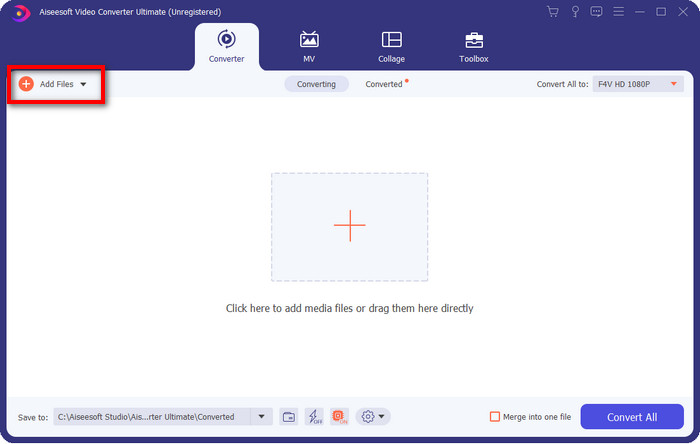
Étape 2. Cliquez sur le logiciel pour l’ouvrir, importez le fichier en cliquant sur Add Files dans la partie supérieure droite de l’interface, puis cliquez sur Open après avoir sélectionné le fichier F4V que vous souhaitez convertir.
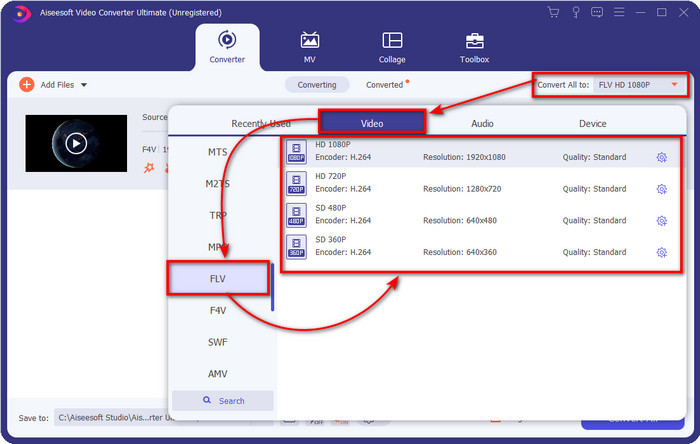
Étape 3. Cliquez sur le bouton Convert All to et changez le format en FLV.
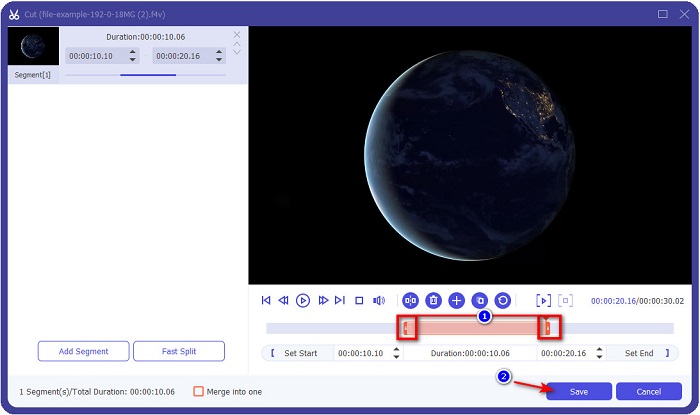
Vous voulez raccourcir la vidéo ? Si oui, cliquez sur l’icône en forme de ciseaux. Ajustez la barre de défilement en fonction de la durée souhaitée, puis cliquez sur Save pour enregistrer les modifications.
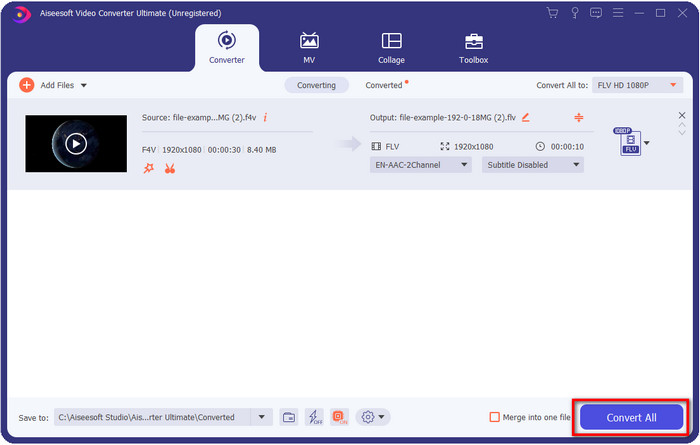
Étape 4. Pour passer de F4V à FLV, cliquez sur Convert All et le processus démarrera immédiatement. Un dossier de votre ordinateur s’ouvrira pour afficher l’emplacement de votre fichier.
Avantages
- Il convertit sans effort plusieurs formats F4V en FLV, AVI, MOV, MKV et plus de 200 formats.
- L'accélération matérielle et la conversion rapide sont disponibles ici pour accélérer la conversion.
- Il est disponible dans tous les Windows et macOS.
- Des fonctionnalités de montage vidéo exceptionnelles pour rendre votre vidéo phénoménale se trouvent sous Toolbox.
Les inconvénients
- Doit être acheté avant de pouvoir l'utiliser.
- Le téléchargement du convertisseur sur votre bureau est nécessaire.
2e choix. Convertisseur vidéo gratuit FVC en ligne
FVC Free Video Converter Online vous aide à effectuer votre conversion directement en ligne. Cet outil est disponible sur tous les navigateurs pour convertir F4V en FLV en ligne sans limitation. Cependant, la conversion par lots n’est pas possible, car elle n’est pas prise en charge. Néanmoins, vous pouvez obtenir le format souhaité avec ce convertisseur en ligne. Vous voulez savoir comment faire ? Suivez alors les étapes ci‑dessous.
Comment convertir F4V en FLV avec l’aide de FVC Free Video Converter Online :
Étape 1. Pour ouvrir l’outil en ligne, vous devez cliquer sur ce lien.
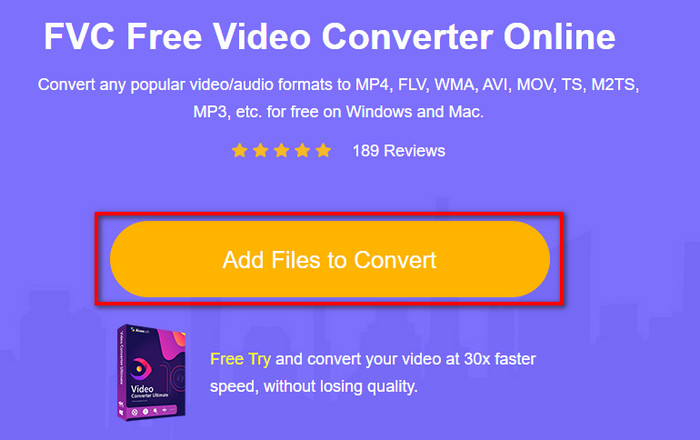
Étape 2. Sur l’interface principale du convertisseur en ligne, cliquez sur le bouton Add Files to Convert. Recherchez le fichier F4V dans la fenêtre qui s’affiche, puis appuyez sur Open.
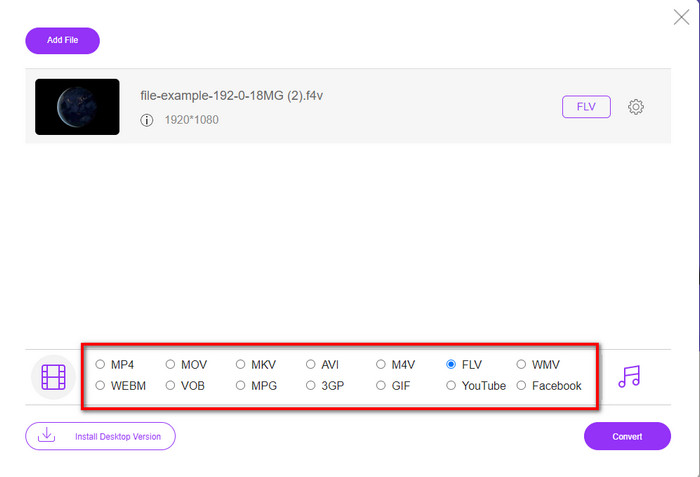
Étape 3. En bas de la page, vous trouverez de nombreux formats parmi lesquels choisir ; cliquez sur FLV.
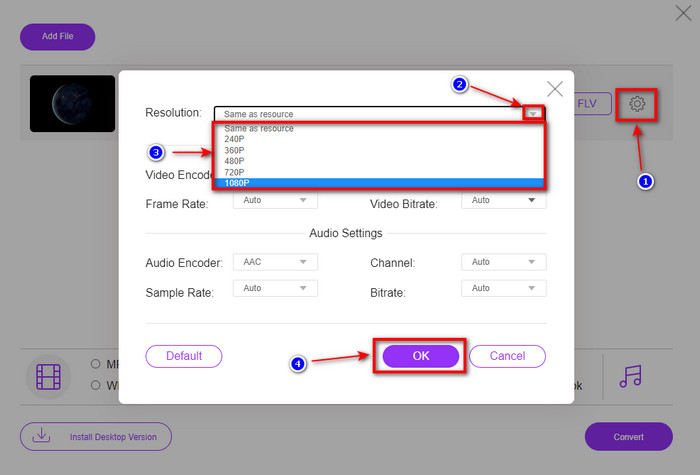
Vous voulez changer la résolution de la vidéo ? Cliquez alors sur l’icône en forme de roue dentée, ouvrez le menu déroulant et choisissez la qualité vidéo.
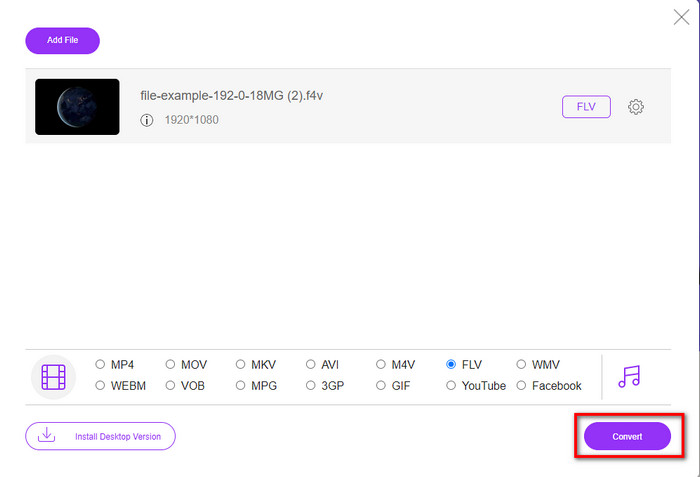
Étape 4. Lancez la conversion de F4V en FLV en cliquant sur Convert.
Avantages
- Disponible dans tous les navigateurs Web dont vous disposez.
- Convertisseur en ligne gratuit et facile à utiliser.
- Sans logiciel malveillant et sans publicité sur le site Web principal.
Les inconvénients
- La connexion Internet est indispensable.
- Il ne prend pas en charge les fonctionnalités d'édition vidéo telles que FVC Video Converter Ultimate.
Partie 2. F4V vs FLV : quel format est le meilleur
Comme dit au début, ces deux formats sont des conteneurs Adobe que vous pouvez utiliser pour les diffuser sur le Web. Mais maintenant, comparons les différences entre les deux formats en lisant les détails ci-dessous.
Le format F4V est un conteneur Quicktime comme le format MP4. Il s'agit d'un format de fichier multimédia de base ISO pour la diffusion de vidéos sur Internet. De plus, ce format est une version améliorée de FLV. Pourtant, il y a beaucoup de problèmes dans l'encodage de la vidéo et de l'audio en FLV. De plus, vous ne pouvez pas générer une page Web HTML comme FLV peut le faire pour vous.
FLV sont des fichiers qui ont presque la même structure que le SWF. Ce format est davantage pris en charge dans Adobe Flash Player et la plupart des HTML 5. Il prend en charge la compression vidéo et audio comme les codecs Sorenson Spark ou VP6. De plus, si vous envisagez de télécharger une vidéo sur le Web, ce format est le meilleur choix. Contrairement à F4V, si vous souhaitez générer du HTML sur votre page Web, c'est le format qu'il vous faut.
Il serait préférable de convertir F4V en FLV car les avantages que vous obtiendriez sur FLV ne sont pas disponibles sur F4V. Bien qu'il soit dit que le F4V est la nouvelle version du FLV, le caractère unique du FLV est unique en son genre que le F4V ne peut pas copier à bien des égards.
Partie 3. FAQ sur la conversion F4V en FLV
Comment puis-je lire des vidéos F4V ?
Avec l’aide d’un puissant lecteur multimédia, vous pouvez le faire sans le moindre effort, et le meilleur exemple est le Aiseesoft Blu-ray Player. Suivez ces étapes simples pour savoir comment lire des fichiers F4V. Commencez par télécharger le logiciel sur votre ordinateur de bureau et lancez‑le. Importez le fichier dans l’outil en cliquant sur Open File. Une fois le chargement terminé, la lecture du fichier démarrera automatiquement.
Ce qui est mieux? F4V ou MOV ?
Eh bien, cela dépend de l’usage que vous souhaitez en faire. Par exemple, F4V est idéal pour la diffusion de fichiers multimédias sur le Web sans perte de qualité. Cependant, si vous souhaitez monter des vidéos sur Mac, privilégiez le MOV. Donc, si vous voulez modifier vos vidéos F4V sur Mac, vous devez apprendre comment convertir F4V en MOV.
F4V contient-il une sortie de haute qualité ?
Les fichiers F4V peuvent contenir une qualité vidéo de 1080 ou 720, mais la taille du fichier restera minimale.
Conclusion
Maintenant que nous avons appris comment passer de F4V à FLV à l’aide de ces convertisseurs, il est temps de choisir celui qui vous convient le mieux en vous basant sur les avis. Si vous voulez profiter d’une conversion gratuite en ligne, vous devez utiliser FVC Free Video Converter Online. Mais cet outil en ligne ne peut pas rivaliser avec le convertisseur ultime présenté en premier. Sans plus de présentation, nous préférons utiliser FVC Video Converter Ultimate, car il effectue vos conversions facilement et plus rapidement. Ce convertisseur exceptionnel est unique en son genre et impressionne de nombreux utilisateurs grâce à ses fonctionnalités originales. Nous pouvons donc dire que nous sommes désormais à un pas de la réussite grâce à ces outils.
-
 4 nouveaux convertisseurs en ligne et hors ligne pour convertir F4V au format AVI
 Ne savez-vous pas quel convertisseur vous devez utiliser pour convertir F4V en AVI ou en tout autre format vidéo ? Ensuite, lisez cet article pendant que nous apprenons à convertir avec l'outil disponible.
-
 Comment convertir F4V en MOV sans perte de qualité [Résolu]
 Si vous avez du mal à reconnaître certains formats vidéo comme F4V. Lisez cet article pour en savoir plus sur les formats vidéo F4V et MOV et apprenez à convertir F4V en MOV en utilisant différentes méthodes.
-
 Convertissez TRP en FLV avec les méthodes hors ligne et en ligne les plus simples
 Voulez-vous convertir votre fichier vidéo TRP en FLV rapidement et sans tracas ? Lisez cet article pour vous fournir le meilleur logiciel et service en ligne qui convient le mieux à la situation.
