


 Video Converter Ultimate
 Enregistreur d'écran
 Réparation vidéo
3 façons efficaces de transformer M4V en MKV sur Mac/Windows/Linux sans perte de qualité
J'ai besoin de tourner les vidéos M4V que j'ai téléchargées sur iTunes. Vous avez une idée de comment convertir M4V en MKV sur Mac et l'utiliser plus tard sur mon téléviseur ?
Ce problème est très répandu, en particulier pour les vidéos M4V téléchargées sur iTunes, car ce format est soumis à la politique FairPlay d’Apple et il est protégé. Par conséquent, vous ne pouvez pas lire instantanément les vidéos .m4v sur d’autres appareils sans les convertir. Cet article va vous présenter des informations sur les convertisseurs que vous pouvez utiliser et qui vous permettront de réussir la conversion du format M4V. Sans plus attendre, voyons la méthode efficace pour convertir M4V en MKV sur Mac ou Windows.

Partie 1. Convertir iTunes M4V en MKV sur Mac et Windows [Le plus choisi]
Il existe de nombreux convertisseurs M4V vers MKV gratuits sur le marché que vous pouvez télécharger, et l’un d’eux est le FVC Video Converter Ultimate. Mais cet outil ultime offre une conversion plus performante que les autres convertisseurs grâce à sa vitesse fulgurante, au nombre illimité de fichiers que vous pouvez importer pour les convertir et à son interface intuitive. Êtes-vous impressionné par ce convertisseur ultime ? Ou voulez-vous en savoir plus sur ce logiciel ? Dans ce cas, voici ci‑dessous les principales fonctionnalités que vous découvrirez en l’adoptant.

Convertisseur vidéo FVC Ultimate
2 999 368+ téléchargements- Il peut convertir plusieurs iTunes M4V en MKV ou en plus de 200 formats multimédias tels que MOV, AVI, MP4, etc.
- Avec la conversion ultra-rapide, votre processus de conversion de votre M4V en un instant
- Des fonctionnalités d'édition avancées sont disponibles pour rendre votre vidéo encore meilleure.
- Définissez des fonctionnalités étonnantes pour compresser, redimensionner, créer des GIF, etc., sous la boîte à outils.
Téléchargement gratuit pour Windows 7 ou version ultérieure Téléchargement sécurisé
Téléchargement gratuit pour macOS 10.7 ou version ultérieure - Téléchargement sécurisé
N'est-il pas étonnant de voir comment toutes ces fonctionnalités peuvent être réunies sur un seul outil ? Ne perdons plus de temps et déterminons comment cet outil convertit efficacement votre iTunes M4V en MKV en suivant les étapes ci-dessous.
Étape 1. Commencez par télécharger le convertisseur ultime sur votre disque en cliquant sur le bouton de téléchargement ci‑dessous. Choisissez la plateforme que vous utilisez actuellement, suivez le processus d’installation, puis appuyez sur Démarrer maintenant pour continuer. N’oubliez pas qu’il est préférable de bien vous familiariser avec l’interface de l’outil afin d’éviter les difficultés.
Téléchargement gratuit pour Windows 7 ou version ultérieure Téléchargement sécurisé
Téléchargement gratuit pour macOS 10.7 ou version ultérieure - Téléchargement sécurisé
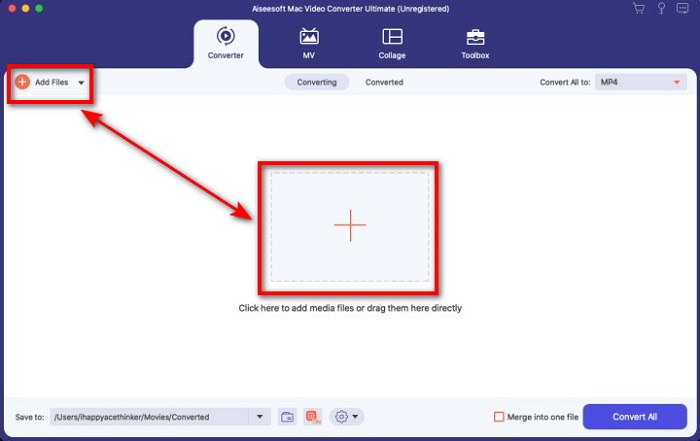
Étape 2. Importez le fichier M4V dans l’interface en cliquant sur Ajouter des fichiers ou sur le bouton +. Ensuite, un dossier de votre ordinateur s’ouvre à l’écran, parcourez‑le pour trouver le fichier .m4v, puis cliquez sur Ouvrir.
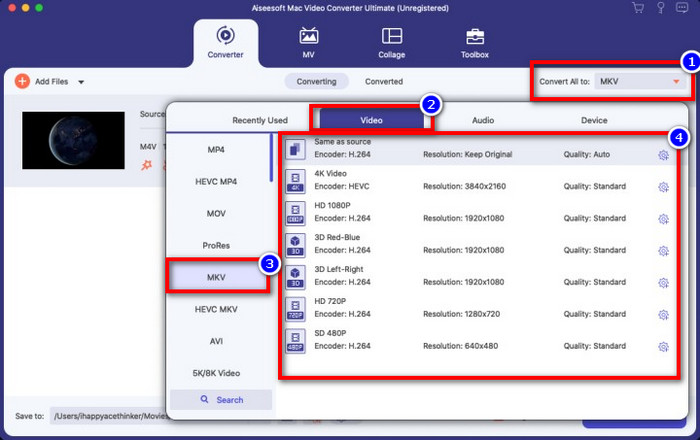
Étape 3. Sélectionnez le format MKV sous Convertir tout en et cliquez dessus.
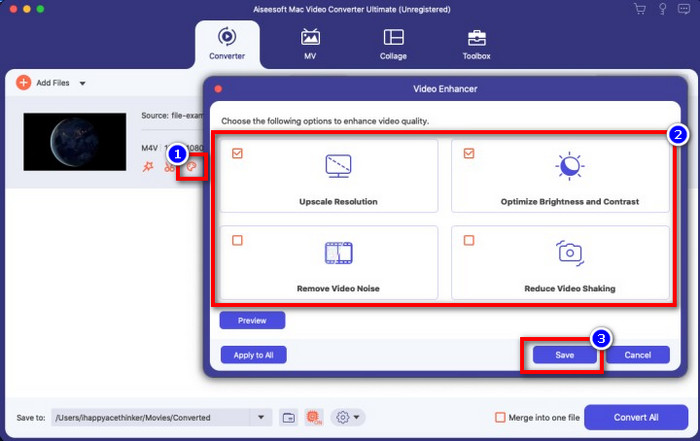
Optionnel. L’efficacité de ce logiciel est sans conteste excellente jusqu’ici. Mais saviez-vous qu’il propose aussi des fonctions d’amélioration vidéo ? Si vous cliquez sur l’option améliorer la vidéo, une boîte de dialogue s’affiche ; cochez la case correspondant aux aspects que vous souhaitez améliorer sur votre vidéo, puis cliquez sur Enregistrer pour appliquer les réglages.
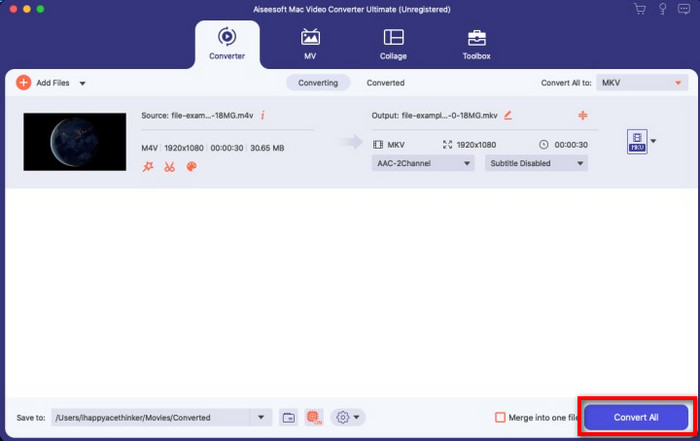
Étape 4. En cliquant sur le bouton Tout convertir, la conversion commence en quelques instants. Voilà, l’extension de votre vidéo est maintenant .mkv.
Partie 2. Convertir M4V en MKV en ligne
Vous ne voulez pas payer pour convertir des fichiers M4V et préférez transformer M4V en MKV en ligne ? Dans ce cas, FVC Free Video Converter Online est un convertisseur en ligne qui garantit l’efficacité de votre conversion directement sur le Web. Il peut terminer le travail sans que vous ayez à acheter le logiciel ni même à le télécharger. De plus, il n’y a ni publicité ni inscription requise pour l’utiliser. Même si ce convertisseur est gratuit, les fonctionnalités proposées ici se concentrent uniquement sur la conversion. Contrairement à l’outil ultime, il n’offre pas un large éventail de fonctions avancées. Néanmoins, si vous avez besoin de convertir vos fichiers M4V en ligne, utilisez ce convertisseur et suivez les étapes ci‑dessous.
Étape 1. Veuillez cliquer sur ce lien pour ouvrir le FVC Free Video Converter Online.
Étape 2. Appuyez sur l’option Ajouter des fichiers à convertir pour lancer l’outil et importer le fichier M4V que vous devez convertir.
Téléchargez la version de bureau pour convertir des fichiers par lots.
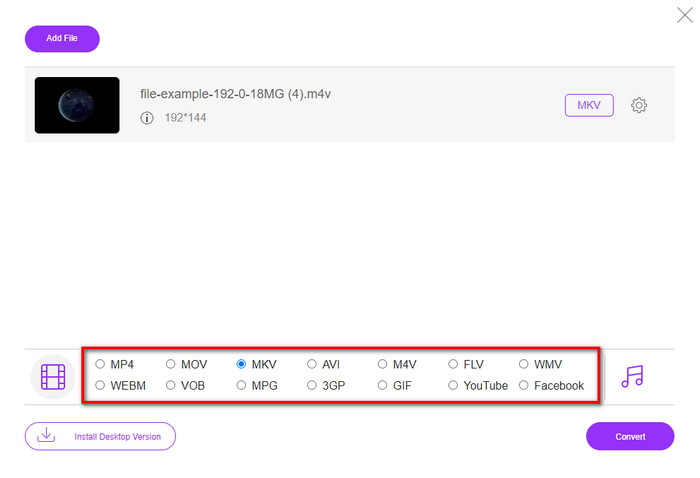
Étape 3. Sélectionnez le format MKV en bas de l’interface ou un autre format que vous souhaitez obtenir.
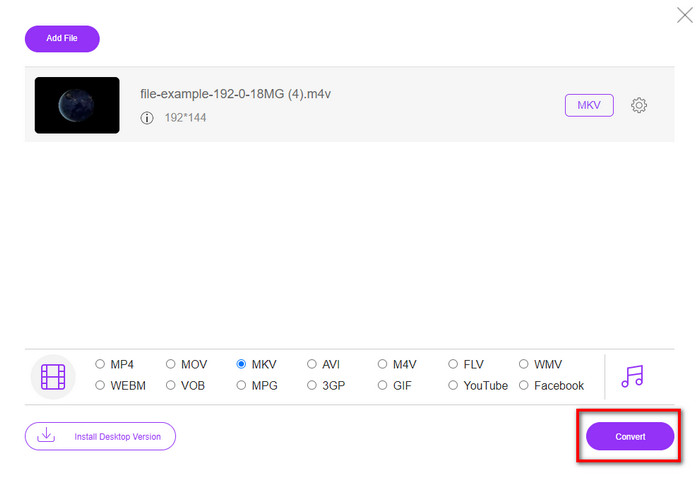
Étape 4. Cliquez sur Convertir pour lancer le processus.
Partie 3. Convertissez M4V en MKV gratuitement
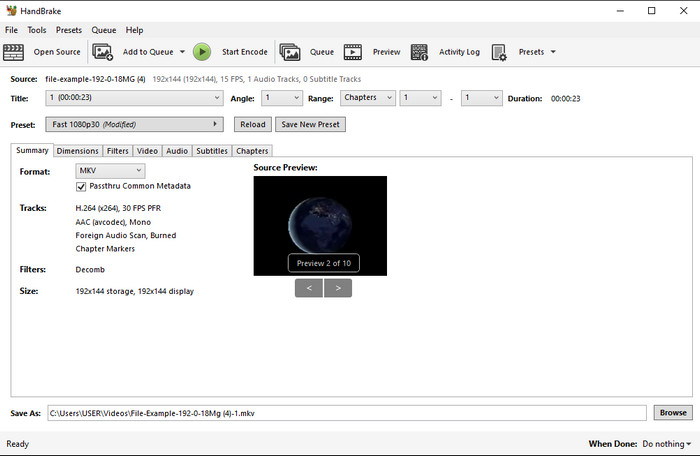
Handbrake propose un processus de conversion rapide et efficace, comme les autres convertisseurs présentés ici. Cependant, les formats pris en charge par cet outil sont limités, ce qui signifie que vous avez moins de choix concernant le format de sortie souhaité. Mais si vous voulez l’utiliser pour convertir M4V en MKV avec Handbrake, appliquez les étapes ci‑dessous.
Étape 1. Téléchargez Handbrake sur votre ordinateur. Importez le fichier .m4v en le glissant‑déposant sur l’interface. Vous pouvez également cliquer sur Fichier, localiser le fichier dans le dossier de votre ordinateur, puis appuyer sur Ouvrir.
Étape 2. Cliquez sur Format et choisissez MKV.
Étape 3. Cliquez sur Démarrer l’encodage pour lancer le processus de conversion.
Partie 4. Quelles sont les similitudes et les différences entre M4V et MKV
Avant de comparer M4V et MKV, découvrons les similitudes entre ces deux formats. M4V et MKV sont tous deux des conteneurs pour le contenu et les éléments multimédias. De plus, ces deux formats sont connus pour stocker l'une des meilleures qualités vidéo, telles que les vidéos HD ou 4k. Et ils sont également volumineux pour contenir des éléments tels que des métadonnées. De plus, les détails suivants ci-dessous sont la différence entre les deux formats.
M4V est très similaire au format MP4 ; cependant, ce format est protégé contre la copie par DRM, ce qui signifie que vous ne pouvez pas l'utiliser librement. Mais tous les fichiers M4V ne sont pas protégés par Apple car certains des M4V téléchargeables ont une licence non autorisée, alors assurez-vous de télécharger le fichier .m4v sur iTunes pour éviter le virus malveillant qui infectera votre système. Bien que le format ait une limitation, vous pouvez toujours utiliser ce format sur plusieurs lecteurs multimédias pour regarder la vidéo que vous téléchargez sur iTunes. De plus, si vous avez besoin d'un design protégé sur Mac, ce format est le meilleur choix.
Au contraire, MKV est spécifique pour contenir plusieurs contenus et éléments multimédias dans un seul fichier. Cette fonctionnalité n'est disponible que sur MKV, car ce format est libre d'utilisation et il est plus flexible que M4V. De plus, il existe de nombreuses raisons de changer M4V en MKV sur Mac ou Windows, et l'une d'entre elles est de rendre le fichier vidéo sans restriction.
M4V contre MKV
Le M4V est développé par Apple, qui utilise également MPEG 4. Les fichiers M4V sont souvent utilisés pour stocker les vidéos téléchargées à partir de la boutique iTunes d'Apple, comme les vidéos musicales, les épisodes télévisés, etc. Vous pouvez trouver certains fichiers M4V protégés contre la copie car ils utilisent Protection des droits d'auteur FairPlay DRM d'Apple.
Le format de conteneur multimédia Matroska, sorti en 2002, est un format open source qui peut inclure un certain nombre de pistes vidéo, audio, image et sous-titres. Ainsi, vous pouvez l'utiliser pour stocker facilement de courts clips vidéo, des émissions de télévision et des films. Il est très populaire pour les fans d'anime.
Partie 5. FAQ sur la conversion M4V en MKV
Quel est le meilleur pour l'édition, M4V ou MOV ?
Ces deux formats font partie de l’écosystème Apple, c’est pourquoi vous remarquerez qu’il n’y a pas de différence majeure entre M4V et MOV. Cependant, MOV est bien plus adapté au montage, car ce format contient souvent une suite de séquences vidéo, ce qui en fait le meilleur choix pour un montage professionnel. Vous pensez peut‑être qu’il vaut mieux convertir votre M4V en MOV pour le montage. Si c’est le cas, cliquez sur ce lien pour en savoir plus sur la conversion de M4V en MOV et en obtenir une compréhension détaillée.
Est-ce que M4V et MP4 sont identiques ?
M4V et MP4 sont très identiques en termes de structure et de qualité vidéo. Mais en raison de la protection Apple Plays, M4V a une petite portée de supports, et vous ne pouvez pas simplement lire une vidéo ou éditer dans l'extension .m4v.
Quels sont les lecteurs multimédias qui prennent en charge M4V ?
Peu de lecteurs multimédias prennent en charge ce type de format à cause de la protection DRM. Ainsi, si vous cherchez un lecteur MKV, vous risquez d’y passer beaucoup de temps à faire des essais, ce qui est très chronophage. Mais en lisant cet article, vous pouvez télécharger ou utiliser les 5 meilleurs lecteurs multimédias MKV disponibles sur toutes les plateformes.
Conclusion
Les trois outils présentés dans cet article vous offriront assurément une conversion efficace à condition de suivre les étapes. Même si ces convertisseurs ont beaucoup de points communs, ils présentent aussi de nombreuses différences. Si vous lisez attentivement les informations ci‑dessus, vous en saurez beaucoup sur ces trois outils. Si vous souhaitez une conversion excellente en une seule fois tout en maintenant une grande efficacité, nous vous recommandons le FVC Video Converter Ultimate. Cela semble incroyable ? Et pourtant c’est vrai, alors téléchargez‑le sur votre ordinateur pour l’essayer par vous‑même.
-
 Convertisseur M4V en MP3 - 4 meilleures méthodes pour extraire des fichiers MP3 à partir de fichiers M4V
 Lorsque vous souhaitez extraire facilement l'audio MP3 de vidéos M4V, vous pouvez en savoir plus sur les 4 meilleurs convertisseurs M4V en MP3 pour obtenir les fichiers audio souhaités à partir de l'article.
-
 [Guide] Comment convertir des vidéos M4V en GIF animés sous Windows/Mac
 Si vous souhaitez créer des fichiers GIF animés à partir de vos vidéos M4V préférées, vous pouvez découvrir 2 manières simples et efficaces de convertir des vidéos M4V en GIF avec des paramètres personnalisés.
-
 3 Programme de conversion vidéo utilisé pour convertir iTunes M4V en AVI sur Mac
 Vous ne savez pas comment convertir MKV en format AVI ? En poursuivant la lecture de cet article, nous connaîtrons les 3 outils qui peuvent vous aider à convertir ce format de fichier.

