


 Video Converter Ultimate
 Enregistreur d'écran
 Réparation vidéo
[Examen complet] Quels sont les meilleurs éditeurs de métadonnées vidéo sur ordinateur
Les métadonnées vidéo peuvent vous aider de nombreuses façons ; un excellent exemple est le classement de vos fichiers selon l’heure et la date, les auteurs, la taille du fichier, et bien plus encore ; en bref, pour les organiser. Bien que chaque fichier multimédia contienne des métadonnées, nous avons parfois besoin de les modifier pour des raisons particulières. Cependant, choisir quel éditeur utiliser peut être difficile, car il existe une multitude d’éditeurs de métadonnées sur le marché. Pour alléger cette charge, laissez‑nous vous aider en passant en revue différents éditeurs pour vos données, disponibles sur le marché, qui se distinguent par leur excellence. Tous les détails et fonctionnalités sont examinés minutieusement afin de vous offrir un avis honnête sur chaque logiciel. Découvrons plus d’informations sur les cinq meilleurs éditeurs de métadonnées vidéo sur lesquels vous pouvez compter.

Partie 1. 5 des meilleurs éditeurs de métadonnées vidéo disponibles sur Desktop Offline
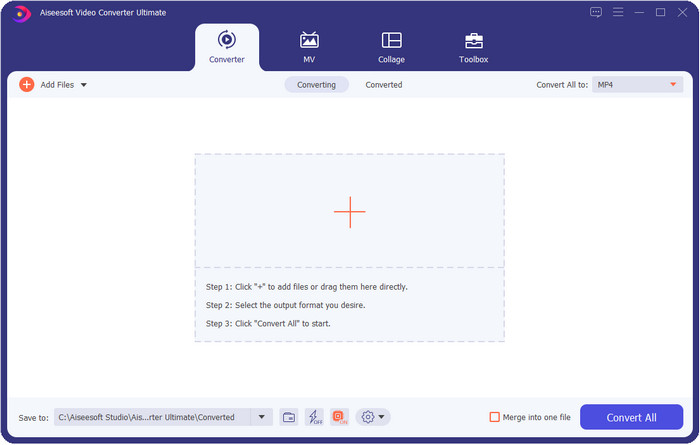
Video Converter Ultimate [Fortement suggéré]
Téléchargement gratuit pour Windows 7 ou version ultérieure Téléchargement sécurisé
Téléchargement gratuit pour macOS 10.7 ou version ultérieure - Téléchargement sécurisé
Systèmes d’exploitation compatibles : Windows, Mac et Linux
Video Converter Ultimate est le meilleur éditeur de métadonnées vidéo pour afficher, supprimer et modifier les métadonnées de votre fichier. Cet éditeur de métadonnées n’est pas un éditeur ordinaire, car il offre un ensemble complet de fonctions que vous pouvez maîtriser rapidement en peu de temps. Avec cet outil, vous pouvez ajouter une multitude d’éléments à vos métadonnées, comme des commentaires, une image de couverture, l’année, le genre s’il s’agit de musique, et bien plus encore, en moins d’une seconde. Vous voulez savoir ce qui nous impressionne avec cet outil ? Contrairement à d’autres logiciels, qui créent une copie du fichier modifié — ce qui n’est pas économique en espace —, cet outil applique directement les métadonnées au même fichier que vous avez importé, sans en créer une copie ; il est donc économe en espace. De plus, si vous avez besoin d’un outil tout‑en‑un, c’est le choix idéal pour tous les utilisateurs qui recherchent un visualiseur de métadonnées sur Mac et Windows.
Avantages
- Il prend en charge plusieurs formats sur lesquels vous pouvez télécharger, tels que MP4, MKV, AVI, FLV, MP3 et plus de 1000 formats multimédias pour modifier ou supprimer facilement les métadonnées.
- Il permet à tout utilisateur d'avoir une expérience facile dans l'édition des métadonnées.
- C'est le meilleur choix pour les utilisateurs Windows et Mac de télécharger cet éditeur de métadonnées sur leur disque.
- Supprimez facilement les métadonnées de plusieurs fichiers en quelques clics.
Les inconvénients
- L'achat de l'outil et son téléchargement sont essentiels, mais cela en vaudra la peine.
ExifTool
Systèmes d’exploitation compatibles : Windows, Mac et Unix
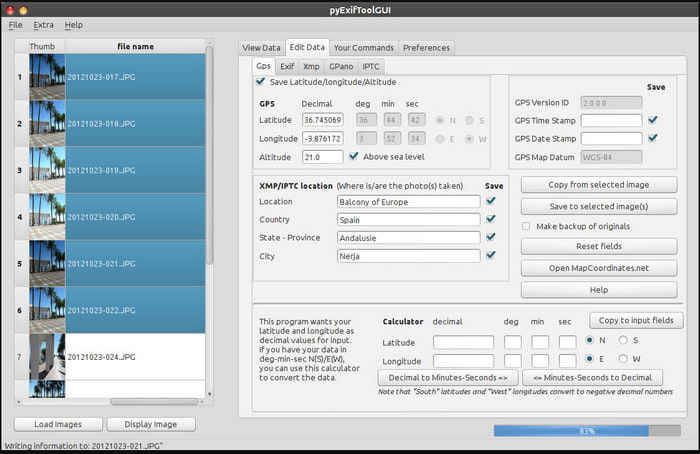
ExifTool est un éditeur de métadonnées vidéo bien connu sur Windows, Mac et Unix, que vous pouvez facilement utiliser gratuitement. Il prend en charge de nombreux formats vidéo et image pour modifier ou supprimer les métadonnées. De plus, cet outil vous permet de modifier simultanément plusieurs métadonnées sur différents fichiers. Contrairement aux autres éditeurs de cette liste, on remarque qu’il s’y passe beaucoup de choses ; si vous débutez dans l’édition de métadonnées, vous aurez besoin de temps pour bien appréhender l’outil.
Avantages
- Téléchargement gratuit.
- Il peut facilement modifier et afficher les métadonnées.
Les inconvénients
- L'interface et les options sont déroutantes à utiliser.
Métadonnées++
Systèmes d’exploitation compatibles : Windows
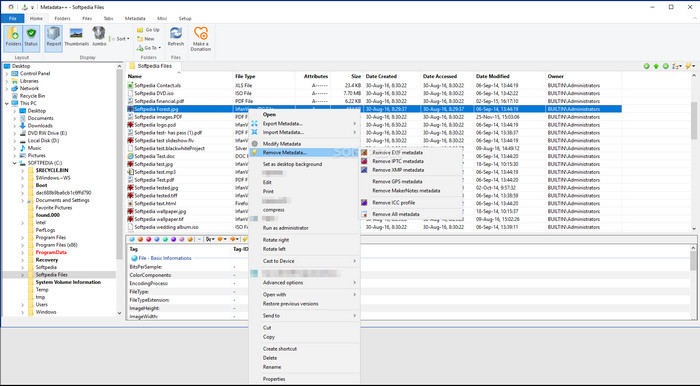
Si vous souhaitez utiliser un éditeur de métadonnées vidéo open source sur Windows, vous pouvez essayer Metadata++. Cet outil vous aide à ajouter ou supprimer rapidement les métadonnées d’un fichier en utilisant des raccourcis clavier, afin d’éviter l’usage fréquent de la souris. Toutefois, l’éditeur n’est pas aussi performant que les autres de cette liste, mais vous pouvez toujours compter sur lui si vous souhaitez l’utiliser.
Avantages
- Des raccourcis clavier sont disponibles pour le processus rapide d'édition des métadonnées.
- Ajoutez facilement des métadonnées sur les fichiers qui n'en ont pas.
- Téléchargement gratuit sur Windows.
Les inconvénients
- L'interface graphique est obsolète.
- Trop de fonctions doivent être comprises avant de les utiliser.
Ma méta
Systèmes d’exploitation compatibles : Windows
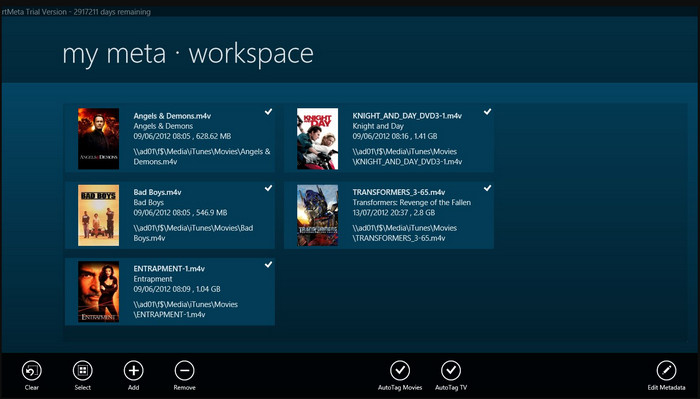
MyMeta est un éditeur de métadonnées vidéo avec lequel vous pouvez immédiatement modifier les fichiers MP4, M4V et MOV. Cet outil dispose d’une fonction qui crée automatiquement des métadonnées et une couverture en se basant sur les résultats trouvés sur Internet. Vous pouvez également utiliser cet outil pour baliser les fichiers en fonction des informations. Bien que l’outil soit très bon, les formats qu’il prend en charge se limitent uniquement aux fichiers MP4, M4V et MOV.
Avantages
- Facile à utiliser.
- La balise automatique vous permet de copier les métadonnées d'un fichier particulier en quelques clics.
- Interface graphique soignée.
Les inconvénients
- Il ne prend en charge que MP4, M4V et MOV. Donc, si vous essayez de télécharger un autre format ici, il n'est pas pris en charge.
- Certaines fonctionnalités ne sont pas adaptées aux besoins de l'utilisateur.
VLC Media Player
Systèmes d’exploitation compatibles : Windows, Mac, Linux
VLC Media Player est conçu pour la lecture de fichiers multimédias, mais vous pouvez aussi utiliser ce lecteur open source comme éditeur de métadonnées vidéo pour modifier les métadonnées du fichier. Comme nous l’avons indiqué, il peut lire facilement une grande variété de formats avec différents codecs sur pratiquement toutes les plateformes, car c’est un lecteur vidéo de premier plan. Cependant, même s’il peut lire de nombreux formats, les fichiers pris en charge pour l’édition des métadonnées sont limités et moins variés que ceux pris en charge par les autres outils mentionnés.
Avantages
- Éditeur de métadonnées open-source à télécharger.
- Convivial.
- Disponible dans tous les systèmes d'exploitation.
Les inconvénients
- Il prend en charge le format moyen pour télécharger.
- L'interface graphique de l'outil est obsolète.
Partie 2. Tableau de comparaison sur l'éditeur de métadonnées vidéo
| traits | Video Converter Ultimate [Fortement suggéré] | ExifTool | Métadonnées++ | Ma méta | VLC Media Player |
| Ajouter et supprimer des métadonnées |  | | | | |
| Convivial | | | | | |
| Prend en charge les formats à large gamme | |  | | | |
| Meilleur choix pour les débutants | | | | | |
| Modifier les métadonnées du lot | | | | | |
Partie 3. Comment ajouter, supprimer et modifier des métadonnées à l'aide de l'éditeur de métadonnées hautement suggérées
Si vous avez choisi d’utiliser Video Converter Ultimate comme éditeur de métadonnées vidéo, nous vous suggérons de suivre les étapes indiquées ci‑dessous. Sans plus attendre, maintenons le rythme et commençons à utiliser cet outil ultime pour cette tâche ultime.
Étape 1. Téléchargez l’outil en cliquant sur le bouton de téléchargement ci‑dessous ; choisissez si vous utilisez Windows ou Mac. Une fois le téléchargement terminé, vous devez cliquer sur le fichier pour l’installer immédiatement, puis le lancer une fois l’installation achevée.
Téléchargement gratuit pour Windows 7 ou version ultérieure Téléchargement sécurisé
Téléchargement gratuit pour macOS 10.7 ou version ultérieure - Téléchargement sécurisé
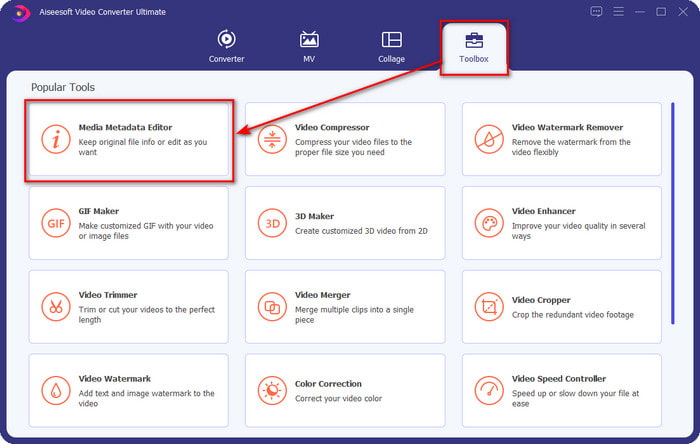
Étape 2. Après avoir lancé l’outil, cliquez sur la section Boîte à outils, puis, dans cette section, recherchez Éditeur de métadonnées multimédia ; cliquez dessus avant de passer à l’étape suivante.
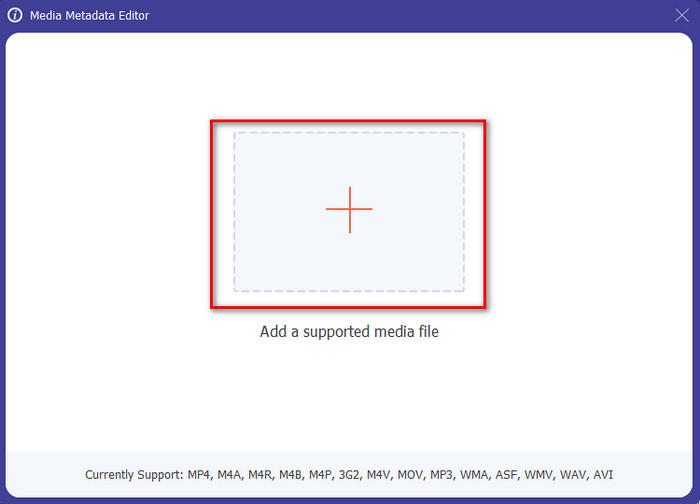
Étape 3. Importez le fichier en cliquant sur l’icône + ; un dossier s’affichera à l’écran, sélectionnez le fichier multimédia dont vous souhaitez modifier les métadonnées, puis appuyez sur Ouvrir.
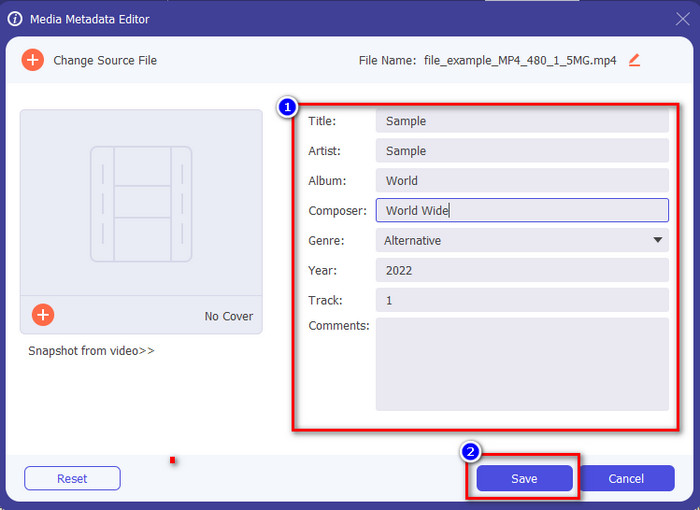
Étape 4. Dans la nouvelle fenêtre qui s’affiche, vous pouvez maintenant modifier, supprimer et ajouter des métadonnées dans les zones de texte prévues. Une fois satisfait des métadonnées, cliquez sur Enregistrer pour les appliquer au fichier. Simple comme bonjour, n’est‑ce pas ? C’est ce que cet outil ultime permet de faire.
Partie 4. FAQ sur l'éditeur de métadonnées vidéo
Puis-je afficher les métadonnées en ligne ?
Oui, vous pouvez utiliser FVC Free Video Converter Online pour afficher en ligne les métadonnées d’une vidéo ; suivez les étapes ci‑dessous pour savoir comment les consulter. D’abord, cliquez sur le lien pour ouvrir un nouvel onglet dans votre navigateur ; ce lien vous mènera automatiquement sur le site officiel du convertisseur FVC en ligne. Ensuite, cliquez sur Add Files to Convert ; si c’est la première fois que vous l’utilisez, vous devrez télécharger le lanceur puis cliquer sur le fichier pour l’installer. Cliquez à nouveau, et cette fois un dossier de votre ordinateur apparaîtra ; sélectionnez le fichier dont vous voulez voir les métadonnées, puis appuyez sur Ouvrir pour continuer. Une nouvelle fenêtre s’affichera à l’écran ; cliquez sur l’icône en forme de i, et vous pourrez alors voir les métadonnées de la vidéo.
Quelles sont les parties des métadonnées ?
Les métadonnées incluent différents types d’informations sur le fichier multimédia : le nom de l’auteur, la composition, l’emplacement, les réglages, l’appareil utilisé, la date, l’heure, le genre s’il s’agit de musique, l’image, et bien plus encore. Mais la plupart du temps, les métadonnées dépendent de la nature du fichier ; si le fichier est un livre audio, elles seront différentes de celles d’un fichier vidéo.
ID3 est-il un échantillon de métadonnées ?
ID3 est un conteneur de métadonnées visible sur les fichiers multimédias MP3 ; essentiellement, sur des fichiers audio.
Conclusion
Les logiciels que nous présentons dans cet article peuvent vous aider à afficher, modifier, ajouter ou supprimer les métadonnées d’une vidéo, même si vous n’avez pas beaucoup de connaissances en la matière. Maintenant que vous connaissez les 5 meilleurs éditeurs du marché, il est temps de choisir l’outil sur lequel vous allez vous appuyer pour cette tâche. Si vous hésitez encore, nous vous recommandons d’utiliser Video Converter Ultimate pour de nombreuses raisons. Contrairement aux autres outils, ce logiciel peut effectuer cette tâche en quelques secondes. Et si vous ne nous croyez pas encore, vous devriez télécharger l’outil pour l’essayer et découvrir toutes les autres fonctionnalités qu’il offre.
-
 4 des meilleurs visualiseurs de métadonnées en ligne et hors ligne [Mise à jour 2025]
 Puis-je vérifier les métadonnées de mon fichier ? Oui, vous pouvez, à l'aide de cet article, nous vous présenterons les différents visualiseurs de métadonnées que vous pouvez utiliser.
-
 Top 5 des extracteurs de métadonnées disponibles en ligne et hors ligne [2025]
 Vous pouvez trouver plusieurs extracteurs de métadonnées sur le marché, mais aujourd'hui, nous ne choisissons que les cinq extracteurs de balises les plus sélectionnés en fonction de l'audience.
-
 7 éditeurs de balises de musique populaires sur Windows, Mac et appareils mobiles
 Les étiquettes de musique sont couramment utilisées pour organiser la musique de votre bibliothèque en fonction des données qu'elle contient. Et si vous voulez le changer ? Lisez les détails ci-dessous pour en savoir plus.
