


 Video Converter Ultimate
 Enregistreur d'écran
 Réparation vidéo
Apprenez à modifier facilement les métadonnées OGG avec des étapes détaillées
Avec des balises sur vos fichiers OGG, l'appareil que vous utilisez actuellement peut comprendre ce qu'il y a dans le fichier. Une fois les métadonnées attachées, il peut vous aider à les organiser correctement en déterminant les balises pour les retrouver rapidement. Donc, si vos fichiers OGG n'ont pas de métadonnées, il est indispensable d'en ajouter une. Bien que la recherche d'un éditeur de balises pour OGG soit facile, nous ne savons pas s'ils sont parfaitement sûrs à utiliser. Au lieu de les essayer et d'échouer, nous ferons le dépannage par outil pour vous. Alors, continuez à lire cet article pour savoir comment modifier manuellement les métadonnées OGG avec une assurance de réussite 100%.

Partie 1. Modifier les métadonnées OGG sans télécharger un programme externe sous Windows
Sous Windows, vous pouvez facilement modifier les métadonnées OGG sans télécharger d’outil en utilisant Propriétés. Cependant, ce n’est pas aussi efficace que l’outil dédié présenté ci‑dessous, mais cela permet tout de même d’accomplir la tâche. Donc, si vous voulez savoir comment utiliser cet éditeur de métadonnées, vous pouvez suivre les étapes ci‑dessous.
Avantages de l'utilisation des propriétés sous Windows :
◆ Le téléchargement n'est pas indispensable pour l'utiliser à tout moment, et même si vous n'avez pas accès à Internet.
◆ Facile à utiliser et peut être utilisé par tous les utilisateurs qui souhaitent modifier les métadonnées.
◆ Il prend en charge une large gamme de formats OGG, MP3, WAV, WMA et bien d'autres.
Comment modifier facilement les balises OGG avec les propriétés sous Windows :
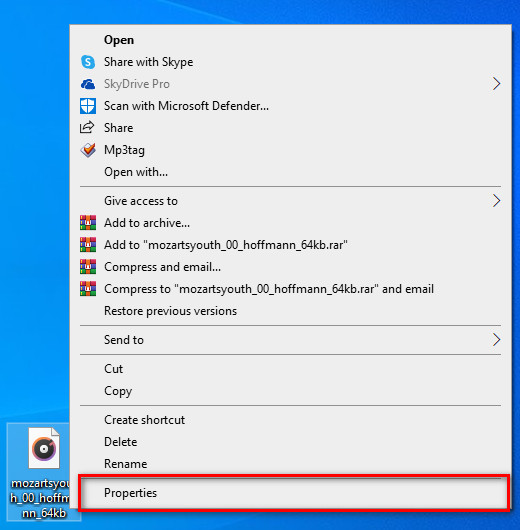
Étape 1. Trouvez le fichier OGG sur votre bureau, faites un clic droit sur le fichier, puis cliquez sur Propriétés.
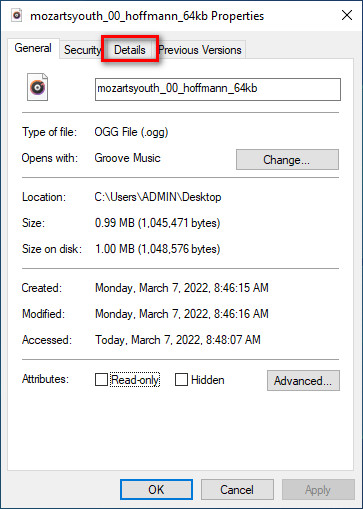
Étape 2. Après avoir cliqué sur Propriétés, un panneau s’affiche à l’écran. Allez dans l’onglet Détails, cliquez sur chaque balise et remplissez‑la.
Étape 3. Appuyez sur OK pour enregistrer les modifications que vous avez effectuées dans Propriétés.
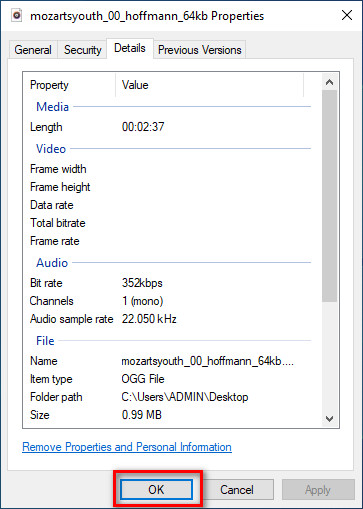
Astuce : Cette fonction n'enregistre parfois pas les métadonnées que vous avez ajoutées au fichier OGG. Donc, si cela se produit, vous devrez recommencer et recommencer depuis le début.
Partie 2. Éditeur de balises OGG le plus recommandé pour modifier les métadonnées OGG sur Windows et Mac [Professionnellement]
La meilleure façon de modifier un fichier OGG est d’utiliser un éditeur de tags puissant mais simple d’utilisation sur Windows et Mac, le FVC Video Converter Ultimate. Avec cet outil, vous pouvez remplacer manuellement les métadonnées d’un fichier OGG en quelques clics. Contrairement à Propriétés, vous ne rencontrerez aucun problème pour modifier ou corriger les tags de votre fichier multimédia. Toutefois, vous devrez télécharger et acheter l’outil pour profiter pleinement de ses excellentes fonctionnalités, qu’aucun autre logiciel ne peut offrir.
En plus de sa capacité d'édition sur les métadonnées, cet outil vous permet de convertir votre fichier OGG dans un nouveau format audio tout en conservant l'audio de haute qualité stocké sur votre fichier OGG. Vous pouvez également effectuer des modifications de base sur votre vidéo et votre audio si vous le souhaitez, telles que couper, rogner, fusionner, recadrer, etc., mais il peut également effectuer des modifications avancées. vous pouvez vérifier l'édition avancée sur la boîte à outils. Peut-être pensez-vous quelle est la chose ultime à propos de cet outil ; Eh bien, il répond aux attentes de chacun, et le nom ultime n'est pas seulement un nom, mais c'est aussi les capacités de l'outil. Ainsi, si vous souhaitez utiliser l'outil pour modifier les métadonnées OGG, vous pouvez copier les étapes ci-dessous pour réussir du bout des doigts.
Avantage d'utiliser FVC Video Converter Ultimate [Recommandé] :
◆ C'est un éditeur de balises professionnel qui peut facilement manipuler les métadonnées de votre fichier audio même si vous n'êtes pas un pro.
◆ Il prend en charge une large gamme de formats à télécharger comme OGG, MP3, WAV, WMA, AIFF et plus de 1000+, y compris les formats vidéo.
◆ C'est le meilleur choix pour les débutants dans l'édition des métadonnées, la résolution, la qualité, la découpe, etc.
◆ Capable de télécharger le logiciel sur les systèmes Windows et Mac si vous le pouvez.
◆ Des fonctions et fonctionnalités supplémentaires sont disponibles sur Toolbox pour vous aider dans différentes tâches liées à la vidéo et à l'audio.
Comment éditer les balises OGG comme un pro avec le FVC Video Converter Ultimate :
Étape 1. Appuyez sur le bouton de téléchargement ci‑dessous, puis choisissez le système d’exploitation que vous utilisez. Une fois le téléchargement terminé, cliquez sur le fichier d’installation du logiciel pour l’installer sur votre disque. Configurez‑le selon vos préférences, puis cliquez sur Démarrer maintenant pour lancer l’outil.
Téléchargement gratuit pour Windows 7 ou version ultérieure Téléchargement sécurisé
Téléchargement gratuit pour macOS 10.7 ou version ultérieure - Téléchargement sécurisé
Étape 2. Après avoir ouvert le logiciel sur votre bureau, allez dans la section Boîte à outils et trouvez le Media Metadata Editor ; cliquez sur cette fonction pour continuer.
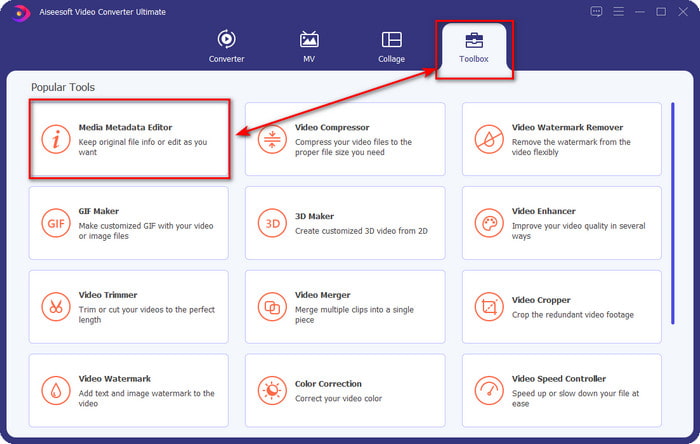
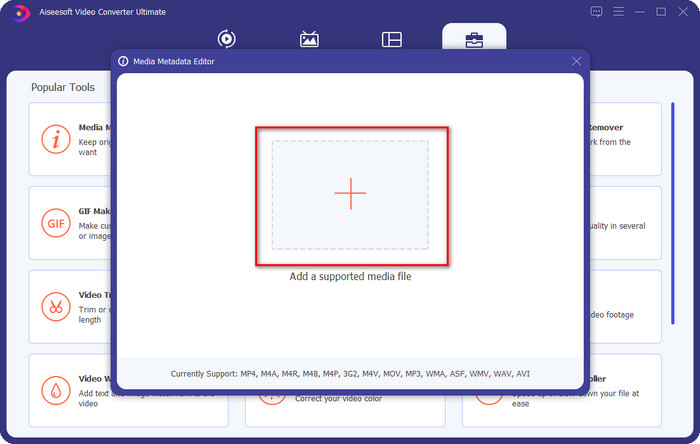
Étape 3. Cliquez sur l’icône + pour localiser le fichier OGG enregistré sur votre disque. Sélectionnez le fichier .ogg, puis cliquez sur Ouvrir pour l’importer dans l’outil.
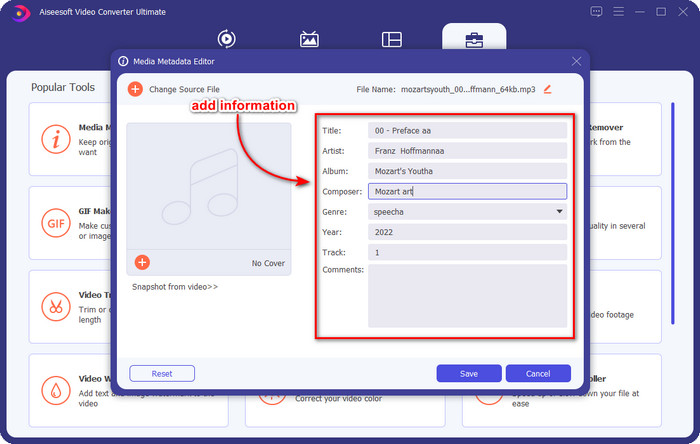
Étape 4. Modifiez ou supprimez les métadonnées dans la mini‑fenêtre qui s’affiche à l’écran, cliquez sur chaque zone de texte et ajoutez les informations que vous souhaitez appliquer à l’OGG. Vous pouvez également ajouter une image au fichier audio OGG si vous le souhaitez, mais assurez‑vous que l’image est enregistrée sur votre ordinateur.
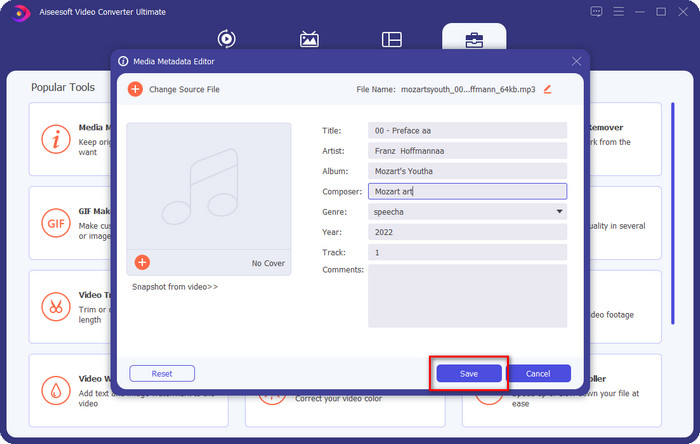
Étape 5. Une fois que vous avez ajouté toutes les informations nécessaires à votre fichier OGG, vous pouvez cliquer sur Enregistrer pour sauvegarder le fichier avec les métadonnées. Ainsi, vous avez désormais sur votre bureau le fichier OGG dont les métadonnées ont été modifiées avec l’aide du meilleur éditeur de métadonnées OGG que vous pouvez utiliser en toute sécurité et rapidement sur les deux systèmes d’exploitation.
Partie 3. FAQ sur la modification des métadonnées OGG
Puis-je utiliser le fichier OGG sur Mac ?
Les fichiers OGG ne sont pas pris en charge sur les appareils Apple, mais vous pouvez utiliser une application tierce pour lire un fichier OGG normalement illisible sur Mac. Vous voulez savoir comment faire ? Si oui, cliquez sur ce lien, car nous avons rassemblé les informations sur le format OGG et la façon de lire facilement les fichiers OGG sur Mac.
OGG est-il plus populaire que MP3 ?
En termes de popularité, MP3 est beaucoup plus pris en charge qu'OGG car il est beaucoup plus flexible si nous les comparons. Les deux sont de bons conteneurs audio, et ils ont des forces audio différentes. Mais en termes de qualité, OGG est bien meilleur que MP3 mais est moins pris en charge.
Puis-je enregistrer un OGG de haute qualité ?
Absolument, oui, vous pouvez enregistrer en OGG. Mais quel outil prend en charge le format OGG ? S’il y en a un, est‑ce le meilleur enregistreur OGG que je puisse utiliser ? Toutes ces questions ont une réponse si vous cliquez sur ce lien et poursuivez votre lecture.
Conclusion
Impressionnant, n’est‑ce pas ? Oui, compte tenu de ce que vous pouvez faire pour modifier les métadonnées OGG avec les solutions listées ci‑dessus. Si vous en avez besoin, ce sont les solutions connues pour corriger les tags de vos fichiers OGG. Si vous ne croyez pas aux informations que nous avons écrites ici, vous devriez essayer les deux, et nous pouvons vous assurer que vous réussirez à modifier les tags de vos fichiers OGG. Mais si vous voulez un outil professionnel pour modifier les tags de vos OGG, vous devez utiliser l’outil ultime pour mener la tâche à bien. FVC Video Converter Ultimate est sans aucun doute le meilleur choix pour éditer tous les tags de tout type de média que vous possédez. Si vous pensez que c’est l’outil qui vous convient, nous vous suggérons de lire les étapes que nous avons fournies ci‑dessus afin de modifier facilement les tags.
-
 7 éditeurs de balises de musique populaires sur Windows, Mac et appareils mobiles
 Les étiquettes de musique sont couramment utilisées pour organiser la musique de votre bibliothèque en fonction des données qu'elle contient. Et si vous voulez le changer ? Lisez les détails ci-dessous pour en savoir plus.
-
 4 éditeurs de métadonnées de livres audio suggérés en 2022
 Si vous n'avez aucune idée de l'éditeur de balises Audiobook, cet article vous aidera. Connaissez-le mieux en lisant chaque détail ci-dessous et les outils à utiliser.
-
 Top 5 des éditeurs de balises MP3 gratuits disponibles en ligne et hors ligne
 Voulez-vous savoir comment éditer les balises MP3 ? Dans ce cas, continuez à lire. Pour aujourd'hui, nous vous proposons 5 des meilleurs éditeurs de balises MP3 que vous pouvez utiliser.
