


 Video Converter Ultimate
 Enregistreur d'écran
 Réparation vidéo
Meilleur changeur de date de fichier pour modifier l'heure et la date du fichier [Incontestable]
La date d’un fichier peut nous aider, surtout si vous voulez organiser les éléments selon leur date de création. Cependant, lorsque nous modifions une vidéo ou une image dans un éditeur, la date de création est remplacée par la date à laquelle vous éditez le fichier. Ce n’est pas agréable pour tout le monde ! Donc, si cela vous arrive, vous devez utiliser un modificateur de date de fichier fiable pour rétablir l’heure et la date d’origine du fichier multimédia que vous avez modifié.

Partie 1. 2 du meilleur changeur de données de fichier pour changer la date de création ou de modification sous Windows
Changeur de date de fichier FMS
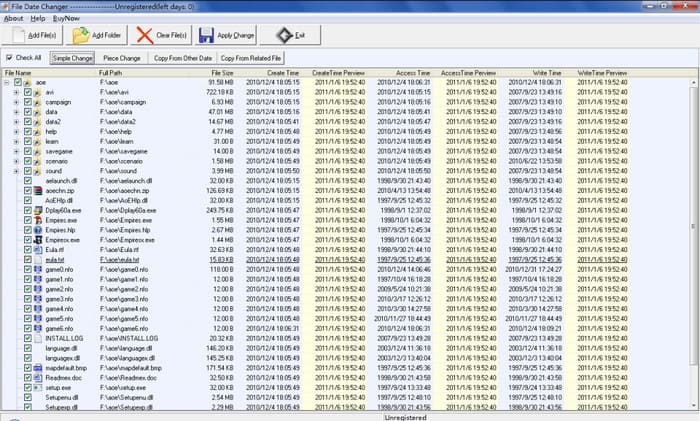
FMS File Date Changer est un éditeur de balises basé sur Windows qui vous permet de modifier la date de création du fichier. Avec cet outil, vous pouvez nommer la date de création de l'outil, le dernier accès ou la dernière modification pour les tamponner un par un ou dans leur ensemble, si vous en avez besoin. Contrairement à tout autre logiciel qui consomme beaucoup de ressources, cet outil ne vous obligera pas à disposer d'une unité centrale haut de gamme. Il fonctionne pour une version basse et consomme un minimum de CPU et de RAM lors de son exécution sur votre système. Ainsi, vous ne rencontrerez pas de plantage, de blocage ou d'erreurs lors de son utilisation.
De plus, l'interface graphique du logiciel est très simple, elle peut donc être gérée par des utilisateurs qui n'ont aucune expérience dans l'édition des métadonnées, comme l'heure et la date. Mais certains utilisateurs trouvent qu'il n'a pas atteint l'attente d'être un éditeur de métadonnées professionnel. Pour cette raison, les utilisateurs ont tendance à le supprimer après l'avoir téléchargé, mais le supprimer n'est pas aussi simple que l'autre. Vous devrez suivre un processus pour supprimer entièrement le logiciel de votre système.
BulkFileChanger
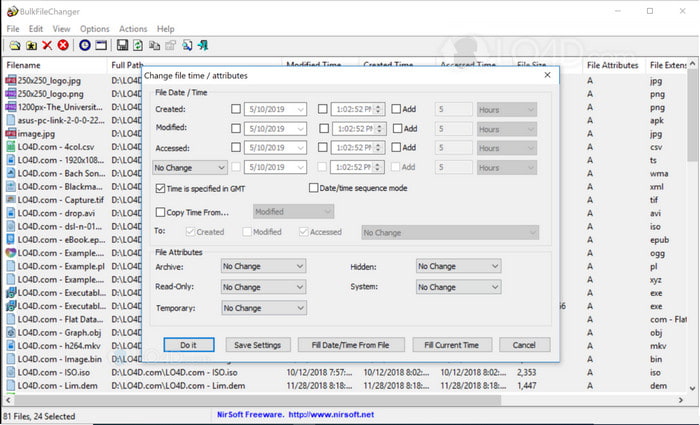
Vous pouvez rapidement apprendre à modifier la date de création d'un fichier à l'aide de BulkFireChanger. Avec ce petit logiciel utilitaire, vous pouvez facilement modifier, créer et accéder à la date du fichier et même modifier l'attribut du fichier si vous le souhaitez. Contrairement à tout autre logiciel, vous n'aurez pas besoin d'installer l'éditeur et d'extraire les informations car il peut fonctionner sur la clé USB de chaque Windows. Donc, si vous souhaitez télécharger l'outil, vous devez visiter le site officiel, puis leur faire un don si vous le souhaitez.
De plus, l'outil semble simple et petit ; même si l'interface graphique est petite, elle est agréable à regarder. Comme nous l'avons dit précédemment, vous n'aurez pas besoin d'installer le logiciel car il est compact ; contrairement à d'autres logiciels, vous devrez attendre le processus d'installation avant d'effectuer la tâche. Il n'y a pas grand-chose à dire sur l'avantage de l'outil car il sert son objectif principal de modifier les métadonnées de date. Si vous souhaitez terminer une autre tâche, cet outil ne vous aidera pas concernant une autre tâche non liée.
Partie 2. Autres moyens de modifier la date du fichier à l'aide de Windows intégré
Si vous voulez changer la date des fichiers sous Windows 10 ou sur Mac, vous pouvez alors accéder à l’option Heure du système sur votre ordinateur. Cette application permet aux autres applications d’accéder à l’heure et à la date exactes. Elle peut se baser sur le système horaire indiqué dans la liste UTC. Cette méthode fonctionne sur des systèmes d’exploitation comme Windows, Mac et Linux pour modifier librement la date et l’heure de leurs métadonnées.
Contrairement à l'outil ci-dessus, cet outil n'est pas un éditeur de date et d'heure dédié que vous pouvez utiliser. Parce que si vous voulez changer le fichier, vous devez d'abord changer l'heure de celui-ci, puis cliquez sur Enregistrer sous pour enregistrer l'heure actuelle dans votre date et heure. Même si vous n'avez pas téléchargé l'outil, vous pouvez toujours choisir de modifier la date et l'heure du fichier multimédia.
Partie 3. Logiciel ultime pour modifier la date des fichiers sur Windows et Mac [le moyen le plus simple]
Contrairement à l’outil mentionné ci‑dessus, FVC Video Converter Ultimate est l’outil le plus compatible pour modifier la date d’un fichier. Avec cet outil, vous pouvez ajouter bien plus que la balise de date et d’heure au fichier : vous pouvez aussi ajouter le nom de l’auteur, le titre, les pistes, le genre, les commentaires, etc., et même une image comme pochette de l’album du fichier. Cet outil est devenu l’un des logiciels les plus compétitifs du marché, que vous pouvez télécharger sur les deux systèmes, Windows et Mac.
Grâce aux points forts et à la compatibilité du logiciel, vous pouvez terminer toutes les tâches vidéo et audio associées. Si vous souhaitez accélérer la lecture vidéo, c'est le bon outil pour ce travail, mais est-il possible de faire un ralenti à la place ? Eh bien, oui, avec ce logiciel. Contrairement aux outils mentionnés, ils ne peuvent pas le faire car ils sont incapables de faire des choses en dehors de l'édition des métadonnées. Et maintenant, si vous vous demandez comment utiliser le logiciel ultime pour modifier les métadonnées de date. En suivant les étapes, vous apprendrez en un rien de temps comment changer la date créée sur un fichier sur Mac et Windows avec une sortie professionnelle.
Étape 1. Téléchargez l’outil ultime sur votre ordinateur de bureau, choisissez si vous utilisez Windows ou Mac, puis installez‑le. Suivez la procédure et ouvrez‑le pour commencer.
Téléchargement gratuit pour Windows 7 ou version ultérieure Téléchargement sécurisé
Téléchargement gratuit pour macOS 10.7 ou version ultérieure - Téléchargement sécurisé
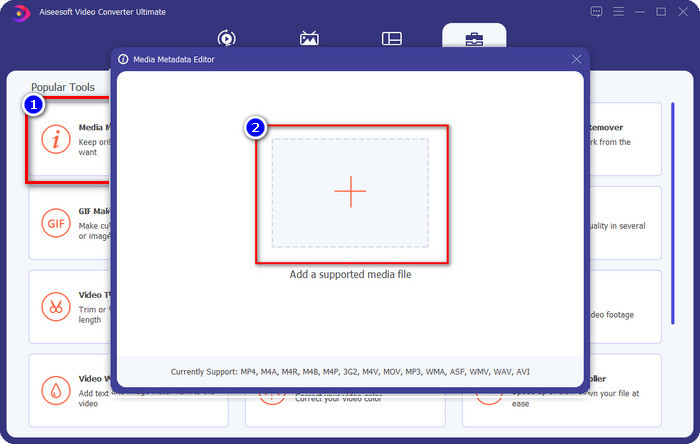
Étape 2. Pendant que l’outil est ouvert, cliquez sur Boîte à outils, puis sur Éditeur de métadonnées multimédia. Une nouvelle mini‑fenêtre va s’afficher ; cliquez sur le bouton + pour ajouter le fichier multimédia dont vous voulez modifier les métadonnées de date et d’heure, puis cliquez sur Ouvrir pour continuer.
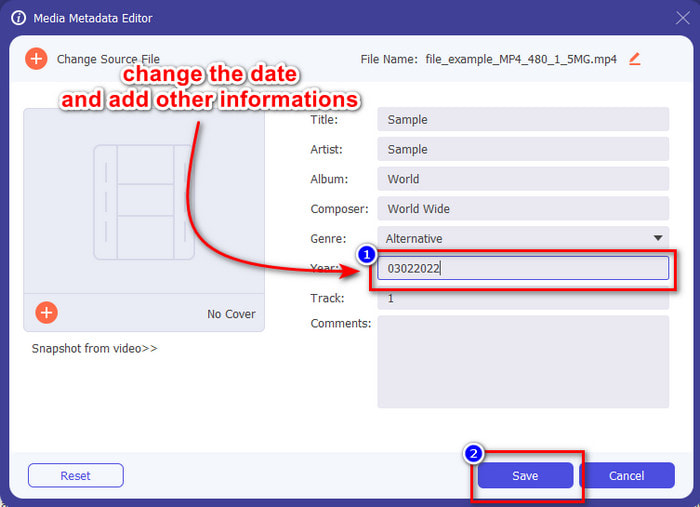
Étape 3. Vous pouvez maintenant modifier la date du fichier multimédia que vous avez importé, puis cliquer sur Enregistrer une fois que vous avez terminé. N’oubliez pas que vous pouvez également modifier les autres métadonnées avant de cliquer sur le bouton Enregistrer, si vous le souhaitez. Facile, non ? Cet outil ultime offre une excellente expérience utilisateur à ceux qui veulent profiter d’une édition avancée des métadonnées.
Partie 4. FAQ sur le changeur de date de fichier
Comment afficher les métadonnées de date et d'heure ?
Consulter les balises de date et d’heure est facile si vous lisez et suivez les instructions de cet article. Si vous souhaitez en savoir plus sur la consultation des métadonnées des fichiers, vous pouvez cliquer sur ce lien et le lire attentivement.
L'ajout de métadonnées est-il si important ?
Oui, c’est important : avec ces informations simples sur le fichier, nous pouvons déterminer ce qu’il contient avant même de l’ouvrir. Vous pouvez aussi utiliser ces métadonnées pour organiser correctement vos fichiers. Si vous avez besoin d’une vue d’ensemble complète des métadonnées, vous pouvez cliquer sur ce lien.
Pourquoi mes étiquettes d'heure et de date sont-elles perdues ?
Il y a des millions de raisons pour lesquelles nos métadonnées sur l'heure et la date sont perdues. Tout d'abord, si le fichier multimédia est téléchargé sur le Web, les informations d'heure et de date peuvent être supprimées par le propriétaire d'origine du fichier. Mais si vous n'avez pas téléchargé le fichier multimédia et que vous l'avez pris vous-même, le problème peut être le processus d'enregistrement du fichier. Si vous souhaitez vous souvenir de la date et de l'heure exactes, vous devez lire cet article pour savoir à quel point les balises d'heure et de date sont importantes.
Conclusion
Utiliser un modificateur de date de fichier adapté pour changer l’heure et la date est important ; nous avons trouvé, avec ce test, le meilleur choix pour accomplir cette tâche. Vous devez maintenant choisir la méthode qui, selon vous, vous conviendra le mieux. Même si tous ces outils sont efficaces, FVC Video Converter Ultimate reste imbattable pour ce type de tâche. Pourquoi est‑il imbattable ? Vous ne pouvez le découvrir qu’en téléchargeant le logiciel et en l’essayant. Qu’attendez‑vous ? Vous devez maintenant suivre les étapes ci‑dessus pour utiliser le meilleur outil pour ce problème.
-
 Meilleurs éditeurs de balises ID3 sur Windows/Mac/iOS/Android [Éprouvé]
 La modification des balises ID3 vous pose-t-elle un problème ? Si oui, cet article est pour vous. Lisez les détails complets ci-dessous sur les éditeurs de balises ID3 à utiliser.
-
 Comment modifier les détails du fichier sur Windows 10/11 [le moyen le plus simple]
 Besoin de savoir comment modifier les détails des fichiers sur Windows 10/11 ? Si oui, c'est le bon article que vous devez lire avec les détails importants et les outils à utiliser.
-
 7 meilleurs éditeurs de métadonnées pour les médias/photos/documents [Web et hors ligne]
 Vous voulez connaître le meilleur éditeur de métadonnées ? Heureusement, cet article fournit le meilleur éditeur de métadonnées que vous pouvez utiliser pour modifier facilement les balises de chaque fichier.
