


 Video Converter Ultimate
 Enregistreur d'écran
 Réparation vidéo
 Téléchargement sécurisé
Apprenez à ajouter des balises à un fichier en utilisant les moyens ultimes en une minute
Si vous publiez un fichier multimédia en ligne, l’idéal est d’utiliser une balise pour protéger les utilisateurs qui souhaitent revendiquer la paternité de votre publication. Toutefois, certains savent comment supprimer les métadonnées d’un fichier multimédia. Même si elles peuvent être retirées, ajouter des balises au fichier reste une bonne précaution de sécurité. Donc, avant de publier quoi que ce soit sur le Web, vous avez de la chance, car vous êtes sur cet article. Mais avant de continuer, nous devons apprendre les bases de comment ajouter des balises à un fichier en moins d’une minute.

Partie 1. Éditeur de balises phénoménal pour ajouter des balises à un fichier sans effort [logiciel ultime]
Nous aimerions que vous rencontriez le FVC Video Converter Ultimate; Pourquoi? La première raison est qu'il s'agit d'un outil capable d'ajouter des balises à n'importe quel fichier multimédia, qu'il s'agisse d'une image ou d'une vidéo. Deuxièmement, au lieu d'apprendre à utiliser d'autres outils, cet outil d'apprentissage est beaucoup plus fluide que ce que vous pensez tout en ayant une touche d'expert. Troisièmement, le logiciel est disponible sur toutes les plates-formes, telles que Windows et Mac, afin que les deux utilisateurs dudit système puissent profiter des performances ultimes d'un éditeur de métadonnées.
En veux-tu plus? Des millions d'utilisateurs approuvent déjà qu'il s'agit de leur premier choix pour éditer les balises lors de l'exécution de l'autre tâche liée à l'audio et à la vidéo, et ils sont satisfaits des résultats. En effet, le logiciel est parfait tel quel, à partir de l'interface graphique jusqu'à ses caractéristiques et fonctions.
Fonctionnalités de FVC Video Converter Ultimate :
Il prend en charge un large éventail de formats sur lesquels vous pouvez télécharger et modifier les métadonnées, tels que MP4, AVI, WMV, TS, RMVB et plus de 1000 autres.
Il dispose d'un processus ultra-rapide et d'une accélération matérielle pour vous aider à terminer une tâche en un rien de temps.
L'une des plus belles interfaces graphiques qu'un éditeur de métadonnées et un éditeur fiable sur un ordinateur de bureau.
Il dispose d'une boîte à outils polyvalente pour effectuer le montage avancé et le plus basique dont vous aurez besoin sur votre vidéo et votre audio.
Il est disponible sur Windows et Mac ; ils ont les mêmes caractéristiques et fonctions.
Fait étonnant, nous ajoutons un tutoriel qui vous permet d’apprendre comment ajouter des balises à un fichier en un clin d’œil.
Étape 1. Vous pouvez télécharger immédiatement le logiciel sur Windows et Mac en cliquant sur le bouton de téléchargement. Cliquez sur le fichier téléchargé, configurez-le selon vos préférences, puis installez-le.
Téléchargement gratuit pour Windows 7 ou version ultérieure Téléchargement sécurisé
Téléchargement gratuit pour macOS 10.7 ou version ultérieure - Téléchargement sécurisé
Étape 2. Lancez le logiciel en cliquant sur Start Now. Une fois le logiciel ultime ouvert, vous devez ouvrir la Toolbox en cliquant dessus, puis trouver et sélectionner Media Metadata Editor.
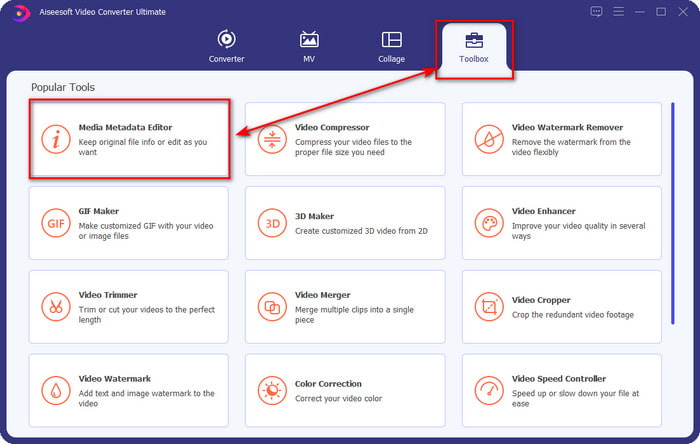
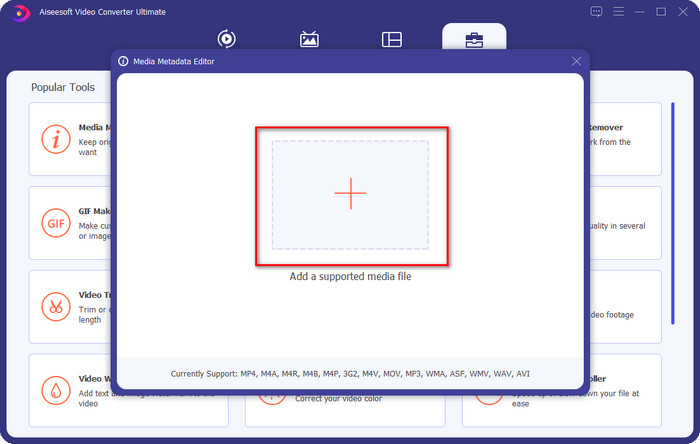
Étape 3. Cliquez sur l’icône +, recherchez le fichier multimédia dans le gestionnaire de fichiers, puis cliquez sur Open.
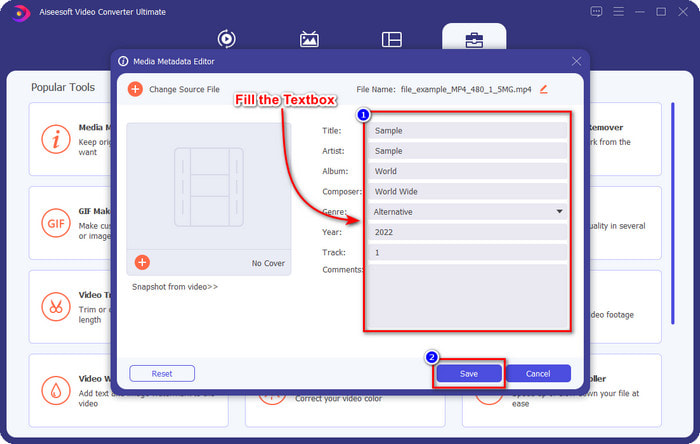
Étape 4. Saisissez toutes les informations dont vous avez besoin comme métadonnées dans la zone de texte. Une fois le formulaire rempli, vous pouvez cliquer sur le bouton Save.
En rapport:
Comment modifier les propriétés des fichiers WAV
Comment modifier les détails d’un fichier sous Windows
Partie 2. Comment ajouter des balises à un fichier sans logiciel tiers [Éditeur de balises intégré sous Windows]
Ces méthodes successives pour ajouter une balise aux fichiers ne sont disponibles que sous Windows. L'étape peut varier dans la version mise à jour de Windows sous peu ; si vous êtes un Windows 10 ou 11, vous devez connaître cette méthode. Sans plus tarder, examinons les fonctionnalités intégrées que vous pouvez utiliser pour modifier ou modifier les balises sur le PC Windows.
Propriétés sous Windows
Cette méthode ne nous est pas inconnue, car elle est surtout connue pour gérer la modification des balises de fichiers multimédias sur tous les systèmes Windows. Les Propriétés de Windows sont un outil simple qui accomplit une tâche simple, facilement. De plus, apprendre comment ajouter des balises à un fichier est plus facile grâce à cet outil. Pour en savoir plus, continuez à lire les informations ci-dessous.
Étape 1. Recherchez le fichier multimédia sur votre disque Windows.
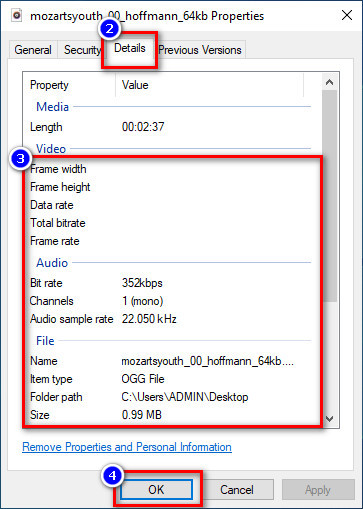
Étape 2. Faites un clic droit et allez dans Propriétés.
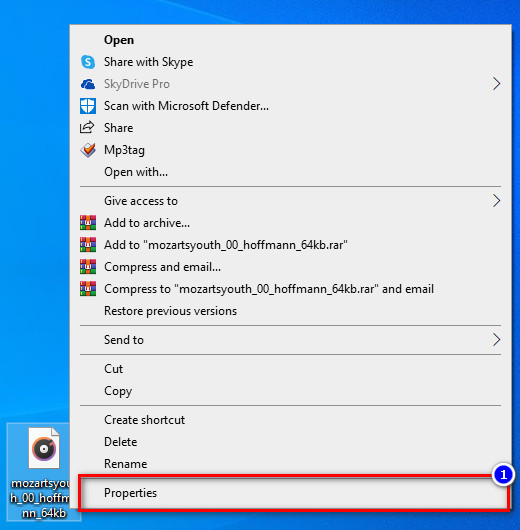
Étape 3. Dans Propriétés, vous verrez l’onglet Détails. Ajoutez les informations ou les balises dont vous avez besoin, puis appuyez sur OK.
Volet Détails
Tous les utilisateurs de Windows ne savent pas que l’on peut utiliser le volet Détails pour ajuster les métadonnées d’un fichier multimédia. Cependant, vous ne pouvez pas ajouter plus d’informations qu’avec la première méthode. Mais si vous voulez essayer cette méthode, vous devez maintenant suivre comment ajouter des balises à un fichier sans l’ouvrir, en respectant les étapes détaillées ci-dessous.
Étape 1. Ouvrez l’Explorateur de fichiers et localisez le fichier.
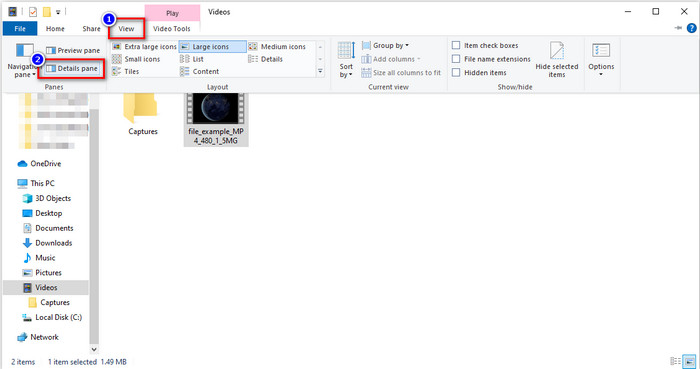
Étape 2. Cliquez sur le fichier, puis allez dans Affichage. Une fois dans ce panneau, cliquez sur le volet Détails.
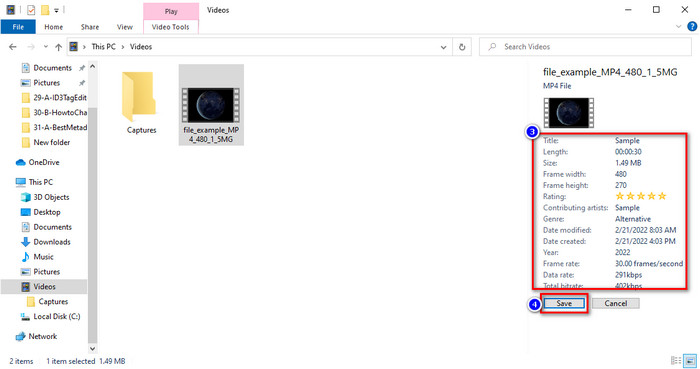
Étape 3. Vous pouvez maintenant ajuster les balises et cliquer sur Save lorsque vous avez terminé.
Partie 3. FAQ sur l'ajout de balises à un fichier
Quel est le meilleur : éditeur de balises intégré ou tiers ?
Les deux techniques d'ajout ou de suppression de métadonnées fonctionnent bien. Cependant, si nous avons besoin d'un logiciel professionnel, nous vous suggérons d'installer un outil qui offre plus d'options que ce que l'intégré ne peut pas fournir. Comme le FVC Video Converter Ultimate, c'est l'outil tiers parfait pour éditer la balise d'un fichier multimédia différent. Lisez les informations ci-dessus pour en savoir plus.
Quel est l'avantage d'utiliser un éditeur de métadonnées intégré ?
Au lieu de télécharger, d'installer et de tout configurer, vous pouvez passer directement aux étapes de modification des métadonnées, contrairement aux outils tiers. De plus, l'un des meilleurs avantages de l'utilisation d'un lecteur intégré est qu'il est sans aucun doute sûr à utiliser car il est déjà sur votre lecteur. Mais n'oubliez pas que l'éditeur de balises intégré n'offre pas une large option de balisage du fichier multimédia ; Il est donc indispensable de télécharger un tiers approprié, mais assurez-vous que le logiciel que vous téléchargerez est sûr et dispose de plus d'options concernant les métadonnées. Néanmoins, l'éditeur de métadonnées intégré est fiable et simple à utiliser.
Puis-je modifier les métadonnées en ligne ?
Oui, vous pouvez modifier les métadonnées en ligne. La modification des métadonnées en ligne est bien meilleure que l'utilisation d'applications intégrées, mais tous les outils Web ne sont pas sûrs à utiliser. Donc, si vous utilisez un outil en ligne, assurez-vous que le Web est sécurisé pour éviter le piratage ou les virus. Et si vous n'êtes pas sûr du site Web, vous pouvez lire des articles fiables sur l'examen des outils Web et savoir s'ils sont accessibles en toute sécurité.
Conclusion
Que vous choisissiez d’ajouter des métadonnées avec un outil intégré ou un outil tiers, le taux de réussite est assuré à 100% %. Bien que l’outil que nous avons mentionné fonctionne très bien par lui-même, il est encore préférable de vous appuyer sur le meilleur logiciel, comme cet outil ultime pour ce travail. Pourquoi ? Parce qu’il est plus capable d’en faire davantage que l’éditeur de balises intégré à votre Windows. Si vous ne croyez pas notre avis sur FVC Video Converter Ultimate, vous devez l’installer et l’essayer pour voir s’il fonctionne vraiment comme nous le disons.
-
 Examen complet des métadonnées FFmpeg sur l'utilisation et la fonctionnalité
 Vous voulez savoir comment utiliser l'éditeur de métadonnées FFmpeg ? Certes, le logiciel n'est pas facile à utiliser, mais avec cet article, vous pouvez le faire facilement.
-
 Comment afficher facilement les métadonnées des photos et des vidéos sur iOS
 Voulez-vous savoir comment voir les métadonnées sur iPhone et iPad ? Alors la lecture de cet article pourrait vous aider à résoudre ce problème sans effort.
-
 Meilleures techniques pour modifier les balises iD3 sur iTunes [Conseils efficaces]
 Besoin de savoir comment modifier les balises sur iTunes ? Alors vous êtes au bon endroit. Comme nous avons discuté des méthodes, vous pouvez suivre pour modifier les balises à l'aide d'iTunes.
