


 Video Converter Ultimate
 Enregistreur d'écran
 Réparation vidéo
 Téléchargement sécurisé
Modifiez rapidement les métadonnées vidéo sur iPhone comme un pro en moins d'une minute
De nos jours, organiser nos fichiers est devenu indispensable pour beaucoup, en particulier pour les utilisateurs d’iPhone. Grâce à des balises appropriées, nous pouvons déterminer l’emplacement d’un fichier et classer les fichiers multimédias dans notre bibliothèque ou dans un dossier. Dans certains cas, les utilisateurs iOS trouvent peu pratique de rechercher un fichier sur l’iPhone lorsque les métadonnées sont incorrectes, car il devient difficile à retrouver. Vous voulez savoir comment y remédier ? La solution idéale pour corriger les métadonnées sur iPhone consiste à les modifier selon vos propres critères afin de les rendre visibles et bien organisées. Informez-vous et apprenez à modifier les métadonnées vidéo sur iPhone en lisant cet article.

Partie 1. 2 des meilleures applications pour modifier les métadonnées vidéo sur iPhone
Metapho - Éditeur de balises vidéo et photo sur iPhone
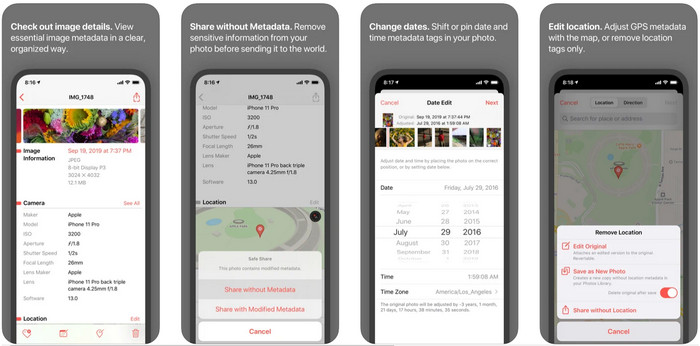
Metapho est l’un des meilleurs éditeurs de balises que vous pouvez télécharger et utiliser pour modifier les métadonnées vidéo sur un iPhone. L’application est un éditeur simple qui vous permet de changer la date, le nom de fichier, la taille, le modèle d’appareil, la vitesse d’obturation et la localisation. Avec cette appli, vous pouvez également voir les métadonnées de chaque Live Photo que vous prenez et les modifier correctement si vous le souhaitez. Même si l’application est prometteuse, vous devrez l’acheter pour pouvoir modifier vos métadonnées ; sans achat, vous ne pourrez que consulter gratuitement les métadonnées, rien de plus. Mais pas d’inquiétude, il ne s’agit que d’un achat unique : une fois l’application achetée, vous en profiterez pleinement.
Étape 1. Ouvrez l’App Store et téléchargez Metapho sur votre iPhone.
Étape 2. Ouvrez l’application, choisissez l’un des fichiers que vous souhaitez ouvrir dans Photos et touchez-le pour continuer. Une liste d’options d’édition de balises s’affichera alors ; modifiez-les en fonction de vos besoins.
Étape 3. Touchez le bouton Save lorsque vous avez terminé de modifier les balises.
Métadonnées Exif - Éditeur de balises photo et photo en direct sur iPhone
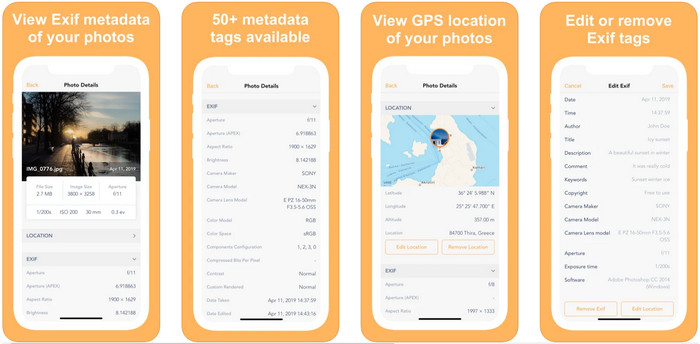
EXIF Metadata accomplit le même travail qu’un éditeur de métadonnées pour aider les utilisateurs d’iPhone à modifier leurs balises. Cet outil possède une interface graphique unique, plus attrayante que celle de Metapho. Avec cette application, vous pouvez consulter gratuitement des informations beaucoup plus détaillées sur votre image. Même si l’application propose une version Pro, les fonctions d’édition dont vous aurez besoin sont déjà disponibles dans la version gratuite, mais vous pouvez passer à la version Pro pour ajouter encore plus d’informations à vos métadonnées. L’un des inconvénients de cette application est qu’elle ne prend en charge que les fichiers image, il est donc impossible de modifier les métadonnées d’une vidéo. Ainsi, si vous souhaitez modifier les métadonnées d’une image sur iPhone, suivez les étapes ci‑dessous.
Étape 1. Téléchargez et installez l’application sur votre iPhone.
Étape 2. Ouvrez l’outil, touchez le bouton + et choisissez la balise d’image que vous souhaitez modifier.
Étape 3. Touchez Edit, ajoutez les informations nécessaires, puis touchez Save.
Partie 2. Meilleur éditeur de métadonnées multimédia pour Windows et Mac - FVC Video Converter Ultimate
Toutes les informations que vous souhaitez modifier dans vos métadonnées ne sont pas forcément prises en charge par les applications mentionnées ci‑dessus. Si vous voulez ajouter des détails plus complets à vos balises, nous vous suggérons de choisir le meilleur éditeur de balises sur Windows et Mac : FVC Video Converter Ultimate. Ce logiciel peut vous aider à ajouter davantage d’informations de balise à votre fichier multimédia en seulement quelques clics. Que vous soyez débutant ou utilisateur avancé, ajouter des métadonnées à votre fichier devient beaucoup plus simple avec ce logiciel ultime.
Peut-être vous inquiétez-vous si votre fichier est pris en charge ici. Cet outil prend en charge plus de 1000 formats, et en effet le format que vous avez est pris en charge. Pour vous donner une longueur d'avance sur la façon de modifier les métadonnées vidéo de votre iPhone, veuillez lire les informations détaillées que nous vous proposons ci-dessous pour les suivre en conséquence, car le succès est en route.
Étape 1. En cliquant sur le bouton de téléchargement ci‑dessous, vous pouvez obtenir cet outil ultime sur vos deux systèmes, Windows et Mac. Cliquez sur le fichier téléchargé pour installer l’outil sur votre disque, puis lancez-le.
Téléchargement gratuit pour Windows 7 ou version ultérieure Téléchargement sécurisé
Téléchargement gratuit pour macOS 10.7 ou version ultérieure - Téléchargement sécurisé
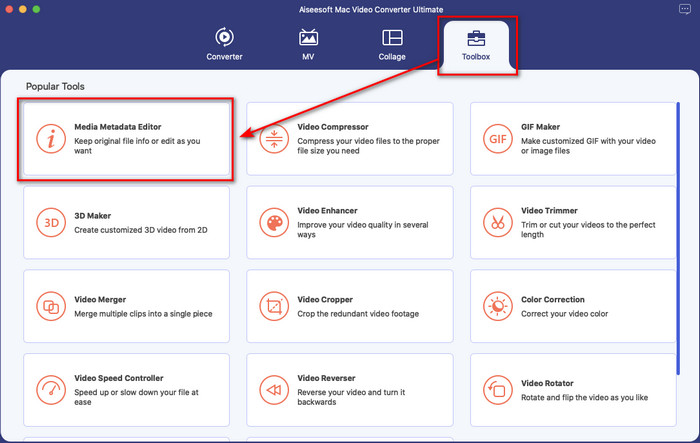
Étape 2. Allez dans la section Toolbox, puis, dans la liste des fonctionnalités, cliquez sur Media Metadata Editor.
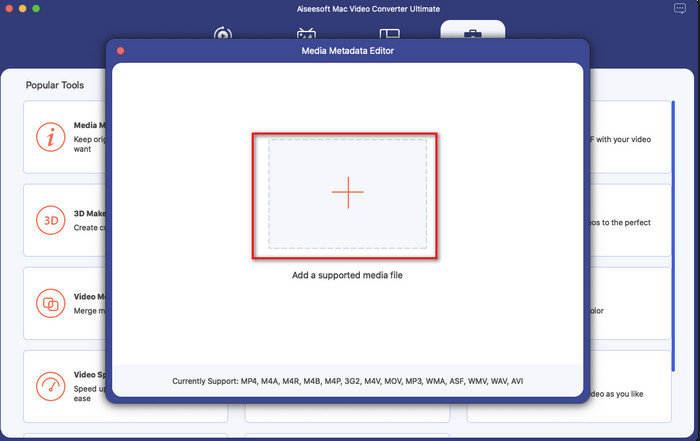
Étape 3. Appuyez sur le bouton + ; un dossier de fichiers s’affiche alors. Recherchez le fichier auquel vous souhaitez ajouter des métadonnées, puis cliquez sur Open pour le téléverser.
Étape 4. Dans la nouvelle fenêtre, vous pouvez maintenant modifier ou supprimer les métadonnées de votre fichier : cliquez dans chaque champ de texte et saisissez les informations que vous voulez ajouter comme métadonnées. De plus, vous pouvez aussi ajouter une pochette d’album à votre fichier multimédia si vous le souhaitez en appuyant sur le bouton +, puis en recherchant l’image de l’album dans vos fichiers et en cliquant sur Open pour l’insérer.
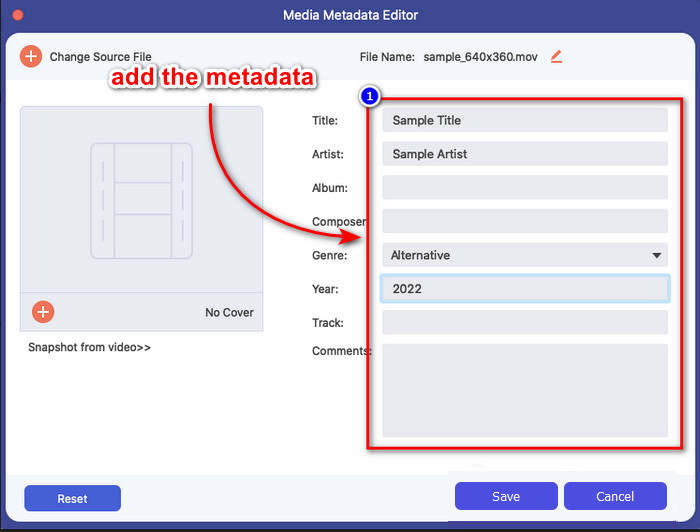
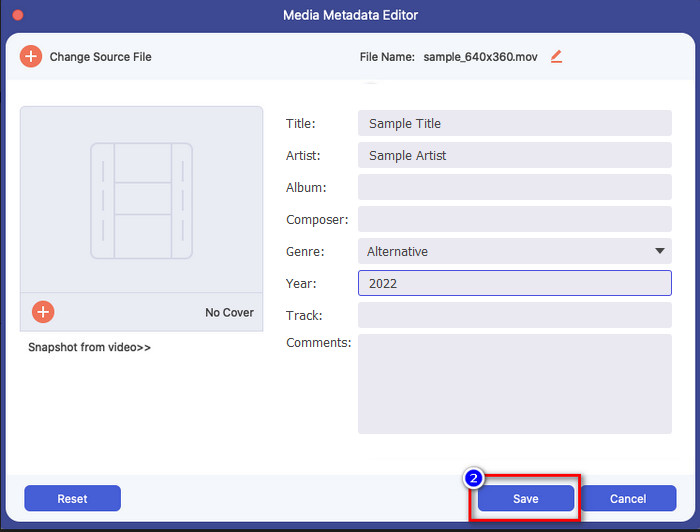
Étape 5. Lorsque vous avez terminé toutes les modifications et tous les changements sur votre fichier multimédia, vous pouvez cliquer sur Save. En un instant, vous aurez modifié les métadonnées de votre fichier multimédia ; avec quelques clics simples et l’aide de cet outil, tout devient possible.
Partie 3. FAQ sur l'éditeur de métadonnées iPhone
Puis-je modifier les métadonnées sur iPhone ?
Oui, vous pouvez modifier les métadonnées sur votre iPhone, mais vous êtes uniquement autorisé à modifier l'emplacement et à afficher les balises de base du fichier, mais pas à les modifier. Si vous souhaitez modifier en détail les métadonnées du fichier, nous vous suggérons d'utiliser une application tierce qui suffira à vos besoins sur votre problème de métadonnées.
Pourquoi dois-je supprimer des métadonnées ?
Nous supprimons les métadonnées pour des raisons de confidentialité. Certaines personnes peuvent obtenir des informations très détaillées sur vous grâce aux métadonnées : sans que vous le sachiez, elles peuvent contenir votre localisation exacte, la date, l’heure, les coordonnées, voire des numéros de téléphone. Si vous ne souhaitez pas divulguer ce type d’informations personnelles, nous vous recommandons de supprimer les métadonnées de vos fichiers. Vous voulez savoir comment faire ? Si oui, cet article vous aidera à supprimer les métadonnées de vos fichiers en moins d’une minute.
Changer les métadonnées sur iPhone est-il facile ?
Absolument, oui, changer les métadonnées sur iPhone est facile avec l'aide du bon éditeur de métadonnées. Bien que la tâche semble un peu difficile, elle reste gérable pour chaque utilisateur. Si vous voulez connaître le meilleur outil pour accomplir cette tâche, vous devez lire les informations sur les deux outils que nous avons fournies ci-dessus. Pour vous aider à finir de changer le tag sur iPhone comme un pro.
Conclusion
À présent que vous êtes arrivé au bout de cet article, nous avons vu qu’il est facile de modifier les métadonnées vidéo sur iPhone. Grâce à cet article et à votre implication, cela devient possible. Il ne vous reste plus qu’à choisir la méthode qui vous convient le mieux. Même si FVC Video Converter Ultimate n’est pas disponible sur iPhone, il reste l’un des meilleurs logiciels que vous puissiez utiliser sur Mac ou Windows pour éditer les balises. Cet outil permet d’ajouter des informations très détaillées à vos fichiers multimédias afin de vous aider à les organiser et à les rendre bien visibles. Vous voulez découvrir les autres fonctions et caractéristiques du logiciel ? Cliquez sur le bouton de téléchargement ci‑dessus pour les découvrir.
-
 Top 3 des éditeurs de métadonnées FLAC sur Mac et Windows [Mise à jour 2022]
 Voulez-vous modifier les métadonnées FLAC ? Dans ce cas, vous devez lire cet article car nous fournissons des connaissances suffisantes sur le dernier éditeur de métadonnées FLAC à utiliser.
-
 Meilleures façons d'éditer les métadonnées MKV comme un professionnel [Facile]
 Vous ne savez pas comment modifier les métadonnées MKV ? Certains utilisateurs ont du mal à modifier les balises sur MKV, si vous êtes l'un d'entre eux, lisez cet article.
-
 Meilleure technique pour modifier rapidement les métadonnées WebM
 Lisez tous les détails que nous avons fournis ci-dessous lorsque nous insérons un didacticiel sur la façon de modifier les métadonnées WebM. Cliquez sur ce lien pour en savoir plus.
