


 Video Converter Ultimate
 Enregistreur d'écran
 Réparation vidéo
 Téléchargement sécurisé
Des moyens simples pour convertir M4V en DivX gratuitement
Étant donné que les lecteurs M4V sont des fichiers protégés par DRM, les lecteurs Blu-ray et les lecteurs DVD ne peuvent pas lire ce format de fichier. Donc, si vous voulez lire vos fichiers M4V sur un lecteur DVD ou Blu-ray, vous devez les convertir en format de fichier DivX. Heureusement, nous avons testé les convertisseurs en ligne, hors ligne et gratuits les plus connus et sélectionné les meilleurs à utiliser parmi eux. Lisez donc cet article jusqu’au bout pour connaître les méthodes simples permettant de convertir gratuitement M4V en DivX à l’aide des meilleurs convertisseurs.

Partie 1. Comment convertir des fichiers M4V en DivX à l'aide d'un programme de bureau
Si vous recherchez le meilleur convertisseur hors ligne connu sur le marché, FVC Video Converter Ultimate est la solution pour vous. Ce convertisseur hors ligne vous permet de convertir votre fichier M4V en fichier DivX, car il prend en charge plus de 1000 formats de fichiers. Il est également disponible sur toutes les principales plateformes, notamment Mac et Windows. De plus, il dispose d’une fonction de création de GIF et de vidéo 3D. Donc, si vous souhaitez utiliser ce convertisseur pour convertir M4V en DivX sur Mac, suivez les étapes simples ci‑dessous.
Étape 1. Téléchargez FVC Video Converter Ultimate sur Mac en cliquant sur le bouton Télécharger ci‑dessous. Suivez le processus d’installation, puis ouvrez l’application.
Téléchargement gratuit pour Windows 7 ou version ultérieure Téléchargement sécurisé
Téléchargement gratuit pour macOS 10.7 ou version ultérieure - Téléchargement sécurisé
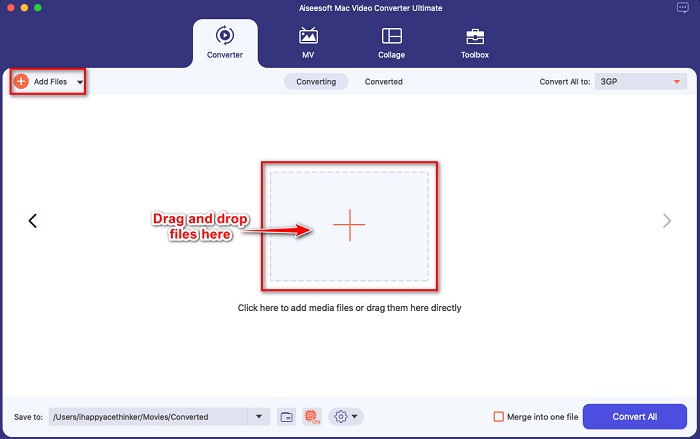
Étape 2. Après avoir ouvert l’application, importez votre fichier M4V en cliquant sur le bouton Ajouter des fichiers, ou glissez‑déposez votre fichier sur le bouton avec le signe +. Votre fichier sera alors importé dans l’interface du logiciel.
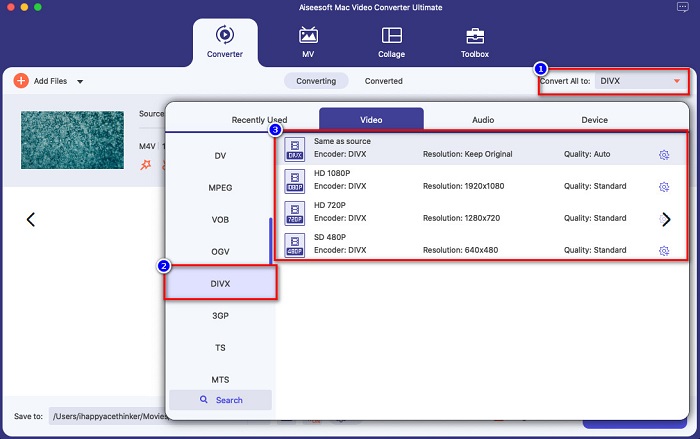
Étape 3. Ensuite, choisissez le format de sortie souhaité en cliquant sur le bouton Tout convertir en. Puis cliquez sur le format de fichier DivX. Vous pouvez également sélectionner la qualité vidéo que vous voulez.
Étape 4. Cliquez sur le bouton Tout convertir pour convertir votre fichier M4V au format de fichier DivX pour la dernière étape. Puis attendez quelques secondes pour terminer le processus de conversion.
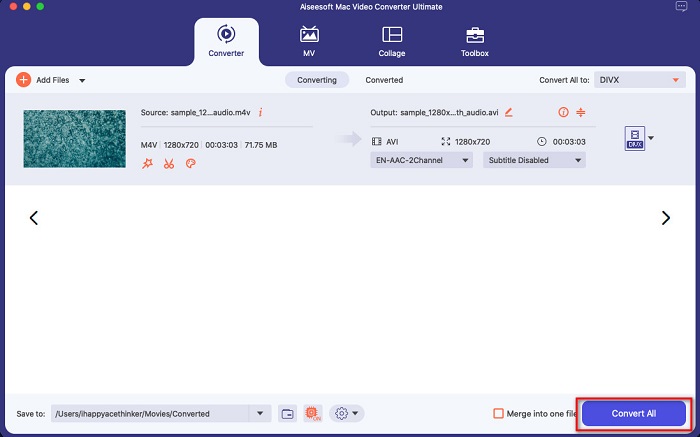
Et c'est tout! Pour convertir M4V en DivX, suivez simplement les étapes ci-dessus.
Avantages
- Prend en charge de nombreux formats de fichiers, notamment M4V, DivX, WMV, AVI, FLV, MOV, MP4 et plus de 1000.
- Peut fusionner plusieurs formats de fichiers en un seul.
- A une fonctionnalité où vous pouvez compresser des fichiers.
- Disponible sur toutes les plateformes cross-média comme Mac et Windows.
Les inconvénients
- Profitez de l'application pour utiliser ses fonctionnalités spéciales.
Partie 2. Comment convertir M4V en DivX à l'aide d'un convertisseur en ligne
L’une des raisons pour lesquelles les gens choisissent de convertir des fichiers en ligne est que c’est plus pratique. C’est pourquoi nous vous présentons un outil en ligne qui peut répondre à vos critères pour le meilleur outil en ligne, à savoir Evano. Ce convertisseur en ligne est facile à utiliser et ne contient pas de publicités. Cependant, puisqu’il est basé sur le Web, vous pouvez rencontrer un processus de conversion lent. De plus, il ne prend en charge que quelques formats de fichiers comme M4V, DivX, XviD, WebM, FLV, et d’autres encore. Néanmoins, il reste un moyen efficace de convertir M4V en DivX.
Voici les étapes pour convertir M4V en DivX avec Evano :
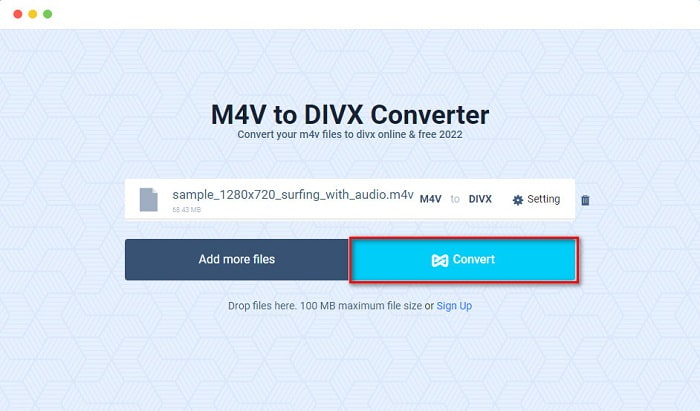
Étape 1. Dans votre navigateur, recherchez Evano. Puis, sur l’interface principale du logiciel, cliquez sur le bouton Choisir des fichiers. Les dossiers de votre ordinateur apparaîtront, puis sélectionnez votre fichier M4V.

Étape 2. Ensuite, cliquez sur le mot Select pour choisir le format de sortie souhaité. Cliquez sur le format de fichier DivX.
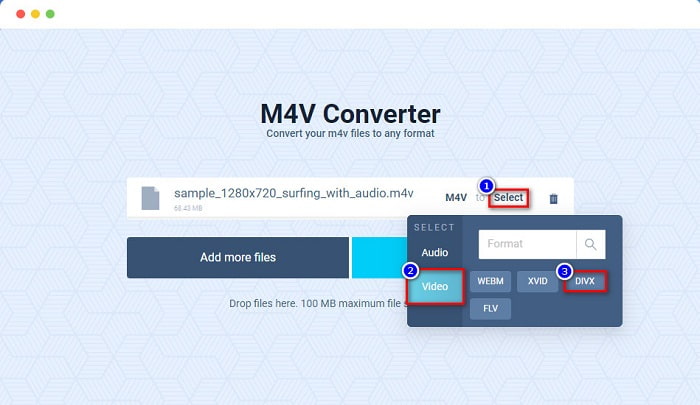
Étape 3. Pour terminer, cliquez sur le bouton Convert pour convertir votre fichier M4V au format de fichier DivX.
Partie 3. Comment convertir M4V en DivX à l'aide d'un outil gratuit
Une autre façon de convertir votre M4V en DivX est d’utiliser un convertisseur gratuit. L’un des convertisseurs gratuits les plus connus est Prism. Ce convertisseur gratuit prend en charge divers formats de fichiers comme M4V, DivX, AVI, MP4, MOV, SWF, VOB et bien d’autres, et vous pouvez le télécharger gratuitement. Cependant, vous pourriez avoir des difficultés à comprendre l’interface du logiciel, car son interface graphique est difficile à appréhender.
Étapes pour utiliser Prism afin de convertir votre fichier M4V au format de fichier DivX :
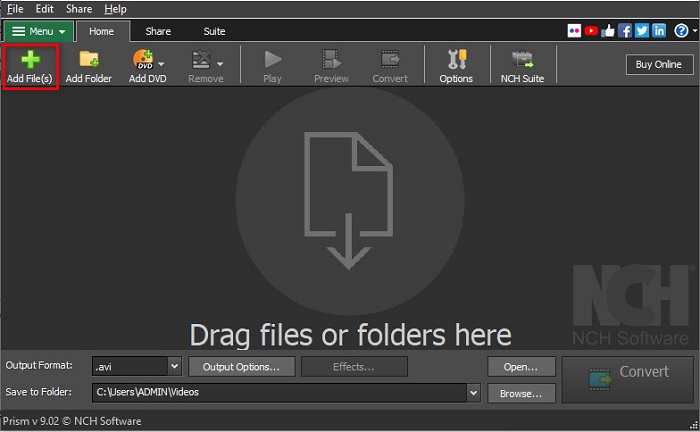
Étape 1. Téléchargez le convertisseur de fichiers Prism en le recherchant dans votre navigateur. Puis suivez le processus d’installation, ensuite ouvrez l’application. Sur la première interface du logiciel, cliquez sur l’option Ajouter des fichiers. Les fichiers de votre ordinateur apparaîtront, où vous importerez votre fichier M4V.
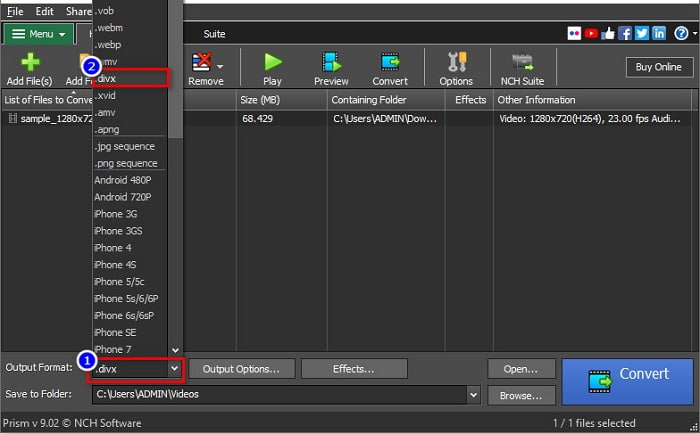
Étape 2. Puis, dans le menu déroulant à côté de Format de sortie, choisissez le format de fichier .divx.
Étape 3. Enfin, cliquez sur le bouton Convert dans le coin inférieur droit de l’interface du logiciel. La conversion de votre fichier M4V en DivX va alors commencer.
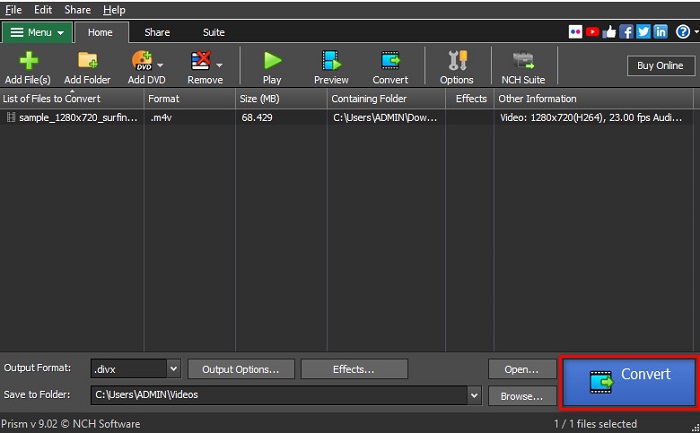
Et c'est ainsi que vous pouvez convertir M4V en DivX à l'aide d'un convertisseur gratuit.
Partie 4. M4V contre DivX
Vous ne savez pas si vous souhaitez convertir votre fichier M4V au format de fichier DivX ? Cette section vous apprendra la différence entre le format de fichier M4V et le format de fichier DivX.
Le fichier M4V est un format de conteneur de fichiers, également appelé fichier vidéo iTunes. Apple développe ce format de fichier ; par conséquent, le rendant lisible sur les appareils macOS. Le but principal de la création de ce type de fichier était de mettre la protection Fair Play DRM d'Apple sur tout ce qui se trouve sur l'iTunes Store, empêchant ainsi quiconque de copier ce type de fichier sur n'importe quel appareil qu'Apple n'a pas fabriqué.
Alors que d'autre part, DivX est un format de fichier qui compresse les fichiers au douzième de leur taille de fichier d'origine sans ruiner la qualité. De plus, il n'occupe pas beaucoup d'espace sur votre appareil, avec un fichier de haute qualité.
| M4V | VS | DivX |
| Non compressé | Compression | Comprimé |
| Pomme | Développeur | DivX, Inc. |
| ◆ Lecteur multimédia VideoLAN VLC ◆ Lecteur multimédia classique ◆ Lecteur KM | Programmes pris en charge | ◆ Lecteur multimédia VideoLAN VLC ◆ DivX ◆ Lecteur Apple QuickTime ◆ Créateur vidéo RealNetworks RealTimes |
Partie 5. FAQ sur la conversion de M4V en DivX
Pouvez-vous lire des fichiers M4V sur Windows Media Player ?
Oui. Windows Media Player peut ouvrir les fichiers M4V de manière native, tout comme le lecteur multimédia QuickTime sur Mac.
Pouvez-vous utiliser Handbrake pour convertir M4V en DivX ?
Malheureusement, non. HandBrake ne prend pas en charge le format de fichier DivX, car il ne gère qu’un nombre limité de formats de fichiers. Cliquez ici pour en savoir plus sur les lecteurs M4V disponibles.
Quel est le meilleur M4V ou MP4 ?
M4V et MP4 ont presque la même qualité vidéo mais des extensions de fichiers différentes. Cependant, M4V stocke plus de données pour les sous-titres et la protection DRM pour la confidentialité des données. De plus, plus d'appareils prennent largement en charge le format M4V que le format MP4.
Changer M4V en DivX affecte-t-il la taille du fichier ?
Oui. Lorsque vous convertissez votre fichier M4V au format de fichier DivX, la taille du fichier sera réduite.
Conclusion
Vous pouvez en effet trouver de nombreux convertisseurs de fichiers en ligne et hors ligne sur le Web. Mais seuls quelques-uns peuvent tirer le meilleur parti de votre dossier. De nombreux convertisseurs n'ont pas de fonctionnalités pour améliorer votre fichier vidéo, et d'autres ne prennent pas en charge de nombreux formats de fichiers. Par conséquent, si vous recherchez le convertisseur ultime pour convertir M4V en DivX, vous pouvez utiliser FVC Video Converter Ultimate. Il ne fait aucun doute qu'il s'agit du premier choix pour tout utilisateur qui a besoin d'aide pour convertir ses formats de fichiers. Alors qu'est-ce que tu attends? Téléchargez cette application maintenant et découvrez les fonctionnalités exceptionnelles qu'elle offre.
-
 2 convertisseurs M4V en FLV approuvés pour convertir M4V en FLV [2022]
 Voulez-vous connaître le secret sur la façon de convertir M4V en FLV ? Pour lire le fichier sur votre lecteur multimédia ? Ensuite, suivez cet article car nous fournissons suffisamment d'idées sur la façon de le faire.
-
 Comment convertir M4V en WMV rapidement sans détruire la qualité
 Vous cherchez un moyen simple de convertir des vidéos M4V en WMV ? Dans cet article, vous apprendrez comment changer les vidéos M4V téléchargées depuis iTunes en WMV afin que vous puissiez en profiter sur d'autres appareils.
-
 Comment changer iTunes M4V en MKV sur Mac et Windows [le moyen le plus rapide]
 Si vous avez besoin de convertir M4V en MKV sur Mac, vous devez lire cet article. Comme nous fournissons des faits sur les convertisseurs qui vous aideront dans votre processus de conversion.
