


 Video Converter Ultimate
 Enregistreur d'écran
 Réparation vidéo
 Téléchargement sécurisé
Étape par étape sur la façon d'ajouter une pochette d'album au MP3 à l'aide du meilleur logiciel sur le bureau
Préfixer une pochette d’album peut s’avérer très utile, surtout si vous voulez aider l’auditeur à se sentir plus attaché à la musique qu’il écoute. Avec une pochette d’album, les utilisateurs peuvent avoir un aperçu de ce que la musique représente, en particulier pour les contenus numériques. Dans certains cas, un fichier MP3 n’a pas de véritable pochette ou celle‑ci n’est pas intégrée au fichier. Si vous rencontrez ce problème, il est essentiel d’apprendre comment ajouter une pochette d’album à un MP3 sur votre ordinateur. Pour en savoir plus à ce sujet, poursuivez la lecture de cet article : nous vous apportons des informations claires et synthétiques sur la question.

Partie 1. Comment ajouter une pochette d'album au MP3 avec Video Converter Ultimate [Éditeur de balises recommandé]
Vous cherchez le logiciel ultime pour ajouter une pochette d’album à un MP3 ? FVC Video Converter Ultimate est l’éditeur de tags recommandé pour cette tâche. Ce logiciel ne l’est pas sans raison. Contrairement à d’autres programmes qui limitent les formats de pochettes que vous pouvez importer et utiliser comme couverture pour vos fichiers MP3, cet outil ne vous impose quasiment aucune restriction. Avec ce logiciel tout‑en‑un, vous pouvez ajouter une pochette d’album à vos fichiers MP3, WAV, WMA, AAC, FLAC, ainsi qu’à plus de 1000 formats audio et vidéo. Impressionnant, n’est‑ce pas ? Cet outil est le premier choix pour ajouter une image de couverture à votre album. Vous voulez savoir comment utiliser ce logiciel ultime ? Dans ce cas, lisez et suivez attentivement la démonstration que nous présentons ci‑dessous.
Étape 1. Cliquez sur le bouton de téléchargement ci‑dessous, puis choisissez le système d’exploitation que vous utilisez actuellement. Une fois le logiciel téléchargé, procédez à son installation. Quand tout est prêt, cliquez sur Démarrer maintenant pour lancer le programme sur votre ordinateur.
Téléchargement gratuit pour Windows 7 ou version ultérieure Téléchargement sécurisé
Téléchargement gratuit pour macOS 10.7 ou version ultérieure - Téléchargement sécurisé
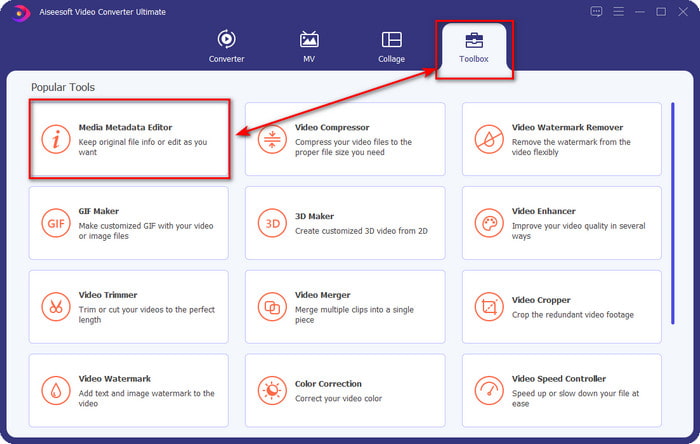
Étape 2. Rendez‑vous dans la section Boîte à outils, puis cliquez sur Éditeur de métadonnées multimédia.
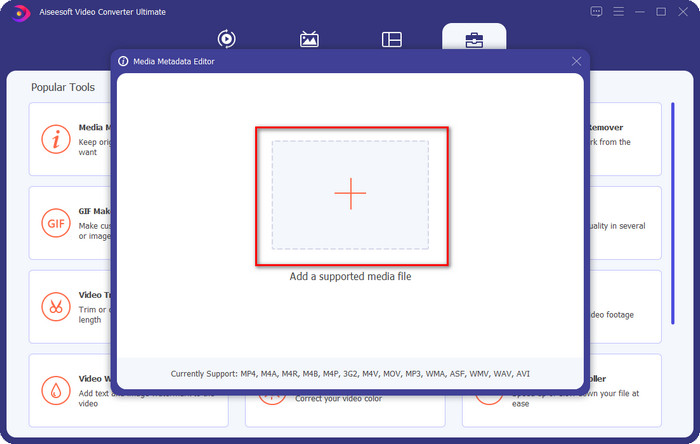
Étape 3. Sélectionnez le fichier musical auquel vous souhaitez ajouter une pochette d’album en cliquant sur le bouton +. Pour insérer le fichier audio que vous avez choisi, cliquez sur Ouvrir.
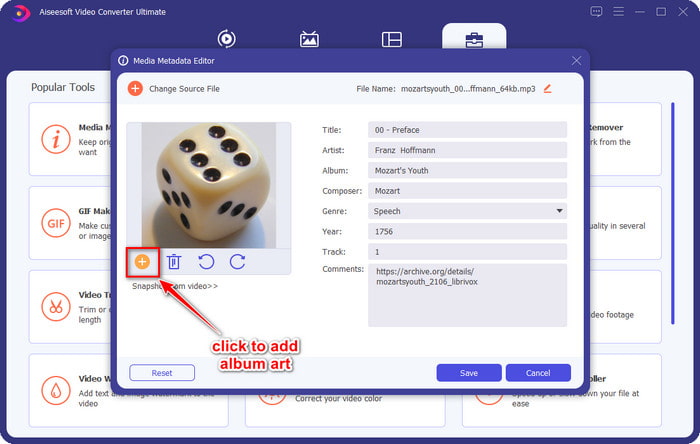
Étape 4. Cliquez ensuite sur le bouton + en bas à gauche de l’interface, recherchez la pochette d’album que vous voulez utiliser, puis cliquez sur Ouvrir. Ajoutez, si besoin, les autres métadonnées souhaitées dans la zone de texte.
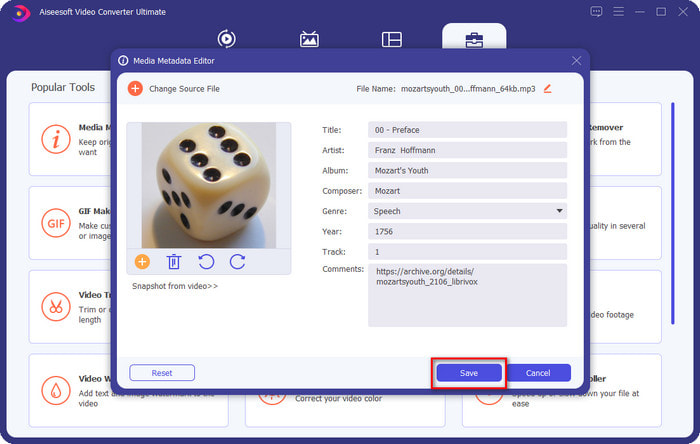
Étape 5. Lorsque vous avez terminé d’ajouter la pochette d’album et les métadonnées au fichier MP3, vous pouvez cliquer sur Enregistrer pour intégrer la pochette au fichier MP3 que vous avez importé. Simple, n’est‑ce pas ? Tout devient possible et facile si vous utilisez cet outil ultime pour résoudre le problème.
Partie 2. Comment ajouter une pochette d'album à un MP3 à l'aide de l'éditeur de métadonnées gratuit de VLC Media Player]
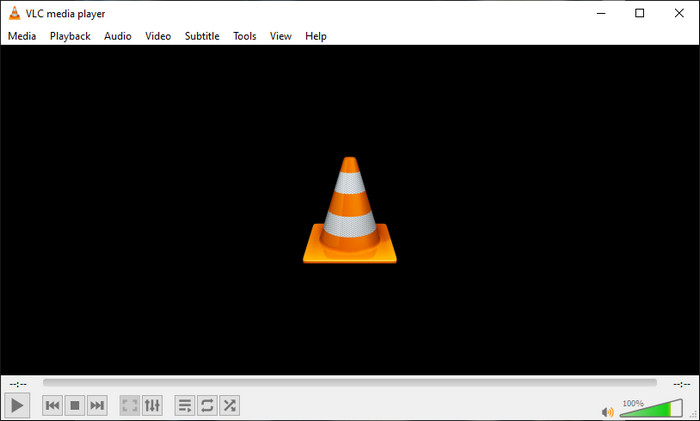
VLC Media Player est le meilleur lecteur multimédia que la plupart d’entre nous possèdent. Cet outil peut lire pratiquement n’importe quel fichier vidéo, et il est aussi capable de modifier les métadonnées, par exemple en ajoutant une pochette d’album à un fichier musical. Avec ce lecteur, vous pouvez librement ajuster ou ajouter des métadonnées. Si vous souhaitez un tutoriel pour ajouter une pochette d’album à un MP3 sous Windows 10/11 ou sur Mac avec cet outil, suivez les étapes ci‑dessous.
Étape 1. Téléchargez le lecteur multimédia sur votre ordinateur et ouvrez‑le.
Étape 2. Sur l’interface principale, cliquez sur Outils, puis, dans le menu, cliquez sur Informations.
Étape 3. Faites un clic droit sur l’icône VLC en bas à droite, ajoutez la pochette d’album, puis cliquez sur Enregistrer.
Partie 3. Comment ajouter une pochette d'album au MP3 dans iTunes [Éditeur de métadonnées intégré sur Mac]
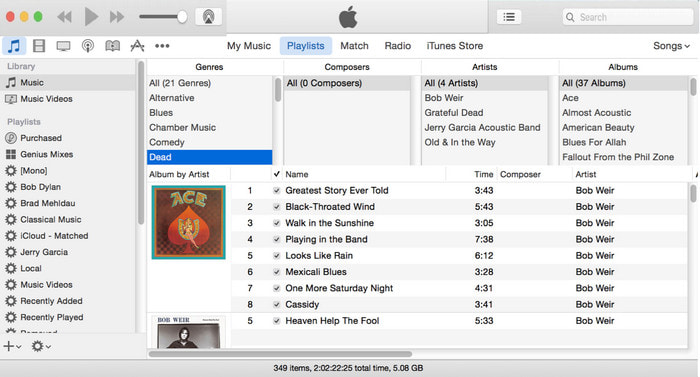
Pour les utilisateurs Mac, iTunes est notre éditeur de métadonnées de référence pour ajouter une image de couverture à un fichier MP3. Cette application intégrée nous aide à modifier les métadonnées des fichiers présents sur Mac. Toutefois, le logiciel n’est plus disponible sur certaines versions de macOS, car il a été remplacé par trois applications distinctes qui remplissent les mêmes fonctions qu’iTunes. Mais sur certains Mac plus anciens, iTunes est encore présent. Si vous faites partie des utilisateurs Mac qui veulent savoir comment ajouter une pochette d’album à un MP3 dans iTunes, vous pouvez suivre les étapes ci‑dessous.
Étape 1. Ouvrez l’application iTunes sur votre Mac.
Étape 2. Cliquez sur Musique puis sur Bibliothèque, et faites un clic droit sur le fichier musical qui n’a pas de pochette d’album.
Étape 3. Dans les options en haut, cliquez sur Illustration, puis sur Ajouter une illustration, sélectionnez l’image que vous souhaitez importer et cliquez sur OK pour l’appliquer.
Partie 4. FAQ sur la façon d'ajouter une pochette d'album sur MP3
Puis-je ajouter une pochette d'album au MP3 sur Audacity ?
Malheureusement, vous ne pouvez pas ajouter l'image sur le fichier MP3 que vous avez en utilisant Audacity. Cet outil ne prend en charge aucun format d'image ou de vidéo car il est destiné à être utilisé comme éditeur de musique. Mais vous pouvez toujours utiliser Audacity comme éditeur de métadonnées si vous souhaitez modifier vos métadonnées MP3.
Pourquoi ma pochette d'album est absente de mon fichier audio ?
Il y a trois raisons pour lesquelles votre pochette d'album est absente de votre fichier audio. La première raison est que le fichier que vous devez télécharger n'inclut pas la pochette de l'album, surtout s'il s'agit de piratage. La plupart des fichiers musicaux que nous avons téléchargés sur le Web ne proposent pas de pochette d'album pour éviter les problèmes de rédaction. Ensuite, le fichier a disparu car l'image n'était pas correctement jointe. Certains utilisateurs rencontrent ce problème, et il est difficile de le gérer, il est donc essentiel d'utiliser un additionneur de pochettes d'album professionnel. Enfin, l'image est corrompue ; Si le fichier que vous avez téléchargé n'est pas disponible en tant que pochette d'album ou si le fichier de musique que vous avez est corrompu, cela peut en être la raison.
Quelles sont les meilleures métadonnées que je peux utiliser ?
Si les éditeurs de métadonnées que nous avons présentés ci‑dessus ne suffisent pas, vous pouvez cliquer sur ce lien pour accéder à un nouvel article qui recense tous les meilleurs éditeurs de métadonnées que vous pouvez utiliser.
Conclusion
Maintenant que nous avons l'idée d'ajouter des pochettes d'album sur MP3, il est temps de choisir l'outil qui, selon nous, nous convient le mieux. Si vous êtes un utilisateur Mac et que vous ne souhaitez pas télécharger de logiciel sur votre bureau, vous devez choisir iTunes. Mais iTunes est progressivement supprimé de la version mise à jour de Mac. Si vous souhaitez télécharger un outil gratuit qui peut vous aider à ajouter la pochette à votre musique, alors VLC est un excellent choix. Cependant, l'outil n'est pas un outil professionnel. Donc, si vous voulez un logiciel expert capable de vous aider dans cette tâche disponible sur les deux systèmes d'exploitation, Windows et Mac, utilisez le logiciel ultime. Téléchargez le logiciel sur votre bureau pour avoir l'outil professionnel à votre portée en cliquant sur le bouton de téléchargement présenté ci-dessus.
-
 Comment afficher facilement les métadonnées des photos et des vidéos sur iOS
 Voulez-vous savoir comment voir les métadonnées sur iPhone et iPad ? Alors la lecture de cet article pourrait vous aider à résoudre ce problème sans effort.
-
 Meilleures techniques pour modifier les balises iD3 sur iTunes [Conseils efficaces]
 Besoin de savoir comment modifier les balises sur iTunes ? Alors vous êtes au bon endroit. Comme nous avons discuté des méthodes, vous pouvez suivre pour modifier les balises à l'aide d'iTunes.
-
 Comment modifier les propriétés des fichiers WAV sur Windows 10/11 et Mac [Résolu]
 Vous cherchez un moyen de modifier les propriétés de vos fichiers WAV sous Windows 10/11 ? Cette question aura une réponse si vous continuez à lire cet article.
