


 Video Converter Ultimate
 Enregistreur d'écran
 Réparation vidéo
 Téléchargement sécurisé
Comment convertir MP4 en 3GP en ligne et hors ligne
MP4 est un format vidéo populaire qui peut être lu sur les lecteurs MP4, les téléphones mobiles et les tablettes. Les films que nous téléchargeons sur le site Web restent généralement au format MP4. Mais certains téléphones mobiles ne prennent en charge que la lecture de vidéos 3GP. Cet article vous montrera 3 convertisseurs MP4 en 3GP gratuits et vous pourrez convertir MP4 en 3GP sans tracas.

Partie 1. Comment convertir MP4 en 3GP sur Windows et Mac
Si vous souhaitez convertir un fichier MP4 en 3GP hors ligne, vous pouvez utiliser un convertisseur MP4 vers 3GP pour ordinateur. FVC Free FLV to 3GP Converter est un logiciel de conversion vidéo gratuit et facile à utiliser pour Windows et Mac. Il peut convertir divers formats vidéo comme FLV, MP4, MOV, MKV, MTS, M2TS, etc. en 3GP en toute simplicité. De plus, il offre des fonctions de montage pour ajouter des thèmes, ajuster l’auteur, l’heure, le fournisseur au début/à la fin de la vidéo.

- Convertissez des vidéos au format MP4, MKV, AVI, MOV, MP3, AAC, AIFF, etc. en 3GP.
- Exportez des vidéos 3GP et un fichier audio sans perte à partir d'un fichier MP4 en 1 clic.
- Permettez aux utilisateurs de modifier le fournisseur, le titre, l'auteur, l'heure et d'ajouter un thème.
- Conversion par lots de MP4 en 3GP pour jouer sur certains téléphones mobiles.
Téléchargement gratuitPour Windows 7 ou version ultérieureTéléchargement sécurisé
Téléchargement gratuitPour MacOS 10.7 ou version ultérieureTéléchargement sécurisé
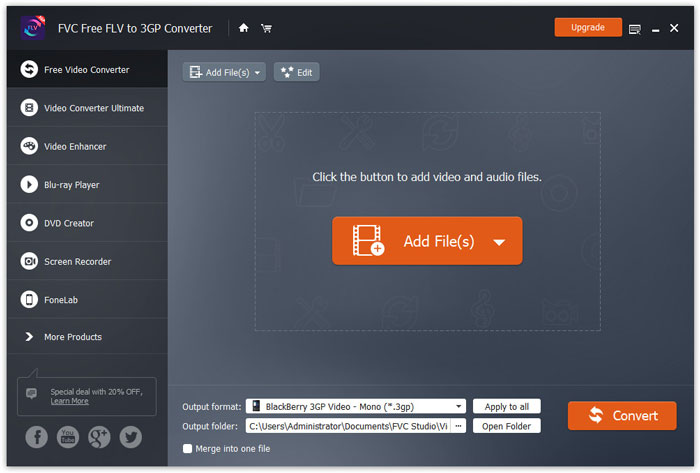
Étape 1. Téléchargez gratuitement, installez et lancez FVC Free FLV to 3GP Converter sur votre Windows ou Mac. Cliquez sur le bouton Ajouter des fichiers pour charger les fichiers MP4 depuis votre ordinateur. Vous pouvez convertir plusieurs fichiers MP4 en même temps.
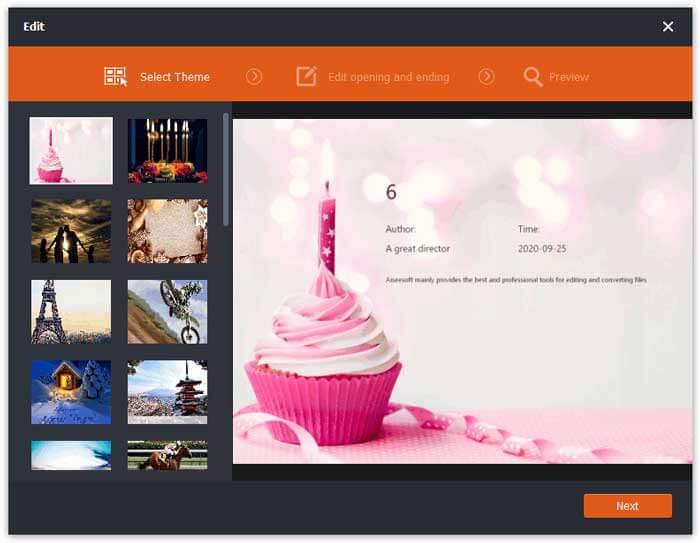
Étape 2. Cliquez sur votre fichier MP4 puis sur le bouton Éditer. Vous pouvez ajouter un thème à votre fichier MP4 et modifier le contenu d’ouverture et de fin. Cliquez ensuite sur Suivant pour prévisualiser et enregistrer les modifications.
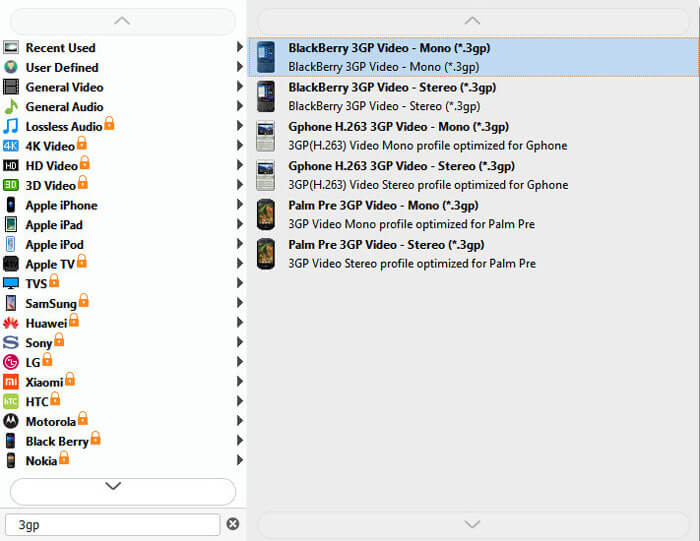
Étape 3. Sélectionnez 3GP dans la liste déroulante de Format de sortie en bas. Vous pouvez choisir « BlackBerry 3GP Video - Mono (*.3gp) » ou toute autre option souhaitée.
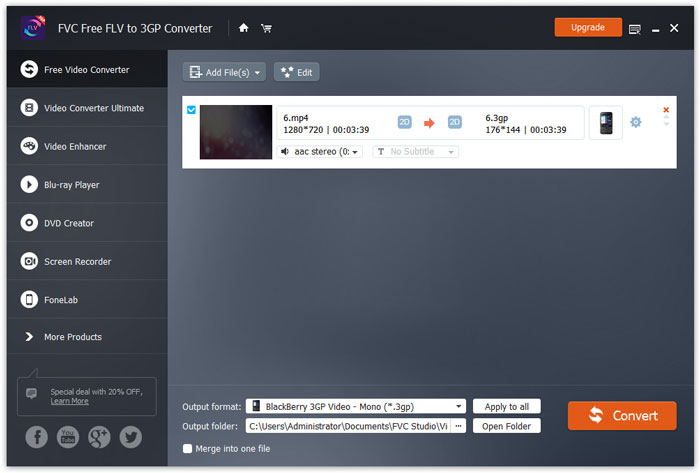
Étape 4. Enfin, parcourez le dossier de sortie sur votre ordinateur et cliquez sur le bouton Convertir pour commencer à transformer le MP4 en 3GP.
Partie 2. Exportez 3GP à partir de MP4 avec 2 convertisseurs 3GP en ligne
Par rapport à l'installation d'un convertisseur 3GP de bureau, l'utilisation d'un convertisseur Web est beaucoup plus simple et plus facile pour convertir MP4 en 3GP. Dans cette partie, nous partagerons 2 convertisseurs 3GP en ligne pour vous aider à convertir MP4 en 3GP sans difficulté.
1. Convertisseur vidéo en ligne gratuit FVC
FVC Free Online Video Converter est une plateforme de conversion vidéo bien connue où vous pouvez convertir les formats vidéo et audio les plus courants en 3GP, MKV, MOV, WMV, AVI, MP3 et bien d’autres.
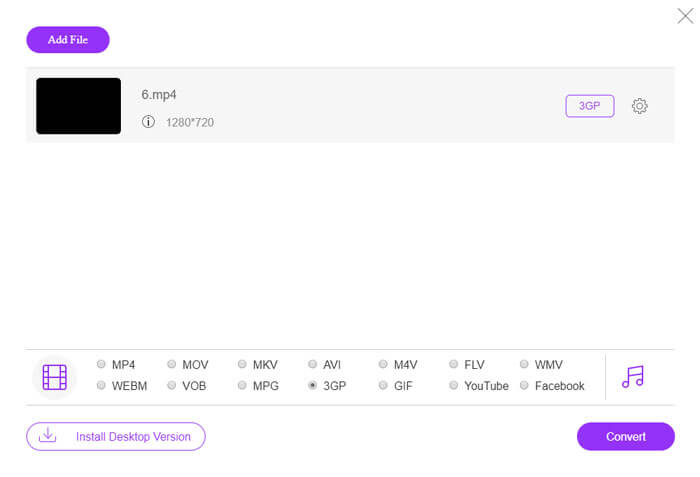
Étape 1. Accédez au site officiel de FVC Free Video Converter. Cliquez sur le bouton Ajouter des fichiers à convertir pour télécharger et installer le lanceur.
Téléchargez la version de bureau pour convertir des fichiers par lots.

Étape 2. Sélectionnez les fichiers MP4 depuis l’ordinateur local. Vous pouvez cliquer sur l’icône en forme de roue dentée pour ajuster le débit vidéo, la fréquence d’échantillonnage, la fréquence d’images, la résolution et le volume.

Étape 3. Définissez le format de sortie sur 3GP en bas. Puis cliquez sur le bouton Convertir pour commencer la conversion de MP4 en 3GP. Vous pouvez convertir par lots plusieurs fichiers MP4 en 3GP en même temps.
2. Zamzar
Zamzar est un convertisseur vidéo en ligne, un convertisseur audio, un convertisseur d'image et un convertisseur eBook. Il est pratique de convertir MP4 dans une variété d'autres formats à l'aide de Zamzar. Les étapes suivantes sont simples pour convertir MP4 en 3GP.
Étape 1. Allez sur zamzar.com/convert/mp4-to-3gp/, puis cliquez sur le bouton Add Files pour télécharger vos fichiers MP4.
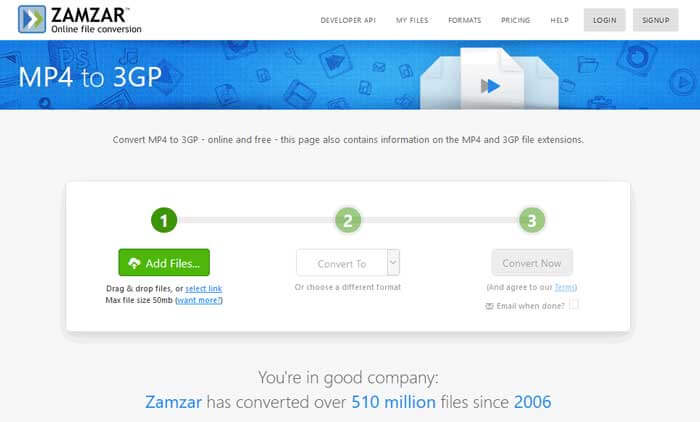
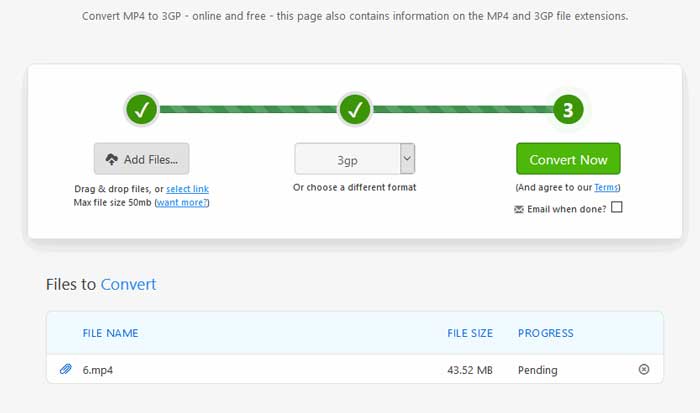
Étape 2. Vous pouvez choisir un format de sortie différent. En général, 3GP sera défini par défaut comme format de sortie. Cliquez sur le bouton Convert Now pour lancer la conversion de MP4 en 3GP.
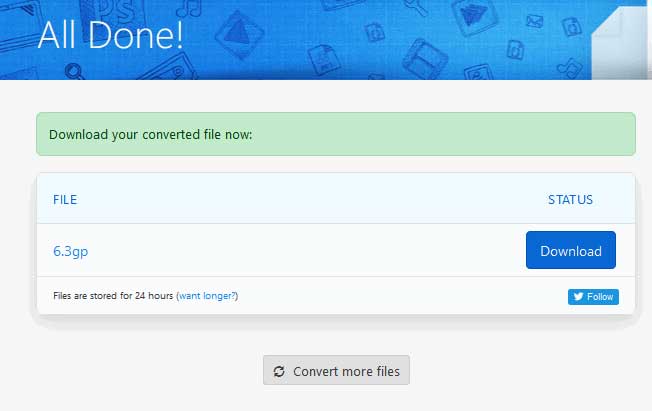
Étape 3. Vous serez ensuite redirigé vers une autre page. Vous pourrez cliquer sur le bouton Download pour enregistrer le fichier 3GP converti sur votre ordinateur.
Et si votre fichier MP4 est de grande taille ? Découvrez comment compresser des fichiers MP4 ici.
MP4 contre 3GP
Lancé par le Moving Picture Experts Group (MPEG) en 2001, le format MP4 peut vous aider à enregistrer des données vidéo, audio, de sous-titres et d'image dans des pistes séparées. C'est l'abréviation de MPEG-4 Part 14. De plus, c'est l'un des formats les plus populaires utilisés pour le streaming et le partage de vidéos.
Le projet de partenariat de 3e génération (3GPP) a produit le format 3GP/3GPP en tant que format de conteneur multimédia. Il est en fait basé sur le format de fichier multimédia ISO. Nous l'utilisons souvent pour enregistrer les flux vidéo/audio qui sont transmis entre les téléphones mobiles 3G et en ligne.
Partie 3. FAQ sur la conversion de MP4 en 3GP
1. Le 3GP est-il meilleur que le MP4?
Le format 3GP est conçu pour les téléphones mobiles utilisant le réseau 3G. Vous pouvez lire les fichiers 3GP avec des lecteurs comme QuickTime, VLC et RealPlayer. Le format MP4 est bien plus compatible que le 3GP. Il est universellement pris en charge par de nombreux lecteurs multimédias portables et smartphones.
2. Qu'est-ce que le 3GP?
3GP est un format de conteneur multimédia défini par la 3e génération. Il peut stocker des vidéos et des flux audio lus sur des téléphones mobiles 3G, mais peut également être lu sur certains téléphones 2G ou 4G.
3. Comment convertir MP4 en FLV?
Avec l’aide de FVC Free Online Video Converter, vous pouvez facilement convertir MP4 en FLV en ligne. Rendez-vous sur ce site en ligne et cliquez sur le bouton Add Files to Convert pour installer le lanceur. Sélectionnez ensuite les fichiers MP4 depuis l’ordinateur, puis cochez FLV comme format de sortie. Cliquez sur le bouton Convert pour convertir MP4 en FLV.
Conclusion
Nous avons principalement parlé de 3 méthodes pour convertir MP4 en 3GP sur Windows et Mac. Si vous préférez une solution en ligne, vous pouvez essayer FVC Free Online Video Converter ou Zamzar en ligne. Si vous souhaitez modifier votre fichier MP4 pour plus de perfection, vous pouvez utiliser le convertisseur gratuit FLV en 3GP à la place. Si vous avez de meilleures solutions, n'hésitez pas à laisser un commentaire.
-
 Top 3 des moyens gratuits pour convertir rapidement MP4 en VOB
 Comment convertir MP4 en VOB sur Windows PC et Mac? Pour résoudre ce problème, cet article présentera 3 meilleures façons de vous aider à convertir gratuitement MP4 en VOB.
-
 Gratuit | 3 meilleures méthodes pour convertir MP4 en WMV sans perte de qualité
 Cet article explique comment convertir une vidéo MP4 au format WMV sur Mac ou Windows. Nous vous proposerons également plusieurs options, notamment des logiciels de bureau et des convertisseurs en ligne basés sur le Web. Prêt à connaître les meilleurs outils de conversion MP4 en WMV?
-
 3 méthodes pour convertir MP3 en MP4 avec image
 Comment convertir MP3 en MP4 en haute qualité? Cet article montre 3 méthodes efficaces et gratuites pour changer MP3 en MP4 avec des images sur Windows et Mac.

