


 Video Converter Ultimate
 Enregistreur d'écran
 Réparation vidéo
 Téléchargement sécurisé
Enregistreurs d'écran ultimes et gratuits pour votre Windows, Mac, iPhone et Android
Les enregistreurs d’écran se multiplient de nos jours, car de nombreuses personnes souhaitent enregistrer ce qu’elles font sur leur PC. Mais il est assez difficile de trouver un enregistreur d’écran fiable, d’autant plus que certains contiennent des malwares et que d’autres ne servent qu’à des fins publicitaires. C’est pourquoi nous avons testé certains des meilleurs enregistreurs d’écran en ligne, hors ligne, ainsi que des applications mobiles, avec les meilleures fonctionnalités et entièrement 100% gratuits. Lisez donc cet article jusqu’au bout pour découvrir les meilleurs enregistreurs d’écran gratuits adaptés à vos besoins.

Partie 1. 3 meilleurs enregistreurs d'écran en ligne
Si vous souhaitez disposer d'un enregistreur d'écran que vous n'avez pas besoin de télécharger, vous recherchez peut-être un enregistreur d'écran en ligne. Soyez assuré que les enregistreurs d'écran en ligne vous apporteront plus de commodité. Ainsi, dans cette partie, vous connaîtrez les trois meilleurs enregistreurs d'écran en ligne gratuits.
Enregistreur d'écran gratuit FVC en ligne
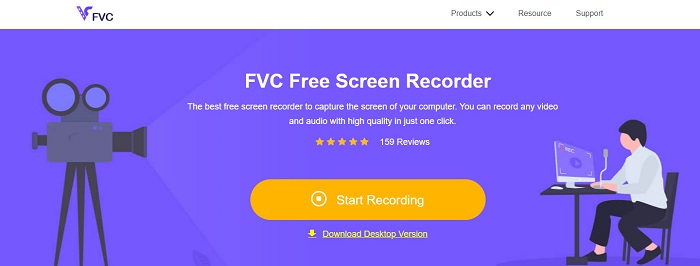
Le meilleur enregistreur d’écran en ligne que vous trouverez sur Internet est FVC Free Screen Recorder Online. Cet enregistreur d’écran en ligne peut enregistrer et capturer l’activité de votre ordinateur. Il peut enregistrer votre écran en vidéo de haute qualité. Et si vous souhaitez seulement enregistrer une certaine zone de votre écran, il dispose d’une fonction qui vous permet d’ajuster la zone de capture de l’enregistrement.
De plus, il possède une interface utilisateur très simple, ce qui en fait un outil convivial pour les débutants. De plus, il dispose également de paramètres avancés où vous pouvez ajuster les raccourcis clavier, choisir votre format de sortie vidéo et ajuster la fréquence d'images de votre sortie vidéo.
Donc, si vous souhaitez utiliser ce convertisseur en ligne, suivez le guide simple ci-dessous.
Étape 1. Sur le navigateur que vous utilisez, recherchez FVC Free Screen Recorder Online, ou cliquez simplement sur ce lien pour accéder directement à leur page Web. Puis lancez l’application.
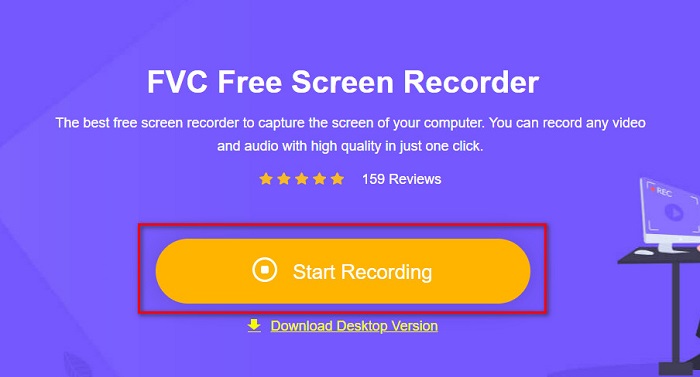
Étape 2. Cliquez sur le bouton Start Recording dans l’interface principale du logiciel pour commencer l’enregistrement de votre écran. Un cadre ajustable apparaîtra alors.
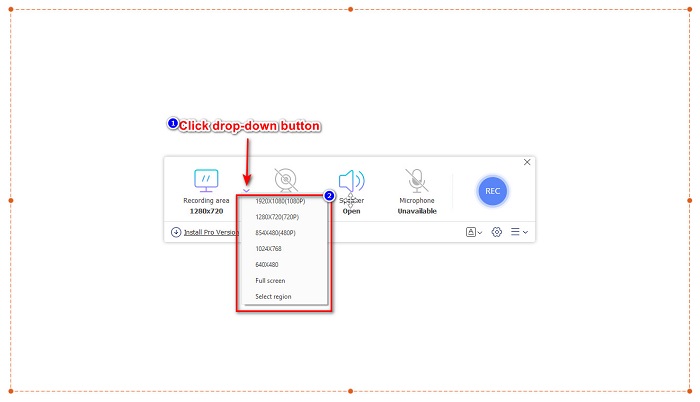
Étape 3. Ensuite, choisissez la zone que vous souhaitez enregistrer sur votre écran en cliquant sur le bouton déroulant de l’option Recording Area. Vous pouvez soit enregistrer tout votre écran, soit sélectionner la région que vous désirez capturer.
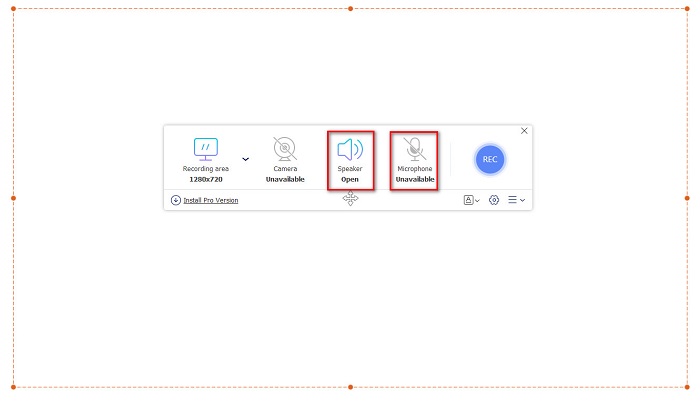
Étape 4. Puis sélectionnez la source audio que vous voulez utiliser en cliquant sur l’option haut‑parleur ou microphone.
Étape 5. Enfin, cliquez sur le bouton RECec pour démarrer l’enregistrement. Lorsque vous avez terminé, cliquez sur le bouton en forme de stop et votre enregistrement sera automatiquement sauvegardé dans l’interface du logiciel.
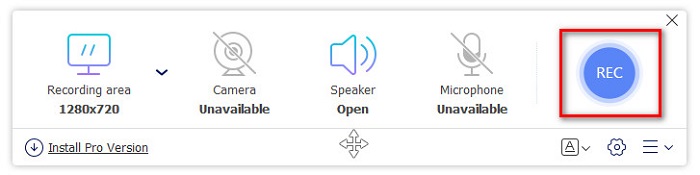
Et c'est tout! Vous pouvez facilement enregistrer votre activité d'écran en suivant le guide simple ci-dessus.
Avantages
- Il peut enregistrer l'activité de votre écran avec une sortie vidéo de haute qualité.
- Il vous permet d'ajuster la fréquence d'images, le codec et le format de sortie de votre vidéo.
- Il dispose d'une interface logicielle facile à utiliser.
- Accessible dans tous les navigateurs Web, y compris Google, Firefox, Safari, etc.
Les inconvénients
- Vous devez télécharger l'application pro pour accéder à ses fonctionnalités avancées.
ScreenApp.IO
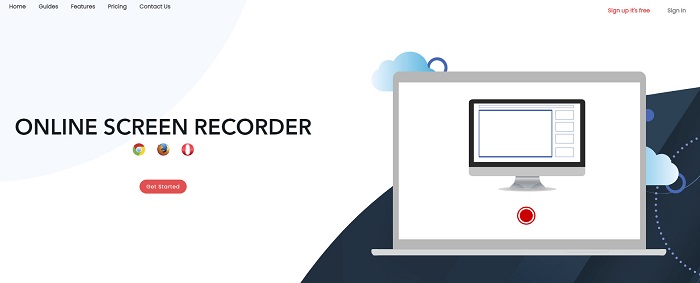
ScreenApp.IO est un enregistreur d’écran en ligne gratuit qui vous permet d’enregistrer facilement l’activité de votre écran. Cet enregistreur d’écran pour ordinateur possède une interface graphique simple, ce qui le rend convivial. Vous pouvez également choisir la source audio avec cet outil en ligne. Toutefois, cet enregistreur d’écran en ligne ne propose qu’un nombre limité de fonctionnalités. Néanmoins, beaucoup de personnes l’utilisent pour sa praticité.
Avantages
- Il dispose d'une interface logicielle facile à utiliser.
- Disponible sur presque tous les navigateurs Web comme Google et Firefox.
- Vous pouvez choisir l'enregistreur audio que vous voulez.
Les inconvénients
- Vous pouvez rencontrer un processus de chargement lent.
- Vous ne pouvez pas choisir le format de fichier de sortie souhaité.
ClipChamp
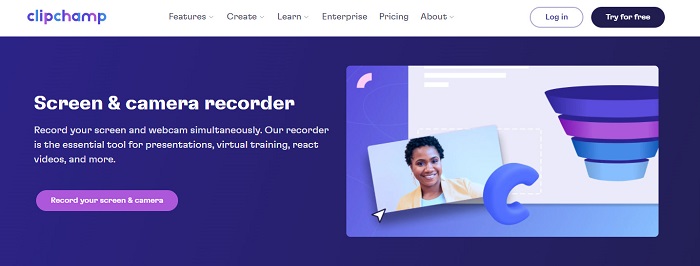
ClipChamp est l’un des enregistreurs d’écran en ligne les plus connus sur Internet. Cet outil en ligne vous permet d’ajouter du texte à votre enregistrement et propose des fonctions pour ajuster la taille du cadre vidéo. Bien que son interface soit difficile à prendre en main, il reste efficace pour enregistrer des présentations et des réunions. Le site utilise également des cookies, ce qui lui permet de collecter certaines de vos données.
Avantages
- Il peut facilement enregistrer votre écran.
- Il vous permet d'ajuster la taille de l'image de votre enregistrement d'écran.
Les inconvénients
- Il utilise des cookies pour le site Web.
- Lorsque votre connexion Internet est lente, cela peut affecter votre enregistrement d'écran.
Partie 2. 2 meilleurs enregistreurs d'écran pour votre bureau
Vous cherchez le meilleur enregistreur d'écran pour votre PC ? Ne vous inquiétez plus, car nous avons le meilleur enregistreur d'écran pour votre bureau. Bien qu'il soit difficile de trouver un enregistreur d'écran avec de nombreuses fonctionnalités, nous avons trouvé les enregistreurs d'écran les plus remarquables que vous pouvez utiliser hors ligne.
Bandicam
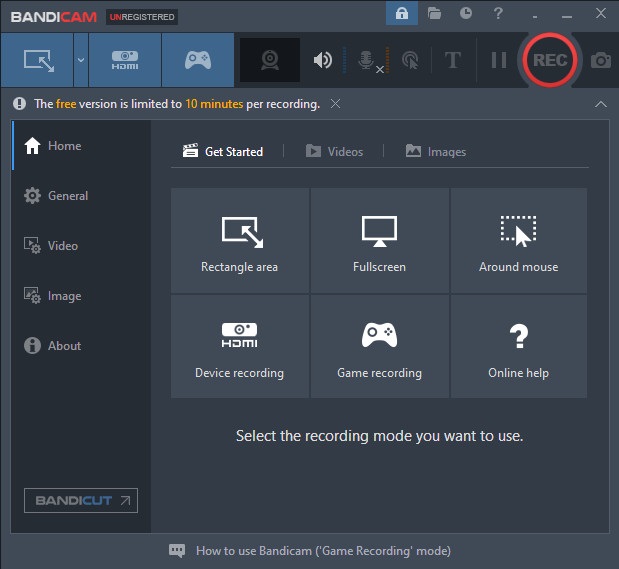
Bandicam est probablement l’enregistreur d’écran de bureau le plus connu, avec de nombreuses fonctions. Il possède des fonctionnalités avancées comme l’enregistrement de périphériques, qui vous permet d’enregistrer des appareils vidéo externes, tels qu’une webcam, des smartphones, une Xbox, et plus encore. Vous pouvez aussi enregistrer vos meilleures actions de jeu en cliquant sur l’option d’enregistrement de jeux. De plus, avec ce programme, vous pouvez capturer des images pendant l’enregistrement de l’écran. Cependant, son interface est assez difficile à utiliser, ce qui peut poser problème aux débutants.
Avantages
- Il possède des fonctionnalités avancées telles que l'enregistrement de l'appareil et le mode d'enregistrement de jeu.
- Il vous permet de capturer des images pendant l'enregistrement.
- Disponible sur presque toutes les plates-formes cross-média, y compris Windows et Mac.
Les inconvénients
- Il a une interface logicielle difficile à utiliser.
- Achetez l'application avant de pouvoir utiliser ses fonctions spéciales.
ScreenRec
Un autre logiciel d’enregistrement d’écran que vous pouvez utiliser est ScreenRec. Cet enregistreur d’écran est un outil simple d’utilisation qui produit des captures de bonne qualité. Il vous permet également d’ajuster la qualité de l’enregistrement en SD, HD ou 4K. En outre, il dispose d’une fonction de capture d’écran et peut enregistrer votre voix pendant l’enregistrement de l’écran. Son inconvénient est qu’il offre moins de fonctionnalités que d’autres enregistreurs d’écran pour ordinateur.
Avantages
- Il a une interface utilisateur simple.
- C'est gratuit à télécharger.
- Disponible sur Windows, Mac et Linux.
Les inconvénients
- Il a quelques fonctionnalités à utiliser.
Partie 3. 3 meilleurs enregistreurs d'écran pour iPhone et Android
Si votre iPhone ou votre appareil Android ne dispose pas d'un enregistreur d'écran intégré, c'est dommage pour vous, surtout lorsque vous souhaitez enregistrer une réunion à l'aide de votre téléphone. Mais ce n'est pas la fin pour vous si vous souhaitez toujours enregistrer l'écran à l'aide de votre iPhone ou de votre appareil Android. Par conséquent, vous verrez le meilleur enregistreur d'écran pour iPhone et autres appareils Android dans cette partie.
Enregistreur d'écran AZ
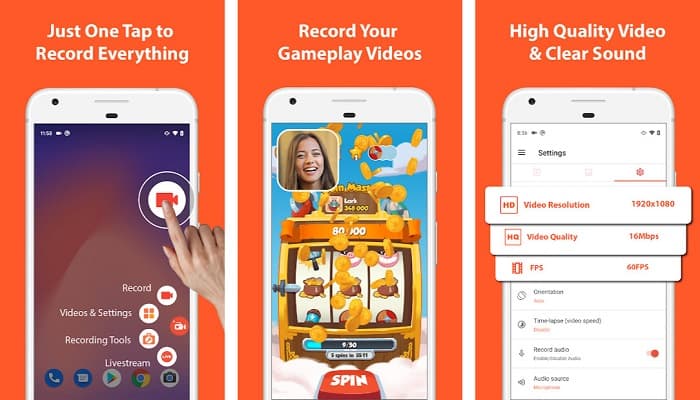
AZ Screen Recorder est reconnu comme l’un des meilleurs enregistreurs d’écran pour iPhone ou appareil Android. Si vous cherchez un enregistreur d’écran capable de réaliser des vidéos en accéléré (time‑lapse), cet outil propose justement cette fonction. Il vous permet également de modifier la résolution et le débit binaire (bitrate) de votre enregistrement vidéo. En plus, il produit des vidéos de très bonne qualité tout en restant très simple à utiliser.
Avantages
- Il dispose de fonctionnalités avancées telles que la vidéo accélérée, la correction de l'écran vert et l'ajout de texte et de logo à votre vidéo.
- Il a une interface utilisateur simple.
- Application gratuite à utiliser.
Les inconvénients
- Un processus de chargement lent peut parfois se produire.
Mobizen
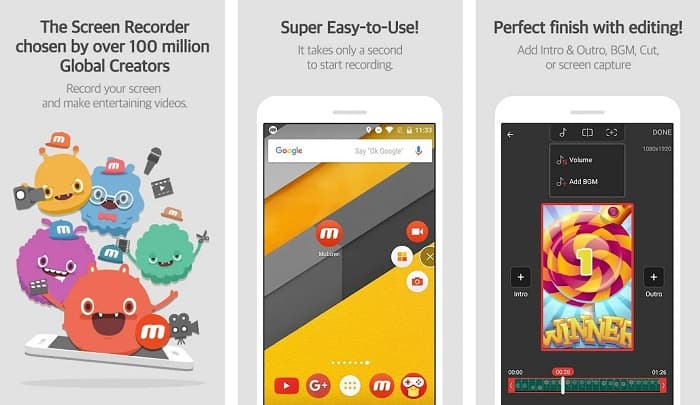
Mobizen est un enregistreur d’écran disponible sur iPhone et téléphones Android. Parmi les autres enregistreurs d’écran pour mobile, il se distingue par un bouton flottant qui donne accès à ses fonctionnalités. De plus, vous pouvez régler la qualité vidéo, la résolution et les images par seconde (FPS) de votre enregistrement. Grâce à son interface facile à utiliser, vous pouvez enregistrer sans difficulté tout ce qui se passe sur votre écran.
Avantages
- Il dispose d'un bouton flottant pour effectuer facilement un enregistrement d'écran.
- Il a une fonction pour ajouter de la musique de fond à votre enregistrement d'écran.
Les inconvénients
- Le son de votre vidéo peut parfois présenter des problèmes.
V Enregistreur
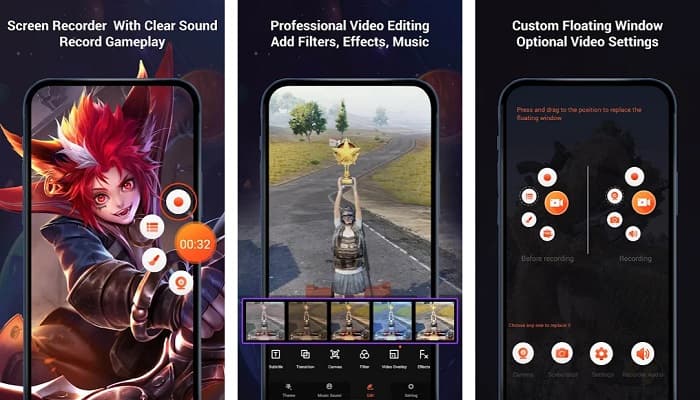
V Recorder est une application d’enregistrement d’écran dotée d’un éditeur vidéo intégré. Cet enregistreur d’écran peut produire des vidéos de haute qualité. En outre, vous pouvez enregistrer facilement vos parties de jeu pendant que vous jouez. Et si vous cherchez un moyen d’enregistrer vos réactions en jouant, cet outil propose un enregistreur facecam. Cependant, de nombreux avis d’utilisateurs indiquent qu’il ne peut pas enregistrer l’audio interne et externe. Si vous souhaitez enregistrer le son sur votre iPhone, cliquez ici pour en savoir plus.
Avantages
- Il a une interface utilisateur simple.
- Il vous permet d'éditer votre enregistrement vidéo.
- Disponible sur les appareils iPhone et Android.
Les inconvénients
- Parfois, il n'enregistre pas l'audio externe et interne.
- Vous devez acheter l'application avant d'accéder à ses fonctionnalités uniques.
Partie 4. Quel enregistreur d'écran utiliser
Si vous ne savez toujours pas quel enregistreur d'écran utiliser, nous avons fourni ci-dessous un tableau comparatif des meilleurs enregistreurs d'écran en ligne, hors ligne et mobiles. De plus, cette partie fournira un aperçu des fonctionnalités et des caractéristiques des enregistreurs d'écran mentionnés ci-dessus.
| CARACTÉRISTIQUES | Enregistreur d'écran gratuit FVC en ligne | ScreenApp.IO | ClipChamp | Bandicam | Enregistrement d'écran | Enregistreur d'écran AZ | Mobizen | V Enregistreur |
| Interface logicielle facile à utiliser |  | |  | | | | | |
| Utilisation gratuite | | | | | | | | |
| Peut modifier vos paramètres vidéo | | | | | | | | |
| Sûr à utiliser | | | | | | | | |
| Peut enregistrer l'audio de l'appareil | | | | | | | Parfois avoir un pépin | Il n'enregistre pas l'audio interne et externe parfois |
Partie 5. FAQ sur le meilleur enregistreur d'écran
L'iPhone 11 a-t-il un enregistreur d'écran intégré ?
Tous les iPhones avec un système iOS 11 ont un enregistreur d'écran intégré. Ainsi, vous n'êtes pas obligé de télécharger des applications pour l'enregistrement d'écran si vous êtes un utilisateur d'iPhone 11.
Combien de temps un enregistreur d'écran peut-il enregistrer ?
En ce qui concerne l'enregistrement d'écran, il n'y a aucune limite. Cela dépend de la capacité de stockage disponible de votre appareil sur la durée de votre enregistrement d'écran.
QuickTime a-t-il un enregistreur d'écran intégré ?
Oui. Le lecteur multimédia natif de Mac, QuickTime Player, intègre un enregistreur d’écran. Cliquez ici pour apprendre à enregistrer votre écran avec QuickTime Player.
Quel est le meilleur format de fichier pour l'enregistrement d'écran ?
Le meilleur format de fichier pour l'enregistrement d'écran est MPEG-1. MPEG-1 est un fichier sans perte et de nombreux lecteurs multimédias prennent en charge ce format de fichier, y compris Youtube. Donc, si vous souhaitez télécharger votre enregistrement d'écran sur d'autres plateformes de médias sociaux, vous voudrez peut-être envisager de faire de votre fichier vidéo un format de fichier MPEG-1.
Conclusion
Dans l'ensemble, il existe des tonnes d'enregistreurs d'écran que vous pouvez utiliser en ligne et hors ligne. Mais notez toujours que chaque enregistreur d'écran a des fonctionnalités distinctes à offrir. Cet article vous a fourni les meilleurs enregistreurs d'écran pour votre PC, Mac, iPhone et appareil Android. De plus, c'est maintenant entre vos mains quel enregistreur d'écran vous choisirez.
Pourtant, si vous recherchez un moyen plus pratique d'enregistrer un écran et de disposer des fonctionnalités dont vous avez besoin pour un enregistreur d'écran, utilisez FVC Free Screen Recorder Online, que de nombreuses personnes utilisent également.
-
 Comment enregistrer les cascades épiques, les embrayages ou les didacticiels sur Minecraft [2021]
 Vous voulez savoir comment enregistrer vos cascades sur Minecraft ? Alors lisez cet article tel que nous vous le proposons.
-
 4 meilleurs enregistreurs FLV pour capturer des vidéos FLV sur différentes plates-formes
 Cet article contient des solutions que vous pouvez utiliser pour enregistrer des vidéos FLV. Découvrez la liste des enregistreurs FLV dans cette revue d'article.
-
 4 nouveaux logiciels d'enregistrement audio disponibles sur Windows et Mac
 Besoin d'un logiciel d'enregistrement audio sur votre bureau ? Dans ce cas, cet article regorge d'idées sur le meilleur et plus encore. Donc, si vous en avez besoin, lisez cet article.
