


 Video Converter Ultimate
 Enregistreur d'écran
 Réparation vidéo
 Téléchargement sécurisé
Compressez facilement des vidéos MP4 pour les envoyer par e-mail de 5 manières [2025]
Envoyer des fichiers vidéo par e-mail peut parfois s'avérer fastidieux en raison de certaines restrictions de taille. En général, les e-mails ne peuvent gérer que des pièces jointes de 25 Mo. Toute pièce jointe dépassant cette taille sera convertie en lien Google Drive. Si vous cherchez une solution à ce problème, vous êtes au bon endroit.
Dans cet article, découvrez cinq façons simples de compresser une vidéo pour l’e‑mail. Ainsi, vous n’aurez plus aucun souci au moment d’envoyer des fichiers vidéo par e‑mail. Alors, qu’attendez‑vous ? Allons‑y !

Partie 1. Compresser un fichier vidéo pour l'envoyer par e-mail à l'aide d'un compresseur vidéo
La compression d'un fichier vidéo pour l'e-mail à l'aide d'un compresseur vidéo est facile à réaliser grâce à des outils de compression vidéo adaptés et dédiés. Il existe différents outils de compression vidéo, chacun offrant différents niveaux de compression, de préservation de la qualité et de simplicité d'utilisation. Certains outils proposent des profils prédéfinis pour une compression optimisée pour les e-mails, tandis que d'autres permettent des ajustements manuels pour équilibrer taille et qualité. Voici trois méthodes pour compresser un fichier vidéo pour l'e-mail :
Meilleure façon de compresser une vidéo pour l'envoyer par e-mail
La meilleure façon de compresser une vidéo pour l’e‑mail est d’utiliser Video Converter Ultimate, soigneusement sélectionné par FVC. Ce convertisseur vidéo tout‑en‑un dispose d’une boîte à outils dans laquelle vous trouverez la fonction de compression vidéo. Lorsque vous compressez une vidéo avec cet outil, le traitement est très simple. Son interface conviviale permet aux utilisateurs de ne réaliser que 2 à 3 étapes pour compresser leurs vidéos. Pour mieux connaître cet outil, consultez ses fonctionnalités ci‑dessous :
Fonction principale :
• Compressez les tailles de fichiers vidéo pour les envoyer par courrier électronique tout en conservant une qualité élevée.
• Assurez la compatibilité vidéo avec n’importe quelle plate-forme de messagerie en convertissant les formats.
• Utilisez des profils prédéfinis adaptés aux e-mails ou ajustez les paramètres de compression manuellement.
• Il peut compresser par lots plusieurs fichiers vidéo.
Maintenant que vous savez ce que FVC a choisi, ce dont Video Converter Ultimate est capable, passons à la façon dont vous pouvez l'utiliser.
Étape 1. Commencez par télécharger et installer l’outil sur votre ordinateur.
Téléchargement gratuitPour Windows 7 ou version ultérieureTéléchargement sécurisé
Téléchargement gratuitPour macOS 10.7 ou version ultérieureTéléchargement sécurisé
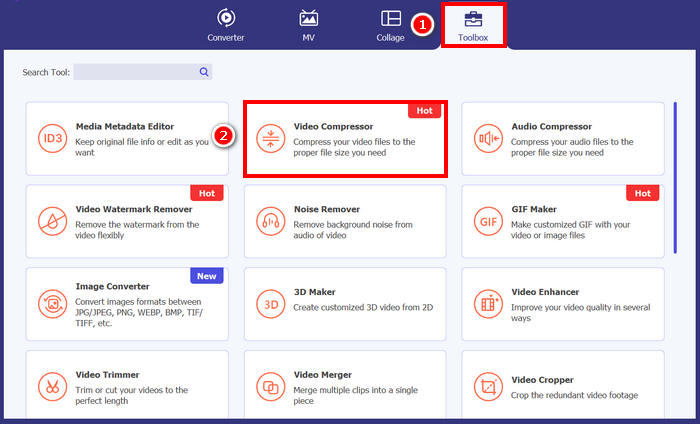
Étape 2. Ouvrez l’outil, allez dans la Boîte à outils, puis cliquez sur Compresseur vidéo. Ensuite, cliquez simplement sur le bouton Plus rouge pour ajouter la vidéo que vous souhaitez compresser.
Étape 3. Après cela, pour réduire la taille du fichier vidéo, dans l’option Taille, faites simplement glisser le Curseur pour ajuster la taille de votre vidéo, ou saisissez‑la manuellement dans la Case. Une fois terminé, cliquez sur le bouton Compresser.
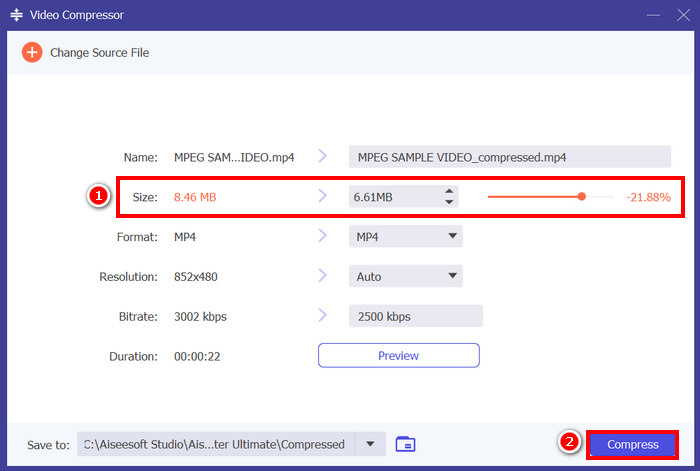
Remarque : Si vous souhaitez en plus améliorer votre vidéo pendant la compression, vous pouvez également personnaliser sa résolution, son débit binaire, etc.
FVC a choisi Video Converter Ultimate, l'un des meilleurs outils de compression vidéo pour e-mail. Rapide, facile à utiliser, il préserve la qualité vidéo. De plus, il offre des fonctionnalités supplémentaires comme la compression par lots et la conversion de format, ce qui en fait une solution polyvalente pour la gestion des fichiers vidéo.
Compresser une vidéo pour l'envoyer par e-mail [Gratuit]
Si vous cherchez un moyen gratuit de compresser des vidéos pour les envoyer par e-mail, vous pouvez utiliser VLC Media Player. Cet outil n'est pas seulement un lecteur multimédia capable de lire et de diffuser de nombreux fichiers multimédias. Il permet également de compresser des vidéos. Pour ce faire, suivez les étapes ci-dessous :
Étape 1. D’abord, ouvrez VLC Media Player ou, si vous ne l’avez pas, téléchargez‑le et installez‑le.
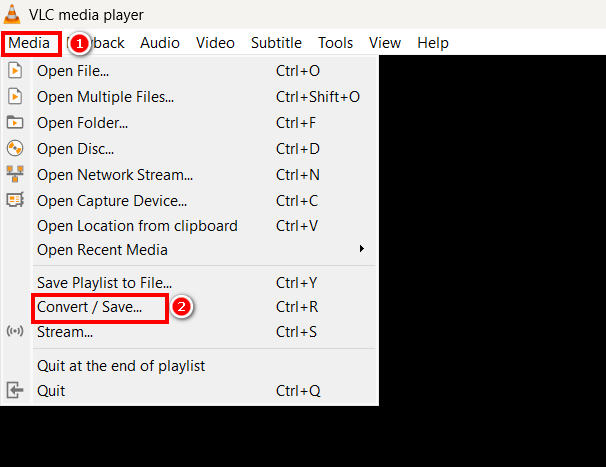
Étape 2. Ensuite, allez dans l’onglet Médias et sélectionnez Convertir/Enregistrer en bas.
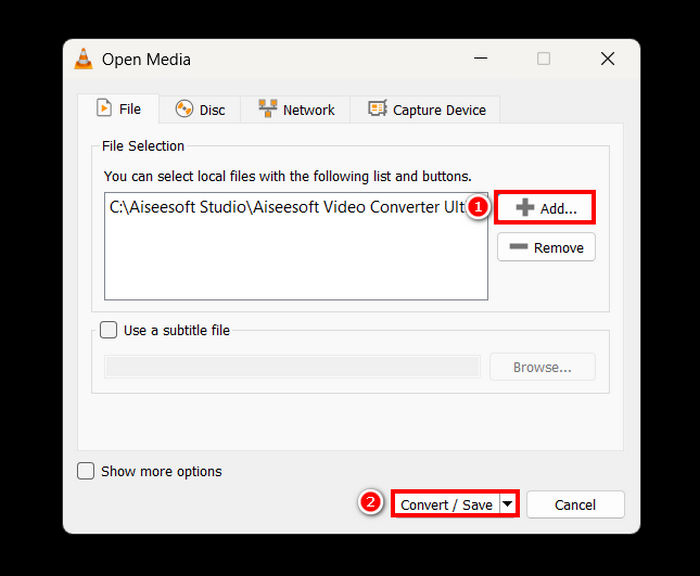
Étape 3. Maintenant, cliquez sur le bouton Ajouter pour importer la vidéo que vous souhaitez compresser pour l’e‑mail, puis cliquez sur le bouton Convertir/Enregistrer.
Étape 4. Dans la nouvelle fenêtre, sélectionnez l’option Modifier le profil sélectionné, puis allez dans l’onglet Codec vidéo et modifiez la résolution, le débit binaire et la fréquence d’images de votre vidéo.
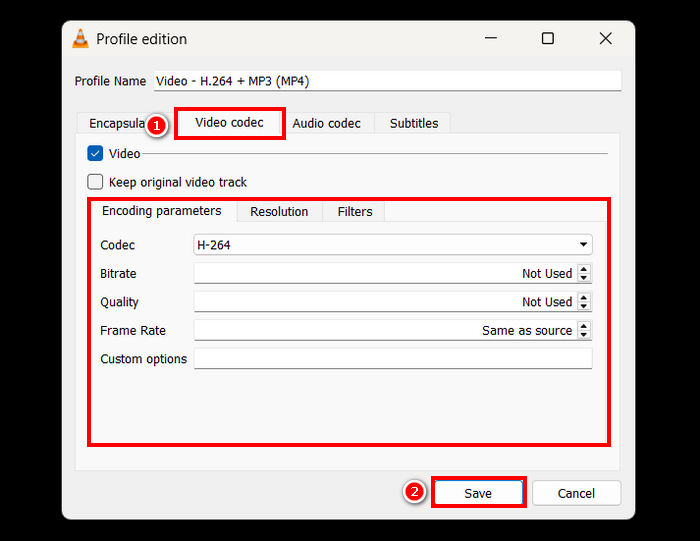
Étape 5. Une fois tous les réglages effectués, enregistrez, puis cliquez sur le bouton Démarrer pour lancer la compression de votre vidéo.
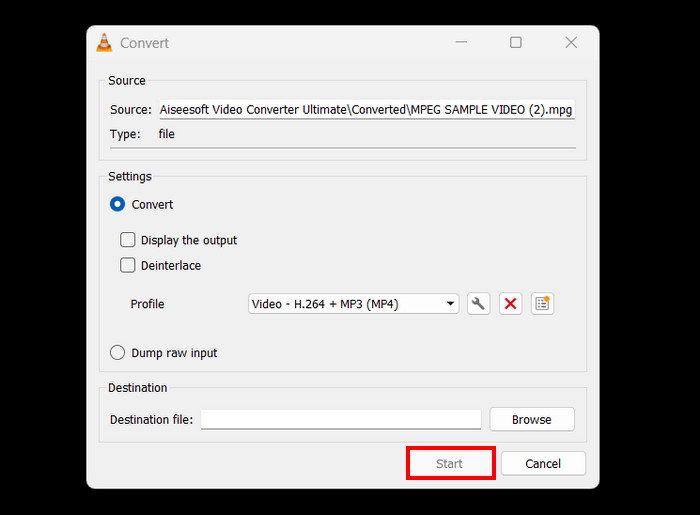
Limitation : Comparé à un compresseur vidéo dédié, compresser des vidéos avec VLC n’est pas direct et ne propose pas de profil prédéfini pour l’e‑mail. Il faut au contraire tout régler manuellement, ce qui peut être déroutant et peu adapté à ceux qui ont besoin d’une solution rapide et simple.
Comment condenser une vidéo pour l'envoyer par e-mail en ligne
Si vous préférez une méthode en ligne, vous pouvez utiliser le compresseur vidéo de FreeConvert. Cet outil de compression vidéo en ligne permet aux utilisateurs de compresser une vidéo pour l’e‑mail. La différence avec un logiciel installé est qu’aucune installation n’est requise, ce qui peut être pratique pour certains. Cependant, cet outil impose des limites de taille aux vidéos que vous pouvez compresser. Pour l’utiliser, suivez les étapes ci‑dessous :
Étape 1. Rendez‑vous sur le site officiel de FreeConvert. Il vous suffit de rechercher « FreeConvert Video Compressor » dans votre navigateur internet.
Étape 2. Ensuite, pour importer la vidéo que vous souhaitez compresser pour l’e‑mail, cliquez sur le bouton Choose Files.
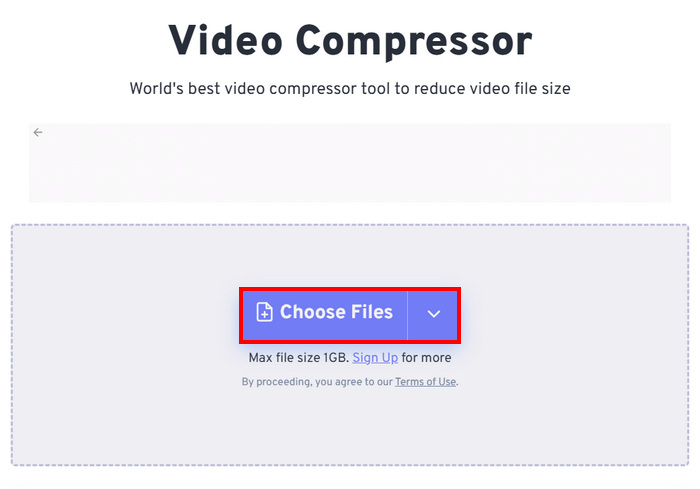
Étape 3. Puis, allez dans les paramètres avancés, représentés par une icône en forme de roue dentée, et à partir de là, vous pouvez ajuster la taille de la vidéo. Faites simplement glisser le Curseur vers la gauche pour diminuer la taille de la vidéo. Enfin, pour commencer à compresser votre vidéo, cliquez sur le bouton Apply Settings.
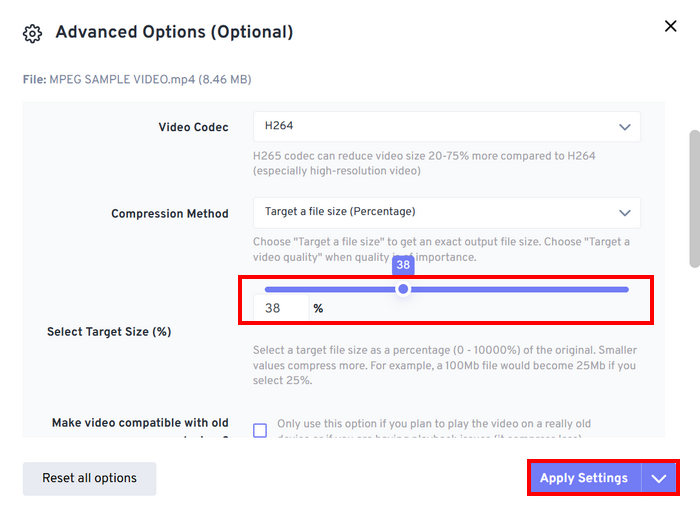
Étape 4. Pour finir, cliquez sur le bouton Compress Now pour lancer la compression de votre vidéo pour l’e‑mail.
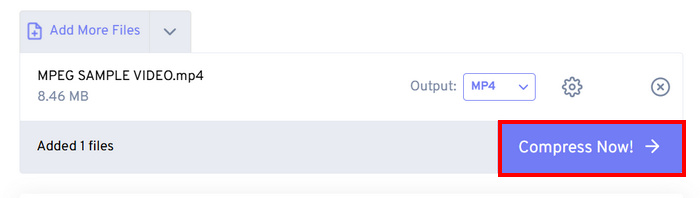
Limitation : Les utilisateurs ne peuvent compresser que des vidéos jusqu’à 1 Go ; toute taille dépassant cette limite nécessite un abonnement à leurs offres premium. De plus, comme il s’agit d’un compresseur vidéo en ligne, la vitesse du processus de compression peut varier en fonction de la qualité de la connexion internet de l’utilisateur.
Partie 2. Comment réduire la taille d'une vidéo pour l'envoyer par e-mail via un fichier ZIP
Une autre façon de réduire facilement la taille des vidéos pour les envoyer par e-mail consiste à créer un fichier ZIP. Cette méthode est efficace pour réduire légèrement la taille des fichiers et regrouper plusieurs vidéos en une seule pièce jointe. De plus, elle est facile à mettre en œuvre. Cependant, elle est moins efficace que l'utilisation d'outils de compression vidéo dédiés. Pour cela, suivez les étapes ci-dessous :
Étape 1. D’abord, dans votre Bibliothèque, repérez la vidéo que vous souhaitez compresser pour l’e‑mail.
Étape 2. Ensuite, faites un clic droit dessus et sélectionnez l’option Compresser en, puis choisissez Fichier ZIP.
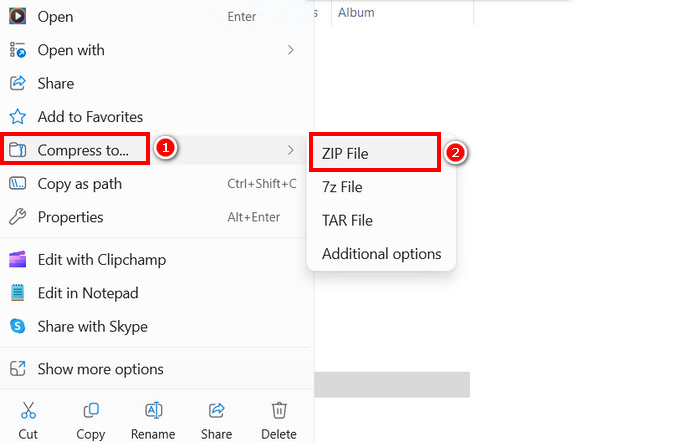
Limitation : Bien que la création d’un fichier ZIP soit un moyen rapide de compresser des vidéos pour l’e‑mail, cela ne réduit pas significativement la taille du fichier, contrairement aux outils de compression vidéo qui ajustent le débit binaire, la résolution ou le format pour obtenir une meilleure compression. Si votre fichier ZIP est trop volumineux, un compresseur vidéo dédié est une meilleure solution.
Partie 3. Comment réduire la taille d'une vidéo pour l'envoyer par e-mail via Google Drive
Il est impossible pour Google Drive de compresser directement une vidéo comme le font les compresseurs vidéo spécialisés. Cependant, en la téléchargeant, la vidéo téléchargée sur le disque est enregistrée dans un fichier ZIP. Cela permet de réduire légèrement sa taille pour le stockage et le transfert.
Remarque : Cette méthode n’offre qu’une réduction minime et peut ne pas suffire pour les fichiers vidéo volumineux.
Pour réduire la taille d’une vidéo pour l’e‑mail via Google Drive :
Étape 1. Dans votre Google Drive, commencez par téléverser les vidéos dont vous voulez réduire la taille.
Étape 2. Ensuite, faites un clic droit sur les vidéos dont vous souhaitez réduire la taille.
Étape 3. Une fois téléchargées, ces vidéos sont enregistrées dans un fichier ZIP.
Limitation : Comme indiqué, Google Drive n’a pas la capacité directe de compresser des vidéos pour l’e‑mail. De plus, les télécharger sous forme de fichier ZIP n’est toujours pas une solution très efficace.
Partie 4. FAQ sur la compression d'une vidéo pour l'envoi par e-mail
Quelle est la meilleure façon de compresser une vidéo pour l'envoyer par e-mail ?
La meilleure manière de compresser une vidéo pour l’e‑mail est d’utiliser un compresseur vidéo dédié comme FVC Video Converter Ultimate. Ce convertisseur vidéo a été conçu pour compresser différents fichiers vidéo, permettant aux utilisateurs de gérer facilement de gros volumes lorsqu’ils les envoient par e‑mail.
Pourquoi ne puis-je pas envoyer un fichier vidéo volumineux par e-mail ?
Il est important de noter que la plupart des services de messagerie, y compris Gmail, limitent la taille des fichiers à 25 Mo par pièce jointe. C'est pourquoi les expéditeurs dont les fichiers sont plus volumineux que nécessaire préfèrent d'abord compresser leurs vidéos. C'est d'ailleurs la raison pour laquelle il est nécessaire de compresser les vidéos pour les e-mails.
La compression d’une vidéo réduit-elle sa qualité ?
Oui, compresser une vidéo pour l'envoyer par e-mail peut légèrement réduire sa qualité, car cela revient à réduire la résolution, le débit binaire et d'autres paramètres d'encodage pour réduire la taille du fichier. Cependant, il existe des compresseurs vidéo avancés, comme FVC selected Video Converter, qui permettent de contrôler la résolution, le débit binaire et le format afin de minimiser la perte de qualité.
Puis-je compresser une vidéo pour l'envoyer par courrier électronique en ligne ?
Oui. Vous pouvez utiliser des outils en ligne comme Video Compressor de FreeConvert pour compresser des vidéos sans installer de logiciel. Cependant, les versions gratuites peuvent avoir des limites de taille de fichier.
Comment envoyer une grande vidéo si la compression n'est pas suffisante ?
Si la compression n'est pas suffisante, envisagez de télécharger la vidéo sur Google Drive, OneDrive ou Dropbox et de partager le lien par e-mail au lieu de joindre le fichier.
Conclusion
Avec toutes les restrictions de taille de fichiers vidéo imposées par les services de messagerie, la capacité de les compresser est devenue indispensable. Donc, si vous êtes dans cette situation et que vous peinez à trouver un outil pour compresser une vidéo pour l’e‑mail, testez simplement toutes les méthodes présentées dans cet article et choisissez celle qui vous convient le mieux.
Commencez à compresser vos vidéos dès aujourd'hui et envoyez-les sans tracas !
-
 Comment compresser une vidéo GoPro de 4K à 1080p (gratuit et en ligne)
 Lorsque vous utilisez une caméra GoPro pour filmer une vidéo, la taille du fichier de la vidéo prise est normalement extrêmement grande, ce qui sera difficile à partager avec d'autres. Donc, cet article vous montrera comment compresser une vidéo GoPro.
-
 2 façons de compresser une vidéo pour YouTube
 Les vidéos YouTube sont volumineuses et lentes à télécharger? Il suffit de compresser la taille du fichier vidéo en une taille plus petite pour YouTube de 2 façons en ligne et sur ordinateur.
-
 Adobe Premiere Compress Video : éléments à prendre en compte
 Cet article contient les méthodes les meilleures et les plus appropriées pour compresser GIF Premiere. Découvrez la solution et les différentes alternatives à Adobe Premiere Compress.
