


 Video Converter Ultimate
 Enregistreur d'écran
 Réparation vidéo
Guide rapide sur la façon dont Pixlr supprime les filigranes sur les photos
Il existe des cas où la suppression d'un filigrane est nécessaire et appropriée. Par exemple, vous pourriez devoir le supprimer s'il est mal placé, s'il est trop grand ou distrayant, ou s'il nuit à la qualité finale de votre projet. Il est important de respecter les droits d'auteur et de ne supprimer les filigranes que des contenus dont vous êtes propriétaire ou que vous êtes autorisé à modifier.
Si vous remarquez que les filigranes que vous avez créés s’affichent mal ou gênent vos images exportées, cet article va vous expliquer comment supprimer facilement les filigranes dans Pixlr. Ne manquez pas non plus l’occasion de découvrir sa meilleure alternative pour effacer les filigranes sur les photos. Ne faisons pas durer cela plus longtemps, commençons !

Partie 1. Qu'est-ce que Pixlr ?
Pixlr est un puissant outil de retouche d'images en ligne lancé en 2008. Initialement conçu comme une plateforme web pour la retouche photo basique, il est rapidement devenu populaire grâce à son interface conviviale et ses fonctionnalités accessibles, permettant aux utilisateurs de retoucher des photos.
Caractéristiques principales:
• Supprimez les filigranes à l'aide de l'outil Tampon de duplication et du Correcteur dans Pixlr Editor.
• Modifier et supprimer par lots les filigranes de plusieurs images.
• Des retouches fluides après la suppression du filigrane grâce aux outils de retouche.
• Prise en charge des formats de sortie JPG, PNG, WEBP et PDF.
• Fonctionne parfaitement sous Windows et macOS.
Peut-on utiliser Pixlr pour supprimer les filigranes ?
Oui, vous pouvez utiliser Pixlr pour supprimer des filigranes. La plateforme propose divers outils, comme Tampon de clonage, Pinceau de correction, etc., pour effacer ou supprimer efficacement les filigranes des images. De plus, ces fonctionnalités sont simples à utiliser, ce qui en fait un outil idéal pour supprimer les filigranes sur les photos.
Partie 2. Comment supprimer un filigrane dans Pixlr ?
Maintenant que vous connaissez Pixlr et ses fonctionnalités, il est temps d'apprendre à l'utiliser pour supprimer les filigranes des photos. Cet outil est très simple d'utilisation et, de fait, même les débutants l'utilisent. Voici un guide étape par étape pour supprimer les filigranes avec Pixlr :
Étape 1. Pour commencer, recherchez Pixlr dans votre moteur de recherche.
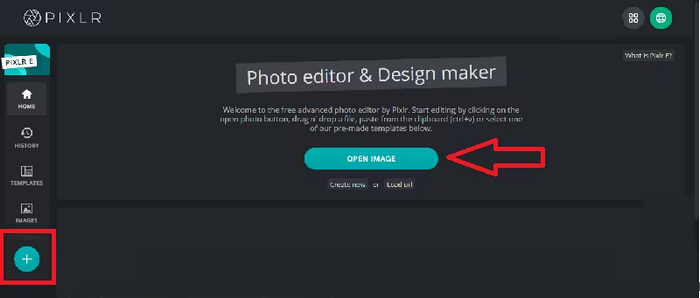
Étape 2. Une fois l’outil trouvé, cliquez pour y accéder. Ensuite, cliquez sur le bouton Open Image pour importer la photo contenant le filigrane que vous devez supprimer. Vous pouvez aussi simplement cliquer sur le bouton + dans le panneau situé à gauche de votre écran pour téléverser votre photo.
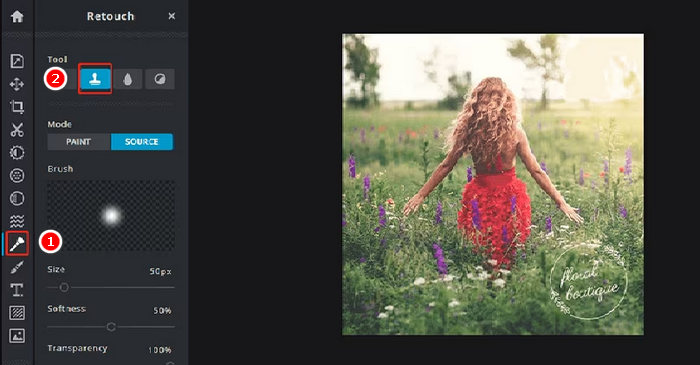
Étape 3. Une fois votre photo chargée, cliquez sur le bouton Retouch à gauche de votre écran, et un panneau apparaîtra. Ensuite, dans le menu des outils, choisissez Clone Stamp.
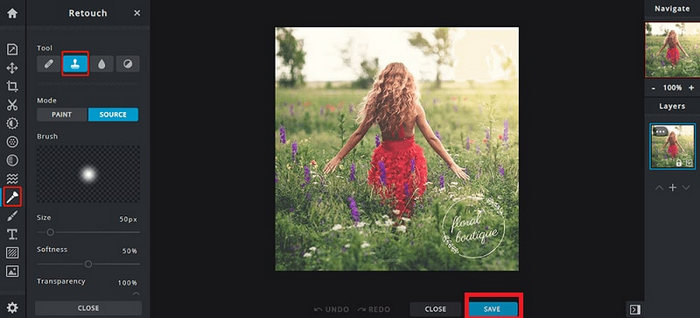
Étape 4. Maintenez maintenant le clic de la souris en déplaçant le curseur directement sur le filigrane que vous voulez supprimer. Une fois que vous avez fini d’enlever le filigrane avec Pixlr, cliquez sur le bouton Save.
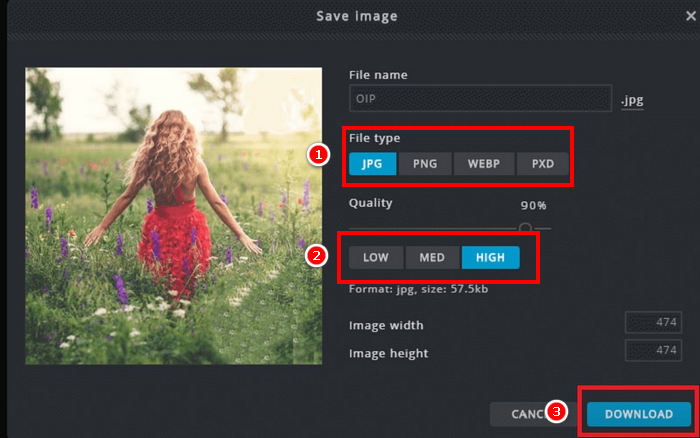
Étape 5. Avant de télécharger l’image, choisissez la résolution et le format du fichier. Une fois terminé, cliquez sur le bouton Download.
Lors de la suppression d'un filigrane dans Pixlr, effectuez toujours un zoom avant. Travailler de près sur les petits détails permet d'intégrer plus naturellement la zone modifiée et d'éviter les irrégularités ou les zones rugueuses dans l'image finale.
Partie 3. Alternative gratuite pour supprimer les filigranes des photos
Par ailleurs, si vous cherchez une alternative gratuite à Pixlr pour enlever les filigranes sur les photos, vous devriez essayer le FVC Free Watermark Remover. Il s’agit d’un outil en ligne qui permet aux utilisateurs de supprimer les filigranes de leurs photos. FVC prend en charge les formats d’image courants comme JPG/JPEG, PNG, BMP et d’autres encore, offrant ainsi une grande souplesse pour différents types d’images dont vous souhaitez retirer les filigranes. En outre, il propose plusieurs méthodes pratiques pour sélectionner et effacer les filigranes. Vous pouvez tracer un contour polygonal, utiliser un outil lasso ou brosser la zone du filigrane. Cela facilite l’ajustement de la sélection en fonction de la forme et de la taille du filigrane.
Caractéristiques principales:
• Supprimer les filigranes (texte, image et logo) des photos.
• Prend en charge les formats JPG, JPEG, PNG et BMP.
• Conserver la qualité d'image originale après la suppression du filigrane.
• Utilisez le pinceau, le lasso ou le contour polygonal pour sélectionner la zone du filigrane.
• Recadrer les images avant ou après la suppression des filigranes.
• Effacez et resélectionnez des zones avec l'outil Gomme.
• Compatible avec Windows et macOS.
Voici le guide étape par étape pour supprimer des filigranes sur les photos avec FVC :
Étape 1. Commencez par accéder au site officiel de l’outil. Pour cela, dans votre moteur de recherche, recherchez FVC Free Watermark Remover.
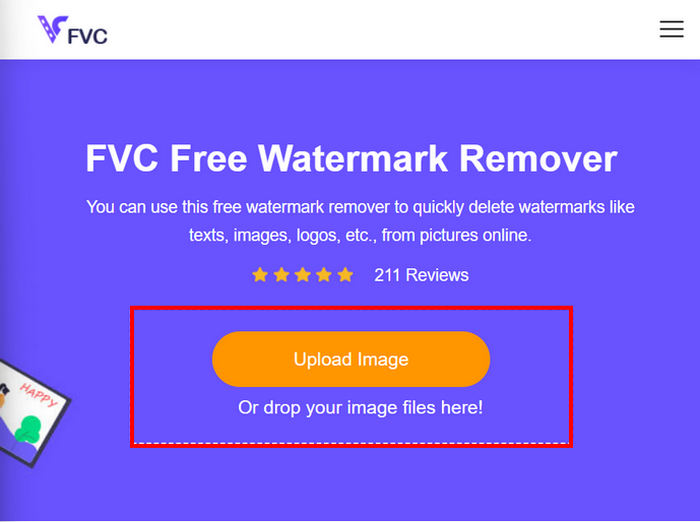
Étape 2. Une fois la page ouverte, cliquez sur le bouton Upload Image pour importer la photo contenant le filigrane que vous devez supprimer.
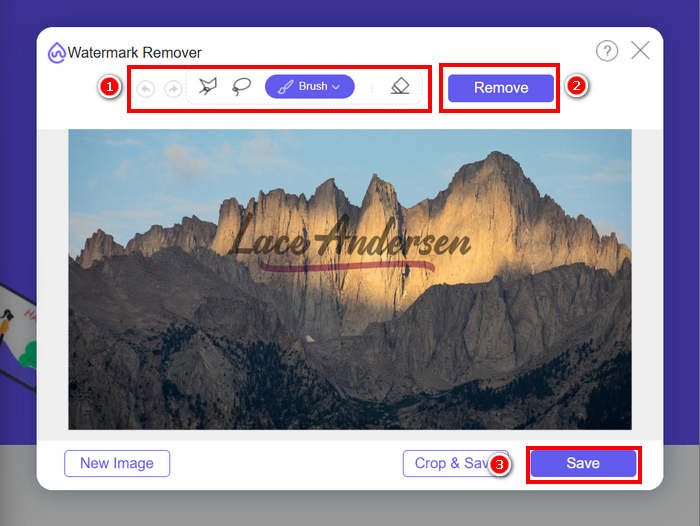
Étape 3. Parmi le menu situé au-dessus, choisissez l’outil que vous préférez pour enlever le filigrane de votre photo. Dans notre cas, nous avons utilisé l’outil Brush et recouvert le filigrane en déplaçant le curseur dessus. Une fois la zone couverte, cliquez sur le bouton Remove au-dessus, puis sur Save pour télécharger la photo.
Pour supprimer un filigrane, choisissez l'outil le mieux adapté à sa forme. Utilisez le Pinceau pour les filigranes petits ou irréguliers, le Lasso pour les formes courbes ou libres, et le Contour polygonal pour les filigranes aux bords droits ou angulaires. Choisir le bon outil vous permettra d'obtenir des résultats plus nets et plus précis.
Partie 4. FAQ sur la suppression du filigrane avec Pixlr
Le logiciel de suppression de filigrane Pixlr est-il sûr ?
Oui. Pixlr est un logiciel sûr pour supprimer les filigranes des photos. C'est un éditeur d'images en ligne fiable qui utilise des serveurs sécurisés pour protéger les données des utilisateurs. Assurez-vous simplement d'accéder au site web officiel de Pixlr pour éviter tout risque potentiel.
Comment rendre un fond transparent dans Pixlr ?
Pour créer un fond transparent dans Pixlr, dans l'éditeur Pixlr, choisissez « Créer une nouvelle image », saisissez un nom pour votre fichier, cochez la case « Transparent » et cliquez sur « OK ». Ensuite, cliquez sur « Calques » dans le menu du haut et sélectionnez « Ouvrir l'image comme calque » pour importer l'image à modifier. Utilisez l'outil Baguette magique de la barre d'outils, puis cliquez sur la zone de fond à supprimer. Ajustez la tolérance si nécessaire pour une sélection plus précise. Appuyez sur la touche Suppr pour supprimer le fond. S'il reste des traces de fond, utilisez l'outil Gomme pour les effacer manuellement. Une fois terminé, cliquez sur « Fichier », puis sur « Enregistrer ». Saisissez un nom de fichier, choisissez le format PNG pour conserver la transparence et cliquez sur « OK ». Choisissez un emplacement pour enregistrer votre image et cliquez sur « Enregistrer ».
Le logiciel de suppression de filigrane Pixlr n'est-il plus gratuit ?
Pixlr propose une version gratuite et une version premium. Les outils de base pour supprimer les filigranes, comme l'outil Tampon de duplication et le Correcteur, sont disponibles pour les utilisateurs de la version gratuite. Cependant, certaines fonctionnalités avancées et des options d'exportation de meilleure qualité peuvent nécessiter un abonnement Pixlr Premium.
Conclusion
Supprimer les filigranes sur les photos peut être simple et efficace avec les bons outils. Maintenant que vous savez comment enlever les filigranes avec Pixlr, vous pouvez pleinement profiter de sa plateforme conviviale, qui permet de retirer les filigranes en toute simplicité. En effet, Pixlr offre des options accessibles aussi bien aux débutants qu’aux utilisateurs expérimentés. De plus, si vous recherchez une alternative gratuite, FVC Free Watermark Remover propose des outils flexibles et prend en charge divers formats d’image pour un montage fluide. Gardez toujours à l’esprit qu’il est important de respecter les droits de propriété lors de la retouche de photos, et choisissez l’outil qui correspond le mieux à vos besoins afin d’obtenir un résultat propre et professionnel.
-
 Comment supprimer le filigrane DeviantArt en ligne [5 solutions]
 Vous voulez savoir comment supprimer le filigrane DeviantArt sur vos images ? En utilisant les meilleurs dissolvants de filigrane DeviantArt, vous pouvez facilement supprimer ces filigranes embêtants.
-
 Méthodes simples pour supprimer le filigrane Shootproof
 Supprimez le filigrane Shootproof en suivant ces méthodes simples. Utilisez ces incroyables dissolvants de filigrane pour supprimer facilement le filigrane Shootproof de votre image.
-
 5 façons de supprimer le filigrane B612 à l'aide des meilleurs outils
 Vous voulez savoir comment supprimer les filigranes B612 de vos photos ? Vous pouvez facilement supprimer le filigrane B612 de vos images à l'aide de ces outils exceptionnels.
