


 Video Converter Ultimate
 Enregistreur d'écran
 Réparation vidéo
 Téléchargement sécurisé
2 approches pour supprimer DaVinci Resolve Watermark sur les vidéos exportées sans effort
Avez-vous besoin d’un éditeur qui offre des fonctionnalités exclusives vous permettant de transformer une vidéo brute en quelque chose de spectaculaire ? Avec la version Pro de DaVinci Resolve, vous pouvez profiter de tous ses outils avancés que vous ne trouverez pas dans les autres logiciels de cette catégorie. Si vous ne souhaitez pas acheter la version Pro, vous pouvez télécharger le programme et utiliser les outils de montage de la version gratuite. Toutefois, si vous utilisez un outil exclusif sur une vidéo que vous montez avec la version gratuite, un filigrane sera ajouté à la vidéo exportée. Si vous cherchez un moyen de supprimer le filigrane DaVinci Resolve, ce guide est fait pour vous ! Poursuivez votre lecture pour en savoir plus.

Partie 1. La version gratuite de DaVinci Resolve a-t-elle un filigrane ?
Il n'ajoute pas de filigrane de produit si vous utilisez la version gratuite de DaVinci Resolve. Mais vous ne pouvez utiliser la fonction d'édition de base que sur la version gratuite. Nous savons que cela ne suffira pas pour les besoins de montage vidéo professionnels d'un professionnel. Supposons que vous essayez d'utiliser une fonctionnalité exclusive uniquement disponible sur la version premium. Dans ce cas, le filigrane sera automatiquement intégré une fois que vous aurez exporté le fichier. Pour les utilisateurs qui n'aiment pas avoir un filigrane sur le DaVinci Resolve, vous devez éviter d'utiliser ses fonctionnalités professionnelles. Si vous lisez encore cet article, la prochaine partie discutera des outils que vous pouvez utiliser pour supprimer le filigrane sur les vidéos que vous éditez ici.
Partie 2. Comment supprimer le filigrane DaVinci Resolve sur les vidéos avec 2 approches différentes
FVC Video Converter Ultimate - Le moyen le plus simple de supprimer le filigrane sur les vidéos
FVC Video Converter Ultimate supprime tout filigrane gênant sur votre vidéo et est l’outil le plus performant pour cette tâche. Même si c’est la première fois que vous retirez un filigrane d’une vidéo, avec cet outil, vous pouvez enlever le logo, le tampon, la date, le texte et tout autre filigrane comme un professionnel. Bien que l’outil soit payant, son coût reste bien inférieur à celui de DaVinci Resolve et de l’autre logiciel présenté ici.
En plus de cela, vous pouvez également utiliser les fonctionnalités et fonctions d'édition ultimes de cet outil que vous pourriez trouver ou non sur DaVinci Resolve. C'est un outil unique qui a aidé des millions d'utilisateurs qui l'ont déjà essayé. Donc, supposons que vous ayez besoin d'une procédure pour supprimer les étapes du filigrane DaVinci Resolve avec ceci. Dans ce cas, vous devez continuer à lire le tutoriel que nous ajoutons.
Étape 1. Avant de lancer l’outil, vous devez le télécharger sur votre ordinateur de bureau, installer le logiciel, puis l’ouvrir.
Téléchargement gratuit pour Windows 7 ou version ultérieure Téléchargement sécurisé
Téléchargement gratuit pour macOS 10.7 ou version ultérieure - Téléchargement sécurisé
Étape 2. Ouvrez la section Boîte à outils pour accéder au Suppresseur de filigrane vidéo fourni par ce programme.
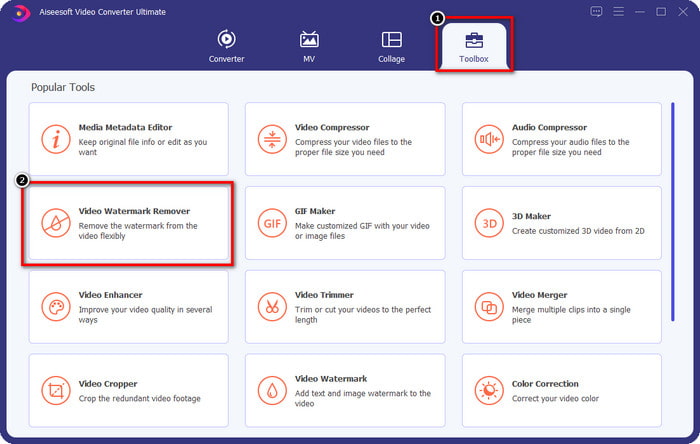
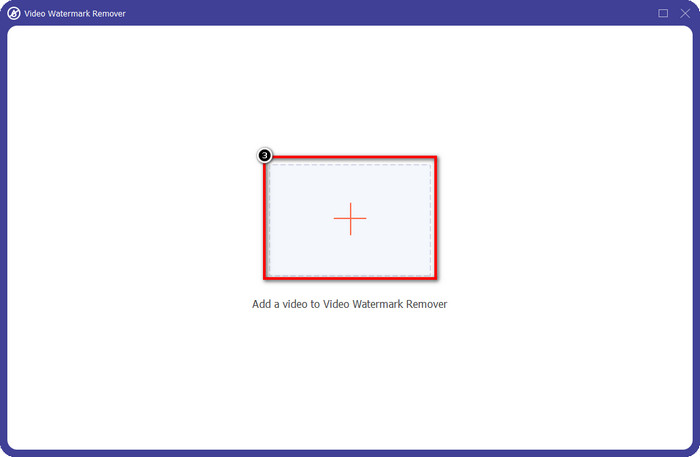
Étape 3. Ensuite, cliquez sur l’icône + pour importer votre vidéo montée avec DaVinci et sur laquelle un filigrane est incrusté.
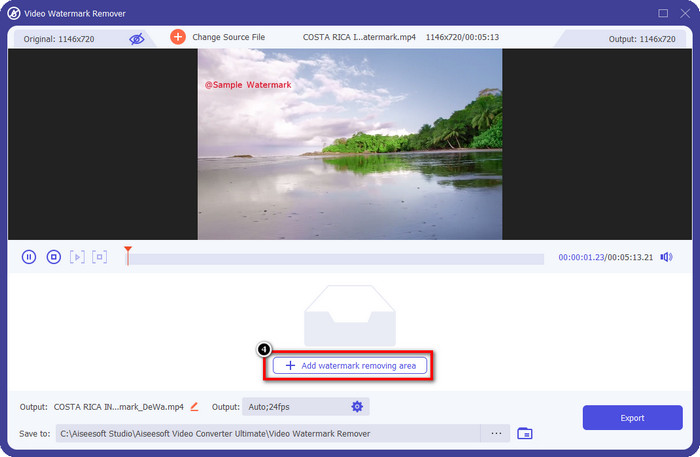
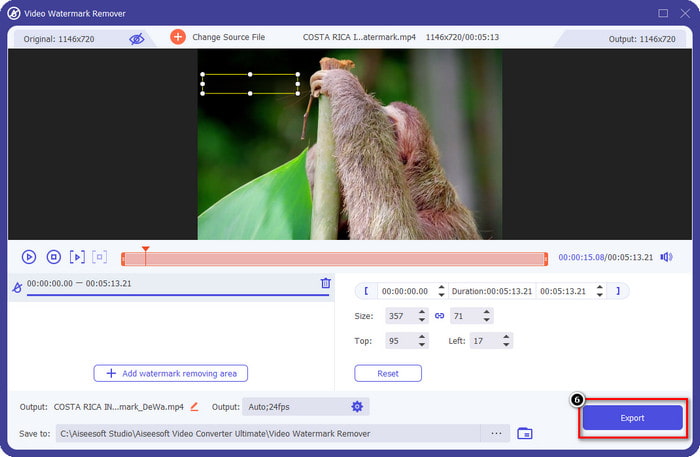
Étape 4. Appuyez sur Ajouter une zone de suppression de filigrane pour supprimer le filigrane de la vidéo que vous avez importée ici.
Étape 5. Vous devrez placer manuellement le cadre de sélection sur la zone de la vidéo où se trouve le filigrane. Ajustez sa taille s’il est trop petit ou trop grand afin qu’il s’adapte précisément à la zone.
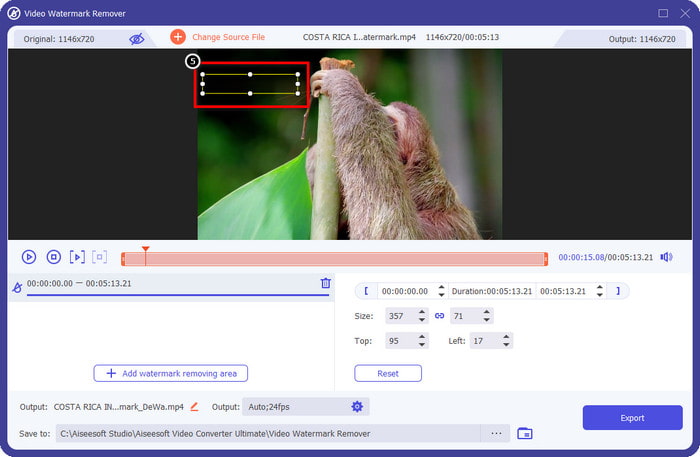
Étape 6. Une fois la zone de suppression du filigrane correctement placée, vous pouvez exporter la vidéo en cliquant sur le bouton Exporter, sans laisser aucune trace du filigrane.
Avantages
- Il est beaucoup plus facile à utiliser et moins cher qu'un autre dissolvant de filigrane.
- Cela fonctionne parfaitement pour supprimer le filigrane sur n'importe quel type de vidéo.
- Des jeux d'outils supplémentaires sont disponibles sur Toolbox que vous pouvez utiliser.
- Il prend en charge un processus ultra-rapide et une accélération matérielle pour un chargement et un téléchargement rapides des fichiers.
- Téléchargez la version de celui-ci sur votre Windows ou macOS.
Les inconvénients
- Les extensions ne sont pas prises en charge.
- Il ne supprime pas le filigrane automatiquement.
Adobe Cloak Extension pour Adobe After Effect - Suppresseur de filigrane professionnel pour les vidéos
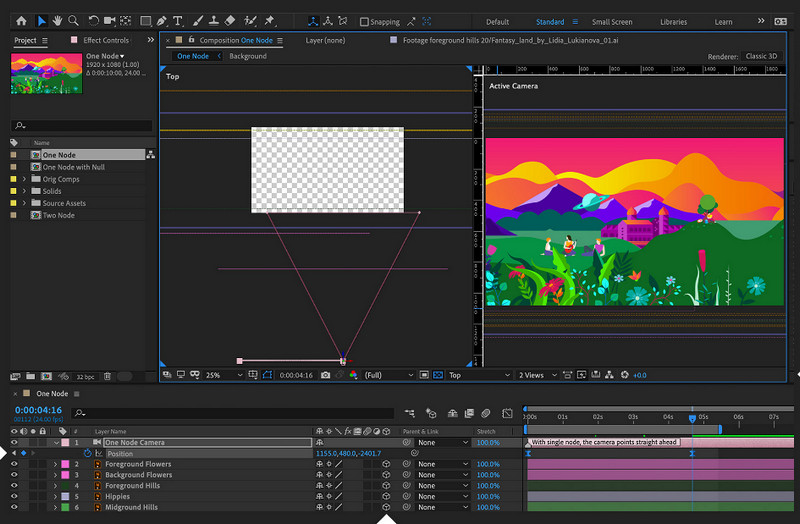
Adobe After Effects dispose d’une extension qui permet de supprimer de manière professionnelle le filigrane DaVinci Resolve : le Adobe Cloak. Avec ce plug-in, aucun filigrane tenace sur vos vidéos ne restera irrésolu. Il permet de retirer n’importe quel objet présent sur la vidéo que vous ouvrez dans After Effects. Cependant, vous ne pouvez pas utiliser cet outil immédiatement, car vous devez d’abord télécharger et installer son extension dans Adobe. Donc, si vous avez déjà installé Cloak, commençons à masquer le filigrane de façon fluide.
Étape 1. Ouvrez After Effects ainsi que la vidéo que vous souhaitez modifier.
Étape 2. Dessinez un masque sur le filigrane en utilisant l’outil Plume du logiciel.
Étape 3. Dans Remplissage avec détection de contenu (Content-Aware Fill), choisissez la méthode de remplissage disponible dans la liste après avoir cliqué sur le menu déroulant.
Étape 4. Pour tester l’efficacité de la méthode sélectionnée, cliquez sur Générer la couche de remplissage. Lisez la vidéo en mode prévisualisation, puis effectuez les ajustements nécessaires si besoin.
Avantages
- Cela fonctionne plus efficacement en supprimant le filigrane sur la vidéo comme un outil professionnel devrait le faire.
- C'est le meilleur choix pour un filigrane en profondeur supprimant les besoins des professionnels.
- Il supprime le filigrane sur chaque image de la vidéo.
Les inconvénients
- Vous devrez télécharger l'extension.
- Son prix est l'un des plus chers que l'on puisse trouver sur le marché.
En rapport:
Comment supprimer le filigrane des vidéos exportées depuis Renderforest
Comment supprimer le filigrane Viva Video sur les vidéos
Partie 3. FAQ sur la suppression du filigrane sur DaVinci Resolve
Dois-je acheter le DaVinci Resolve ?
Si vous décidez de les utiliser plus souvent, vous pouvez acheter l'outil pour $295. C'est moins cher si nous sommes sur le point de comparer et de rechercher d'autres éditeurs vidéo professionnels que vous pouvez utiliser sur le marché. De plus, vous n'auriez pas à vous soucier des mensualités, car il s'agit d'un paiement unique.
Puis-je télécharger DaVinci sur Linux ?
Absolument, cet éditeur vidéo prend en charge Linux et ses utilisateurs peuvent profiter de ses fonctionnalités d'édition. Vous pouvez vous rendre sur le site officiel de DaVinci Resolve et télécharger l'éditeur vidéo de type Hollywood disponible sur Linux.
Aurais-je jamais rencontrer un problème en utilisant le DaVinci?
Il y aura des problèmes que vous pourriez rencontrer. Un problème connu que de nombreux utilisateurs rencontrent lors de son utilisation est sa capacité CPU. Donc, si vous êtes sur le point d'utiliser ce programme, vous devrez rechercher les spécifications de votre ordinateur pour voir s'il répond aux exigences de cet éditeur vidéo.
Conclusion
Cet article vous montre différentes approches pour supprimer le filigrane DaVinci Resolve qui est ajouté à votre vidéo lorsque vous utilisez les fonctionnalités exclusives. Avec FVC Video Converter Ultimate et Adobe Cloak Pro, nous pouvons vous assurer que vous aurez la vidéo sans le filigrane après avoir suivi les étapes que nous ajoutons. Vous pouvez dire adieu au filigrane car vous pouvez maintenant les supprimer, et cela ne vous donnera pas mal à la tête. Nous espérons que cet article vous a beaucoup aidé et merci d'avoir lu cet article. Veuillez nous laisser un taux de 5 étoiles ci-dessous si vous aimez lire ceci !
-
 Comment supprimer le filigrane Pond5 à l'aide des outils ultimes
 Apprenez à supprimer le filigrane Pond5 en suivant les étapes simples ci-dessous. Vous pouvez facilement supprimer le filigrane Pond5 sur votre image à l'aide de ces outils impressionnants.
-
 2 façons puissantes de supprimer le filigrane Dxtory
 Apprenez à supprimer le filigrane Dxtory en suivant les deux meilleures méthodes. Si vous recherchez l'outil le plus approprié pour supprimer le filigrane Dxtory, lisez ici.
-
 Exceptionnels décapants de filigrane Arnold Maya à ne pas manquer
 De nombreux décapants de filigrane peuvent supprimer le filigrane Arnold Maya. Mais si vous voulez savoir quels sont les meilleurs décapants de filigrane Arnold Maya, lisez cette page.
