


 Video Converter Ultimate
 Enregistreur d'écran
 Réparation vidéo
 Téléchargement sécurisé
Améliorez la résolution des photos de l'iPhone en utilisant les meilleures méthodes que vous devez connaître [Plus récent]
Si vous avez besoin d’un appareil mobile capable de capturer des images en haute définition, il est judicieux de choisir un iPhone grâce à son appareil photo avant et arrière innovant et haut de gamme. Désolé pour les utilisateurs d’Android, mais il faut reconnaître que l’appareil photo du dernier iPhone est nettement meilleur. La plupart des gens prennent généralement des photos avec un iPhone, mais toutes les images capturées ne sont pas parfaites : certaines nécessitent des réglages, de la retouche, une amélioration ou un suréchantillonnage. Si vous souhaitez améliorer la résolution des photos iPhone, suivez cet article, nous vous indiquons toutes les informations à connaître !

Partie 1. Méthode recommandée : comment augmenter la résolution des photos en ligne avec le meilleur convertisseur d'image
Comment changer la résolution photo sur iPhone 13 ? Si c’est votre problème, vous devez utiliser le FVC Free Image Upscaler. Tout ce que vous téléchargez ici sera automatiquement agrandi par cet outil grâce à sa technologie d’IA avancée. Vous pouvez vous détendre une fois l’image importée, car l’outil augmentera la résolution de l’image que vous avez envoyée. Contrairement à d’autres logiciels, vous n’avez pas besoin de télécharger d’installateur pour l’utiliser. De plus, FVC ne vous oblige pas à vous connecter à un compte, vous évitant ainsi toute fuite d’informations, et il n’utilise pas de cookies. Donc, si cet outil a retenu votre attention, vous pouvez immédiatement suivre les étapes ci‑dessous pour résoudre le problème.
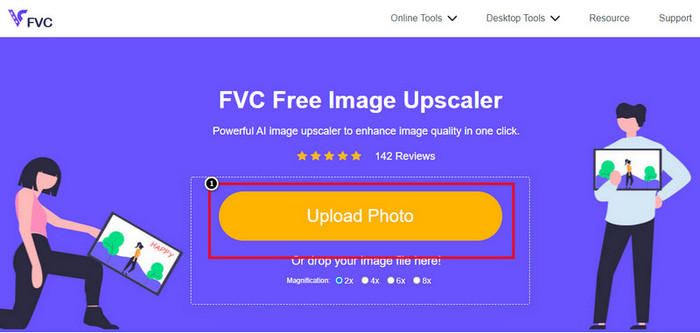
Étape 1. Ouvrez l’outil en ligne en cliquant sur son nom ci‑dessus ; un nouvel onglet s’ouvrira automatiquement et vous mènera sur le site officiel.
Étape 2. Cochez Upload Photo pour insérer l’image que vous souhaitez agrandir dans cet outil. Après avoir cliqué, un dossier apparaîtra à l’écran ; sélectionnez l’image, puis appuyez sur Open.
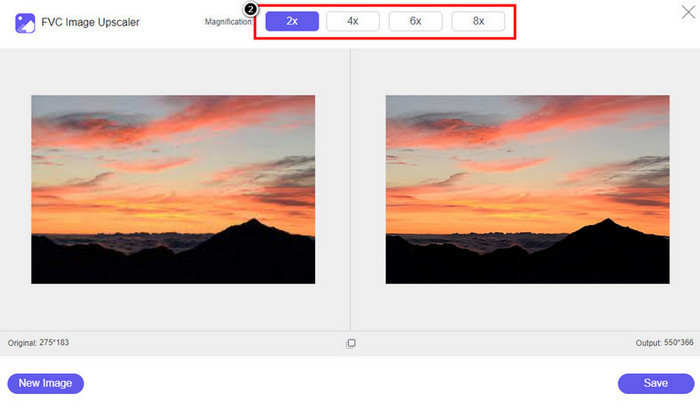
Étape 3. Choisissez le type de grossissement que vous voulez appliquer à la version améliorée de l’image ; vous pouvez tous les essayer pour voir quelle option rend votre image la plus réussie.
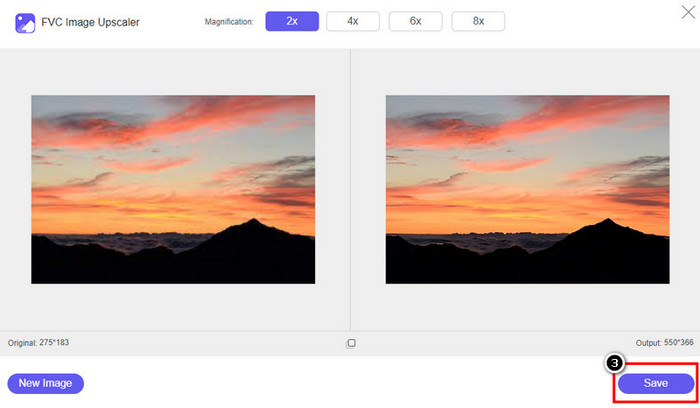
Étape 4. Cliquez sur le bouton Save pour télécharger l’image que vous avez améliorée ici ; l’outil l’enregistrera directement dans votre dossier local. Consultez la version suréchantillonnée de l’image que vous avez modifiée ici.
Partie 2. Comment changer la résolution des photos sur iPhone [Améliorez facilement la sauvegarde de votre image]
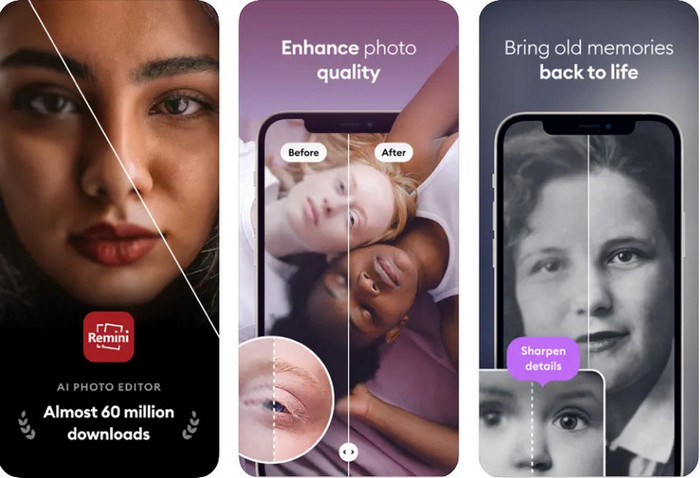
L’application Remini permet de changer la résolution des photos sur iPhone pour les rendre encore plus belles. Vous pouvez la télécharger sur l’App Store. Cette appli est un éditeur d’images tout‑en‑un qui peut vous aider à améliorer les photos et à transformer des images en noir et blanc en versions colorisées d’un simple geste. Avec cette application, vous pouvez agrandir n’importe quelle image jusqu’à 4x grâce à sa technologie d’IA. Si vous voulez utiliser cette appli, vous pouvez suivre pas à pas le guide que nous donnons ci‑dessous.
Étape 1. Téléchargez l’application sur votre iPhone afin de pouvoir commencer à l’utiliser.
Étape 2. Ouvrez l’application et appuyez sur Enhance. Sélectionnez l’image que vous souhaitez améliorer dans votre pellicule Photos.
Étape 3. Attendez que le traitement améliore l’image que vous avez téléchargée ; vous pouvez faire glisser le curseur pour voir le avant/après de l’image.
Étape 4. Une fois l’image traitée, appuyez sur le bouton Save pour télécharger l’image améliorée.
Partie 3. Comment changer la résolution des photos sur Android [Améliorer efficacement les images]
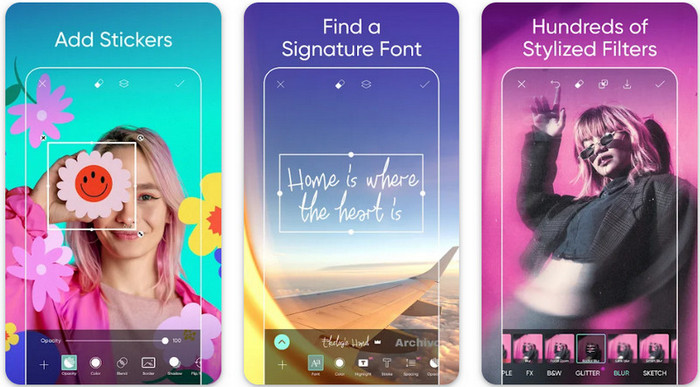
Comment changer la résolution d’une image sur Android ? Si vous souhaitez augmenter la résolution des images que vous capturez sur Android, vous pouvez essayer d’utiliser Picsart. C’est une application très connue que vous pouvez télécharger sur votre Android pour retoucher vos images et les rendre plus belles. Cette appli est riche en fonctionnalités dont vous pouvez profiter. L’amélioration que nous allons vous montrer n’est pas celle à laquelle vous pensez habituellement, mais elle permet réellement d’améliorer la qualité de l’image. Suivez les informations détaillées ci‑dessous pour en savoir plus !
Étape 1. Téléchargez l’application via le Play Store, puis lancez‑la. Choisissez l’image que vous voulez améliorer, puis importez‑la.
Étape 2. Allez dans Effects, cliquez sur Blur, faites glisser le curseur de flou pour le régler entre 5 et 10, puis appuyez sur l’icône check pour enregistrer.
Étape 3. Ouvrez Outils (Tools) et allez dans Courbe (Curve).
Étape 4. Ajustez la courbe en la faisant glisser vers le haut ou vers le bas pour améliorer le rendu de la résolution de votre image.
Étape 5. Appuyez sur l’icône check pour enregistrer les modifications apportées à l’image en jouant sur la courbe, puis Exportez‑la.
Partie 4. Comment ajuster les paramètres de l'appareil photo pour capturer de meilleures images ! [Conseils & Astuces]
Comment augmenter la résolution d'une photo sur un iPhone pour capturer une meilleure image portrait ? Toutes les fonctionnalités ne sont pas présentées sur l'application Appareil photo de votre iPhone. Certains des paramètres pour améliorer la qualité de votre image sont les paramètres. Êtes-vous intéressé par la façon de traiter ce problème? Ensuite, continuez à lire les informations que nous ajoutons ci-dessous.
Étape 1. Allez dans vos Réglages et ouvrez l’app Appareil photo.
Étape 2. Cliquez sur Formats.
Étape 3. Réglez le format de sortie sur Most Compatible, c’est‑à‑dire JPEG. Ainsi, chaque photo que vous prendrez sera au format JPEG, qui utilise une compression avec pertes tout en offrant une image de haute qualité.
En rapport:
Comment réparer des photos HEIC avec les meilleurs outils
Correcteurs de défauts photo à utiliser pour une peau lisse et soyeuse sur les images
Partie 5. FAQ sur la modification de la résolution des photos sur iPhone
Qu'est-ce qui rend la qualité d'image sur iPhone mauvaise ?
Il existe de nombreux facteurs dont vous devez tenir compte pour déterminer ce qui pourrait être le problème. Avant de capturer une image, assurez-vous de nettoyer l'objectif de votre iPhone et d'avoir une main stable, ou vous pouvez utiliser un support d'appareil photo et utiliser la sensibilité ISO élevée pour les objets en mouvement. Si vous l'avez fait et que la qualité est toujours mauvaise, vous pouvez utiliser les outils que nous proposons dans cet article.
La modification de la qualité d'image augmente-t-elle la taille du fichier ?
En effet, la qualité de l'image deviendra plus grande après l'avoir améliorée. Lorsque vous ajoutez des pixels à l'image, après l'avoir améliorée, la taille du fichier de la version améliorée augmentera également.
Changer la résolution des photos sur iPhone est-il facile ?
Oui, vous n'auriez pas besoin d'avoir des années d'expérience pour améliorer la résolution photo de votre iPhone, donc si vous voulez savoir comment le faire, vous pouvez copier les étapes que nous ajoutons ci-dessus et les outils que nous présentons que vous pouvez utiliser.
Conclusion
Nous avons désormais une idée claire de la façon de rendre la résolution des photos iPhone encore meilleure qu’auparavant grâce à ces applications dédiées ! Nous espérons que cet article vous a aidé à résoudre le problème avec différentes solutions sur iPhone et Android. Tout le monde déteste les images de mauvaise qualité, et nous sommes là pour y remédier. Suivez les étapes que nous avons indiquées ci‑dessus pour terminer l’opération en un rien de temps !
-
 Comment convertir une image basse résolution en haute résolution en ligne
 Si vous souhaitez apprendre à convertir des images basse résolution en images haute résolution en ligne, cet article est pour vous. Lisez complètement pour savoir comment.
-
 Top 6 des effaceurs de photos d'imperfections que vous devez avoir maintenant [2022]
 Besoin d'un anti-imperfections photo pour avoir une peau lisse ? Ne vous inquiétez plus ! Ici, nous présenterons différents outils qui pourraient aider votre appareil.
-
 Supprimer le filigrane StarUML à l'aide de la version gratuite et payante que vous pouvez utiliser
 Vous souhaitez supprimer le filigrane StarUML sur la sortie finale ? Eh bien, il y a deux façons de le faire, et discutons-en ici.
