


 Video Converter Ultimate
 Enregistreur d'écran
 Réparation vidéo
 Téléchargement sécurisé
Mise à l'échelle de l'image en 4k à l'aide de l'upscaler le plus performant du marché
Le suréchantillonnage d’image en 4K est devenu une fonction très demandée dans de nombreux logiciels, professionnels ou non. Les utilisateurs pensent qu’une résolution plus élevée, comme la 4K, rendra leur image plus détaillée, plus nette, plus claire et de meilleure qualité. Pourtant, on profite réellement des images 4K lorsqu’on les utilise pour l’affichage publicitaire extérieur, l’impression de bâches haute qualité, l’affichage sur de grands écrans numériques, pour la plupart des productions de cinéma numérique, etc. Le PPI ou la résolution d’image sert à projeter un nombre précis de pixels en fonction de la largeur et de la hauteur de l’image. Vous voulez savoir comment transformer votre photo en 3840 x 2160 ? Ou préférez-vous la DCI 4K, soit 4069 x 2160 ? Cet article contient toutes les informations dont vous avez besoin pour obtenir la résolution UHD connue sous le nom de 4K.

Partie 1. Comment mettre à l'échelle une image en 4k gratuitement avec la meilleure solution [Service Web]
FVC Free Image Upscaler est l’outil de suréchantillonnage 4K le plus simple que vous puissiez utiliser pour atteindre la résolution 4K. Cet outil ne fait pas qu’augmenter la taille de votre image, il corrige aussi le PPI de votre photo afin de l’adapter à la résolution de votre choix. C’est un suréchantillonneur : l’image que vous importez ici ne sera donc jamais étirée ni dégradée, grâce aux meilleures technologies d’IA intégrées par FVC. Vous avez besoin d’une démonstration pour savoir comment l’utiliser ? Si oui, suivez les étapes complètes ci‑dessous et commencez à suréchantillonner l’image de votre choix.
Étape 1. Cliquez sur ce lien pour ouvrir l’outil dans un nouvel onglet. Vous serez redirigé vers l’outil officiel que vous utiliserez pour modifier la mise à l’échelle de l’image souhaitée.
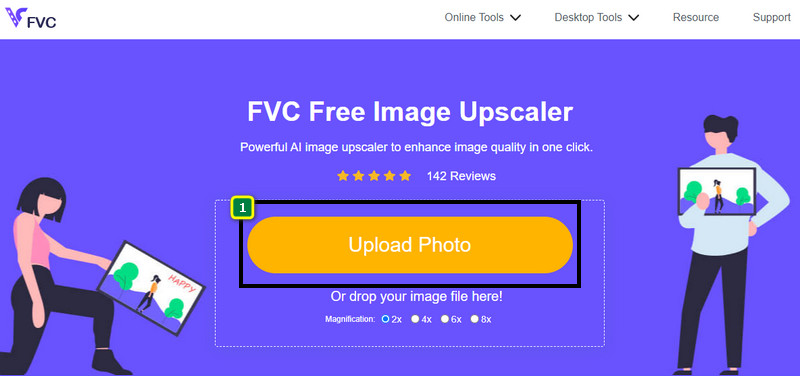
Étape 2. Cliquez sur Upload Photo pour ajouter le fichier JPG, JPEG, PNG, GIF, BMP ou SVG que vous voulez suréchantillonner en résolution 4K.
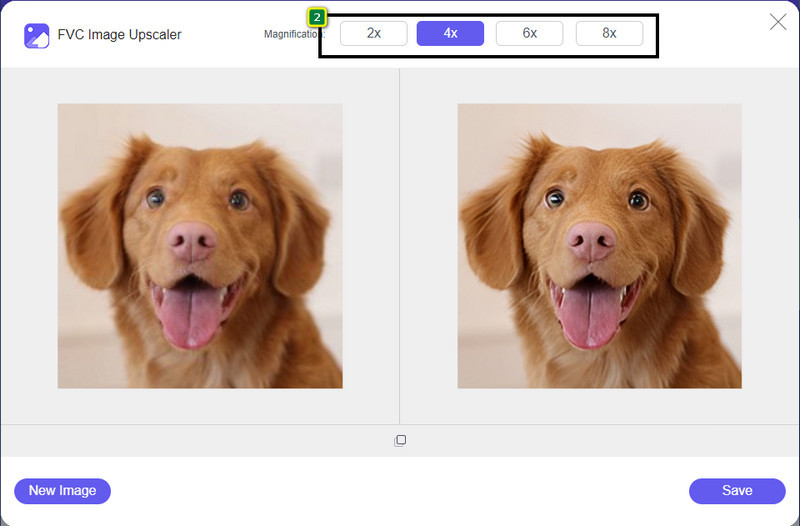
Étape 3. Après cela, l’image que vous avez importée sera chargée dans l’outil. Ensuite, choisissez parmi les options 2x, 4x, 6x ou 8x en haut pour atteindre la résolution 4K.
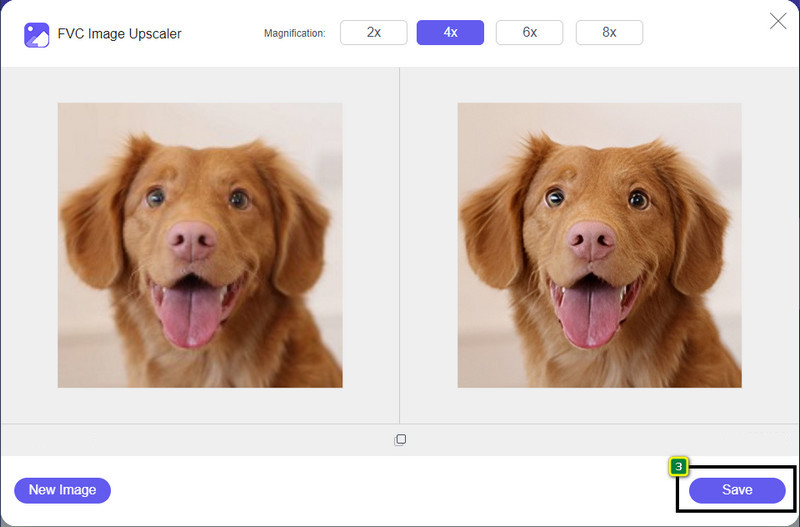
Étape 4. Pour exporter l’image 4K que vous avez améliorée ici, cliquez sur le bouton Save ; elle sera automatiquement enregistrée dans votre dossier de fichiers.
Partie 2. Comment mettre à l'échelle une image en 4k hors ligne sur l'éditeur graphique par défaut de Windows [Gratuit]
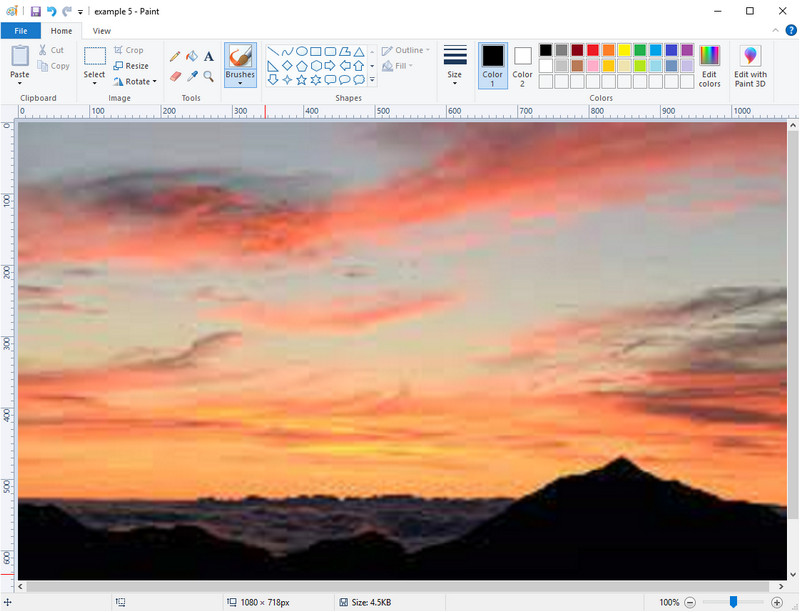
Paint est un éditeur graphique par défaut que vous pouvez utiliser sous Windows pour suréchantillonner une image en 4K en modifiant ses dimensions. Ce logiciel est devenu populaire auprès de nombreux utilisateurs de Windows en raison de tout ce qu’il permet de faire. Vous pouvez commencer avec une toile blanche et peindre comme vous le feriez sur une toile classique, mais de façon numérique. Il dispose d’une fonction de verrouillage qui fait que lorsque vous ajustez la hauteur de l’image, sa largeur suit automatiquement, et inversement. Vous pouvez également utiliser des pourcentages pour ajuster les dimensions de votre image.
Bien que vous puissiez utiliser cet outil comme éditeur, il est encore insuffisant dans d'autres domaines de l'édition. Par exemple, il ne prend pas en charge le mode niveaux de gris. Donc, si vous souhaitez utiliser cet outil, suivez les étapes que nous ajoutons.
Étape 1. Cliquez sur l’icône Windows sur votre écran et tapez le nom de l’outil, Paint.
Étape 2. Une fois l’outil ouvert, cliquez sur Fichier, puis Ouvrir, et ajoutez l’image que vous voulez suréchantillonner. Vous pouvez aussi faire glisser et déposer l’image directement dans l’outil si vous le souhaitez.
Étape 3. Allez dans l’option Resize et cliquez sur Pixel. Modifiez la mesure de la hauteur ou de la largeur pour l’adapter au standard 4K.
C'est mieux si vous changez une seule mesure; peu importe s'il s'agit d'une hauteur ou d'une largeur et cochez toujours le rapport d'aspect principal pour l'adapter. Certaines images sont étirées si vous les redimensionnez en 4k.
Étape 4. Pour finir, cliquez sur le bouton Save afin de télécharger l’image que vous avez suréchantillonnée ici.
Partie 3. Comment mettre à l'échelle une image en 4k à l'aide d'un logiciel professionnel sous Windows et Mac [Payant]

Adobe Photoshop permet à ses utilisateurs d’explorer un niveau supérieur de retouche et de suréchantillonnage d’image, mais nous allons ici nous concentrer plus en détail sur sa fonction de mise à l’échelle. Il est indéniable que c’est un choix de référence pour les professionnels, tant cet outil est complet pour l’édition d’images. De plus, cet outil crée de nouvelles données de PPI pour l’image une fois que vous l’avez suréchantillonnée grâce à l’algorithme appliqué à votre fichier. Vous pouvez changer la résolution en 4K sans que l’image ne soit étirée ni pixellisée.
Cependant, vous devrez acheter le plan si vous avez déjà utilisé l'essai gratuit fourni par cette application. Bien que vous deviez payer, l'ensemble de ce logiciel est excellent pour être utilisé par des éditeurs professionnels et de niveau intermédiaire. Pour les débutants, vous pouvez apprendre à mettre à l'échelle l'image en 4k avec les instructions ci-dessous.
Étape 1. Téléchargez la version officielle de ce logiciel sur le site d’Adobe, mais si vous avez déjà l’application, vous pouvez l’ouvrir directement pour commencer à l’utiliser.
Étape 2. Pour importer l’image que vous voulez suréchantillonner, cliquez sur File puis Open, et un dossier s’affichera sur votre écran. Sélectionnez le fichier image et appuyez sur Open pour l’importer.
Étape 3. Dans la barre supérieure, cliquez sur l’option Image puis sélectionnez Image Size.
Étape 4. Une boîte de dialogue vous permettra d’ajuster les mesures de la hauteur, de la largeur et de la résolution de votre image.
Pour un résultat plus fluide, cochez la case Resample puis cliquez sur le menu déroulant. Au lieu de sélectionner Automatic, choisissez Bicubic Enlargement, une méthode qui permet d’obtenir un meilleur résultat lors de l’agrandissement de l’image. Cliquez sur OK pour enregistrer les ajustements que vous avez effectués.
Étape 5. Pour télécharger l’image que vous avez suréchantillonnée en 4K, cliquez sur File puis sur Save.
En rapport:
Guide simple pour ajouter rapidement un filigrane à une vidéo dans Photoshop
Améliorez la qualité d’une image grâce à ces méthodes rapides et simples
Partie 4. FAQ sur la mise à l'échelle d'une image en 4k
Existe-t-il des restrictions sur la mise à l'échelle des images en 4k ?
Il y a des restrictions que vous devrez suivre. Par exemple, si votre moniteur ne peut traiter que 1080p, il est préférable d'utiliser la taille standard 1080p plutôt que 4k car la mise à l'échelle que vous ajouterez ne sera pas effective.
Mon image s'améliorera-t-elle après la mise à l'échelle en 4k ?
Ne vous attendez pas à ce qu'un miracle se produise, mais vous verrez qu'il y aura un résultat si vous ouvrez l'image dans le bon écran, comme les téléviseurs 4k, par exemple.
Pourquoi mes images deviennent-elles floues après les avoir visionnées sur un téléviseur 4k ?
Les images ont tendance à être étirées lorsque la dimension et le PPI ne répondent pas à la norme de télévision numérique que vous utilisez, en particulier 4k. Vous évitez cela si vous mettez à l'échelle l'image dans une résolution 4k avec l'application que nous ajoutons ici.
Conclusion
Généralement, vous aurez besoin d'un upscaler d'image 4k pour ajuster l'image à une résolution 4k. Vous pouvez facilement le faire avec les outils que nous ajoutons ici et le tutoriel. Vous pouvez commencer à utiliser le service en ligne pour mettre à l'échelle l'image que vous souhaitez, et vous serez étonné du résultat.
-
 Restauration d'anciennes photos en ligne et hors ligne [Étapes faciles]
 Vous voulez restaurer une vieille photo ? Avec ces outils, vous connaîtrez l'ancien processus de restauration de photos. Lisez cet article pour apprendre les méthodes les plus simples.
-
 Top 7 Pixels Enhancer pour tous les navigateurs Web que vous devez utiliser
 Si vous voulez connaître les meilleurs amplificateurs de pixels à utiliser, vous feriez mieux de consulter cet article. Cet article répertorie les sept meilleurs rehausseurs de pixels photo pour tous les navigateurs Web.
-
 Meilleure application Photo Resizer en ligne, hors ligne, Android et iPhone
 Quelles sont les meilleures applications de redimensionnement de photos ? Cliquez sur la page pour découvrir les cinq applications de redimensionnement de photos les plus puissantes que vous pouvez utiliser pour améliorer ou redimensionner votre fichier.
