


 Video Converter Ultimate
 Enregistreur d'écran
 Réparation vidéo
 Téléchargement sécurisé
Comment extraire des MP3 de M4V avec 4 excellentes méthodes que vous devez connaître
Si vous avez déjà acheté des vidéos M4V sur l'iTunes Store, comment convertir facilement M4V en MP3? Différent des autres formats vidéo, M4V est un format vidéo protégé par DRM Fair-Play. Lorsque vous devez extraire les fichiers MP3 de M4V, vous devez au préalable décrypter la protection. Apprenez simplement plus de détails sur les 4 meilleurs convertisseurs M4V en MP3 et choisissez celui que vous souhaitez en fonction de vos besoins.

Partie 1: La méthode ultime pour convertir M4V en MP3
FVC Video Converter Ultimate est un convertisseur M4V vers MP3 idéal, qui non seulement transforme les vidéos M4V en MP3 avec la qualité souhaitée, mais vous permet aussi de supprimer la protection DRM. Il vous permet également d’ajuster les paramètres vidéo et audio, voire de convertir les fichiers vidéo avec une accélération matérielle avancée.
- 1. Extrayez les fichiers audio MP3 de M4V, MP4 et plus d'autres formats vidéo.
- 2. Ajustez la fréquence d'images, la qualité vidéo, le codec vidéo, les paramètres audio et plus encore.
- 3. Accélération matérielle avancée pour convertir la vidéo à une vitesse rapide.
Téléchargement gratuit pour Windows 7 ou version ultérieure Téléchargement sécurisé
Téléchargement gratuit pour macOS 10.7 ou version ultérieure - Téléchargement sécurisé
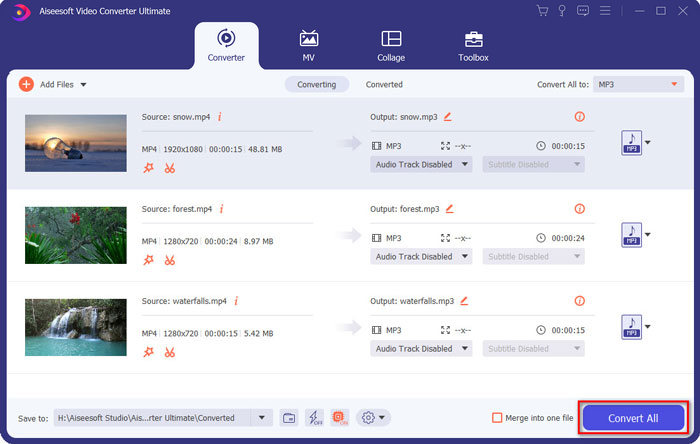
Étape 1. Téléchargez et installez le convertisseur M4V vers MP3, puis lancez le programme sur votre ordinateur. Cliquez sur le menu Ajouter des fichiers ou faites directement glisser plusieurs vidéos M4V dans ce programme.

Étape 2. Une fois les vidéos M4V importées, choisissez MP3 comme format de sortie. Bien sûr, vous pouvez cliquer sur l’icône en forme de roue dentée pour ajuster les paramètres vidéo et audio, comme la fréquence d’échantillonnage, le canal audio, etc.

Étape 3. De plus, vous pouvez aussi cliquer sur le bouton Éditer ou sur le bouton Clip pour modifier vos vidéos de sortie. Il vous permet également de régler la luminosité, le contraste, la saturation, la teinte et de sélectionner le désentrelacement selon vos besoins.

Étape 4. Si vous êtes satisfait du fichier MP3, ou si vous avez besoin de fusionner plusieurs fichiers MP3, vous pouvez cocher la case Fusionner en un seul fichier puis cliquer sur le bouton Convertir pour commencer à convertir MP4 en MP3 en toute simplicité.
Partie 2: 3 méthodes pour extraire facilement des MP3 de M4V
Méthode 1: Comment convertir M4V en MP3 en ligne
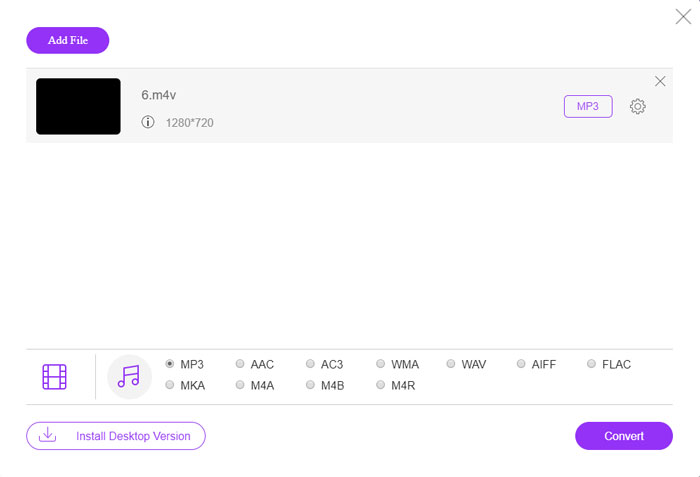
FVC Free Online Video Converter est un convertisseur M4V vers MP3 en ligne polyvalent qui vous permet d’extraire facilement la piste MP3 d’un MP4. De plus, vous pouvez également ajuster le débit binaire vidéo, la fréquence d’échantillonnage, la fréquence d’images, la résolution, etc.
Étape 1. Rendez-vous sur le convertisseur M4V vers MP3 en ligne, puis cliquez sur le bouton Ajouter des fichiers à convertir pour charger les fichiers M4V dans le programme. Pour la première utilisation, vous devez au préalable télécharger le module d’installation.

Étape 2. Une fois les fichiers M4V chargés, vous pouvez choisir l’option MP3 dans le menu Audio. Le programme vous permet également de régler les paramètres audio, comme la fréquence d’échantillonnage, le codec audio et plus encore.

Étape 3. Après cela, vous pouvez cliquer sur le bouton Convertir pour lancer la conversion de M4V en MP3. Aucune donnée ne sera perdue au cours du processus de conversion. Vous pouvez enregistrer l’audio de sortie sur votre disque dur.
Méthode 2: Comment convertir M4V en MP3 via HandBrake
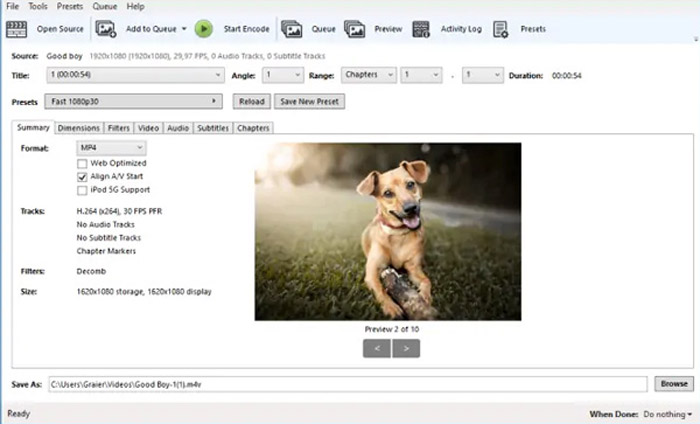
HandBrake est un convertisseur open source M4V en MP3 qui vous permet de personnaliser le processus de transformation. Il a quelques paramètres avancés que vous pouvez ajuster la résolution vidéo, la fréquence d'images et plus encore.
Étape 1. Téléchargez et installez le programme sur votre ordinateur, lancez-le puis localisez le fichier M4V que vous souhaitez convertir. Vous pouvez ensuite retrouver la vidéo dans l’interface utilisateur.
Étape 2. Ensuite, cliquez sur le bouton Parcourir en bas et saisissez le nouveau nom de fichier ainsi que le dossier de destination. Puis choisissez MP3 comme format de sortie et ajustez les paramètres.
Étape 3. Une fois que le fichier MP3 obtenu vous convient, cliquez sur le bouton Start Encode dans le menu supérieur pour convertir M4V en MP3 en conséquence. Le processus de conversion peut prendre un certain temps.
Méthode 3: Comment convertir M4V en MP3 via Requiem
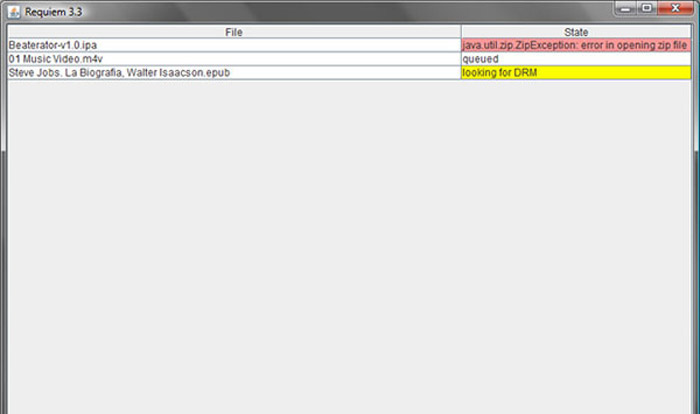
Il existe des dizaines de convertisseurs en ligne M4V en MP3, lorsque vous devez vous débarrasser de la protection DRM des fichiers M4V. Requiem est l'un des meilleurs logiciels gratuits que vous puissiez prendre en compte.
Étape 1. Une fois le décrypteur DRM installé, lancez le programme pour détecter les fichiers protégés par DRM, y compris la musique, les vidéos ou les livres audio de votre bibliothèque iTunes.
Étape 2. Ensuite, vous pouvez commencer à supprimer le DRM de ces fichiers M4V. Vos fichiers d’origine seront envoyés à la corbeille et les fichiers de votre bibliothèque iTunes seront désormais sans DRM.
Étape 3. Lorsque vous avez obtenu les fichiers M4V souhaités sans protection DRM, vous pouvez simplement convertir la vidéo avec les convertisseurs M4V vers MP3 en ligne, ou les transférer directement sur un smartphone. (Voir comment convertir un FLV en MP3)
Partie 2: FAQ sur la conversion M4V en MP3
1. Qu'est-ce que le format de fichier M4V?
L'extension de fichier M4V est une vidéo MPEG-4, également connue sous le nom de fichier vidéo iTunes. Lorsque vous achetez ou louez des fichiers vidéo sur iTunes Store, vous pouvez obtenir les vidéos en M4V avec protection DRM. Mais le fichier vidéo est exploitable pour les appareils autorisés. Lorsque vous convertissez M4V en MP3, vous pouvez utiliser le fichier audio pour d'autres appareils.
2. Qu'est-ce qu'une méthode exploitable 100% pour transformer M4V en MP3?
Si vous ne pouvez pas convertir directement M4V en MP3, ce qui est limité par la protection DRM, vous pouvez utiliser l'enregistreur d'écran pour capturer la vidéo M4V comme audio MP3. L'enregistreur d'écran gratuit FVC est une solution en ligne polyvalente qui vous permet d'obtenir le fichier audio satisfait sans aucun frais.
3. Comment convertir M4V en MP3 avec protection DRM via HandBrake?
Lorsque vous devez convertir M4V en MP3 avec protection DRM, pouvez-vous utiliser HandBrake pour décrypter les vidéos? Oui, vous pouvez installer des plugins supplémentaires pour décrypter les vidéos avant la conversion.
Conclusion
Lorsque vous devez convertir M4V en MP3, vous devez en savoir plus sur les facteurs importants pour obtenir facilement les fichiers souhaités. Si vous n'avez que de simples fichiers M4V sans protection DRM, vous pouvez choisir n'importe quel convertisseur vidéo M4V en MP3 en ligne ou logiciel gratuit à la place. FVC Video Converter Ultimate est le convertisseur ultime qui permet de convertir les vidéos et de décrypter facilement la protection DRM.
-
 Comment convertir MP4 en MP3 sur Windows / Mac / iPhone / Android / en ligne
 Si vous souhaitez extraire l'audio MP3 d'une vidéo MP4, vous pouvez consulter cet article et obtenir 8 solutions. Il existe des moyens en ligne et hors ligne de convertir facilement MP4 en MP3 sur votre téléphone ou votre ordinateur.
-
 Comment convertir des fichiers M2TS en MP3 gratuitement
 Un fichier M2TS peut-il être converti en MP3? Dans cet article, nous avons répertorié les 6 meilleurs moyens gratuits et en ligne pour vous aider à convertir M2TS en formats MP3, AAC, AIFF et plus.
-
 Quelle est la différence entre MP3 et MP4
 MP3 ou MP4, quel est le meilleur? Quelle est la différence entre MP3 et MP4? Cet article comparera MP3 et MP4 sous tous les aspects que vous pouvez imaginer.
