


 Video Converter Ultimate
 Enregistreur d'écran
 Réparation vidéo
 Téléchargement sécurisé
Comment dépixéliser rapidement une image avec les 3 meilleures solutions à utiliser
Dépixeliser une image est la solution dont vous avez besoin pour donner un coup de neuf à une image devenue pixelisée ou dont l’affichage en bitmap se traduit par de petits carrés. Beaucoup d’utilisateurs pensent qu’il est fastidieux de modifier, ajuster, retoucher et améliorer une image ; pour être honnête, ça l’était, mais c’est du passé. Avec les technologies avancées auxquelles nous avons accès, cette tâche est désormais très simple dès lors que vous utilisez le bon outil.
Vous n'avez pas le bon outil pour supprimer la pixellisation de votre photo ? Heureusement, cet article vous apportera les trois meilleurs logiciels que nous avons trouvés qui pourraient vous aider à modifier la pixellisation de la photo et un tutoriel sur chacun pour résoudre le problème.

Partie 1. Comment dépixéliser une image en ligne avec l'éditeur de photos Best Choice [Recommandé]
FVC Free Image Upscaler est un outil en ligne entièrement automatisé que vous pouvez utiliser pour dépixeliser des images en ligne gratuitement. Vous pouvez l’ouvrir dans n’importe quel navigateur web à votre disposition : il n’est pas nécessaire de télécharger un lanceur pour le démarrer, vous pouvez donc l’utiliser immédiatement dès que vous y accédez. Même si ce logiciel est disponible sur le web, sa puissance et ses performances pour dépixeliser les images sont au niveau des éditeurs d’images professionnels, qu’ils soient en ligne ou hors ligne. Vous pensez peut‑être que vous aurez du mal à utiliser cet outil, mais ce ne sera pas le cas. Toujours pas convaincu ? Dans ce cas, vous pouvez lire ou suivre le tutoriel ci‑dessous pour vous guider pas à pas et apprendre à utiliser facilement cet outil.
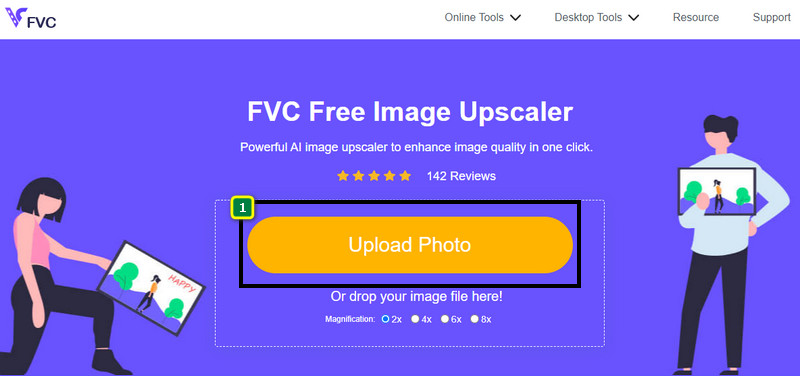
Étape 1. Vous pouvez accéder à cet outil web depuis n’importe quel navigateur installé sur votre appareil en recherchant son nom ou en cliquant sur ce lien pour ouvrir son site principal.
Étape 2. Une fois sur l’outil en ligne, cliquez sur Add Image pour importer l’image pixelisée. Une fenêtre de fichiers apparaît alors sur votre écran : recherchez l’image enregistrée sur votre disque local, puis appuyez sur Open pour la télécharger.
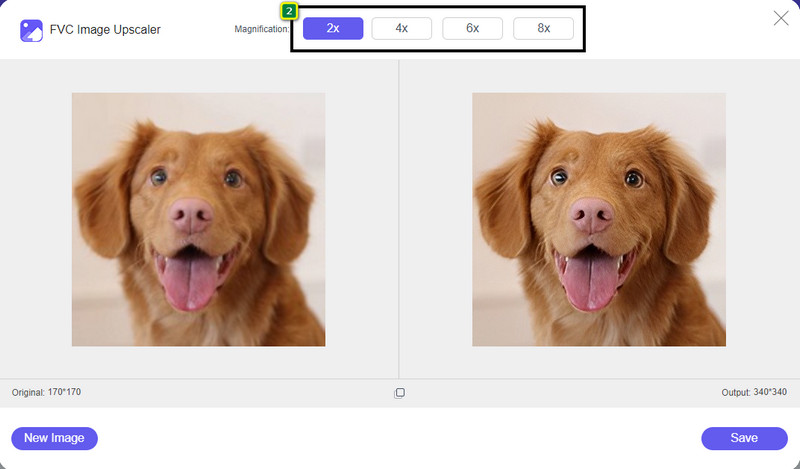
Étape 3. Ensuite, choisissez l’option de grossissement que vous souhaitez appliquer à votre image afin d’en lisser l’apparence pour qu’elle ne paraisse plus en bitmap avec de petits carrés.
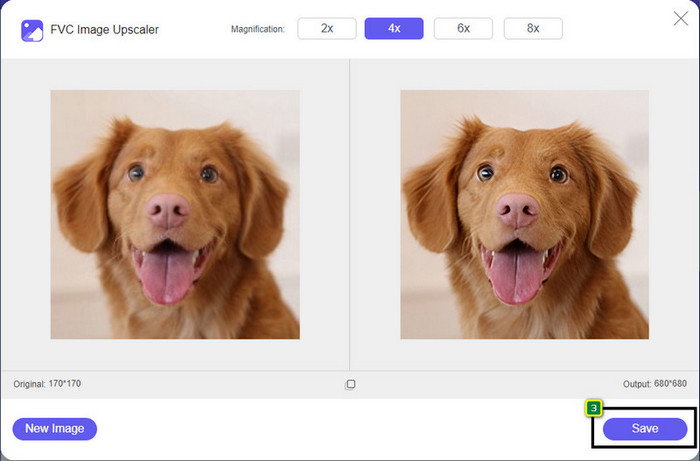
Étape 4. Aussi simple que cela : cliquez sur Save pour télécharger la version dépixelisée sur votre disque local.
Partie 2. Comment dépixéliser une image hors ligne en utilisant 2 façons sur Windows et Mac [Facile]
Pixbim - Dépixeliser les photos sous Windows
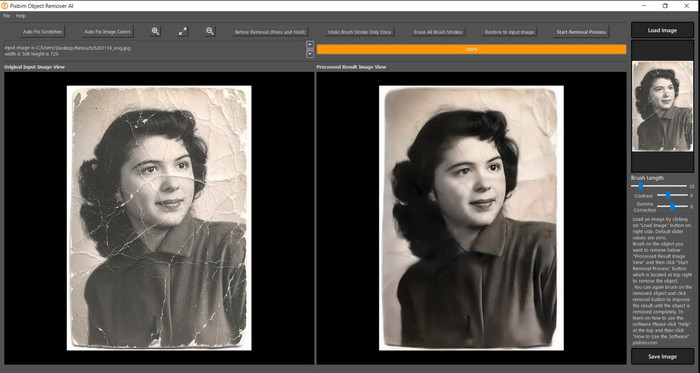
Pixbim est l’un des logiciels de dépixelisation les plus puissants, assisté par l’IA, que vous pouvez télécharger sur Windows pour résoudre ce problème. Cet éditeur mérite d’être mentionné dans cet article, car il corrige les images pixelisées rapidement et efficacement. Grâce à lui, l’IA ajuste les paramètres pour vous, de sorte que vous n’ayez aucune difficulté à utiliser ce logiciel. En raison de ses fonctions et de ses caractéristiques, vous devez acheter une clé de licence pour continuer à l’utiliser après la période d’essai gratuite. Son prix peut sembler élevé pour beaucoup d’utilisateurs qui souhaitent l’installer sur leur PC.
Étape 1. Une fois le logiciel téléchargé, vous devez le lancer pour que nous puissions passer à l’étape suivante.
Étape 2. Cliquez sur Load Image pour ajouter ici l’image pixelisée que vous souhaitez améliorer.
Étape 3. Après cela, ajustez les paramètres en faisant glisser les curseurs en fonction de la valeur que vous souhaitez obtenir.
Étape 4. Lorsque vous avez terminé les réglages de l’image, enregistrez maintenant le résultat pour l’exporter.
Éditeur de photos Movavi [Windows et Mac]
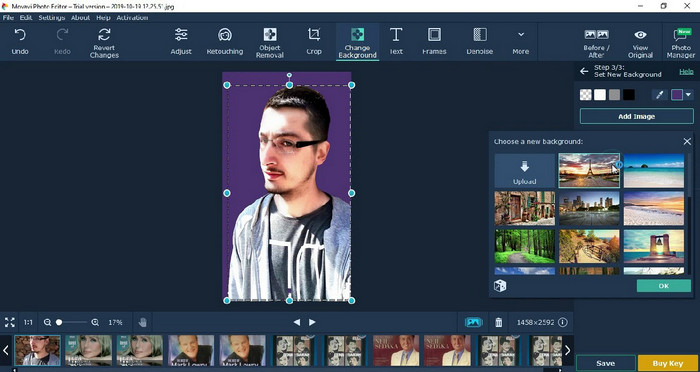
De nombreux utilisateurs ont déjà essayé le Movavi Photo Editor en raison de sa polyvalence dans l’édition d’images. Comme Pixbim, il peut restaurer les pixels perdus d’une image grâce aux réseaux neuronaux de son IA. Avec cet éditeur entre les mains, vous pouvez effectuer des retouches basiques et avancées sur l’apparence, comme le recadrage, la rotation, l’ajout de filtres, la correction des pixels, et bien plus encore. Cependant, vous ne pouvez pas profiter de toutes ces fonctions si vous n’achetez pas la version Premium sur votre ordinateur de bureau.
Il a un prix presque similaire au Pixbim, qui est assez cher pour beaucoup. Mais si vous avez un budget pour acheter un éditeur, c'est peut-être celui dont vous avez besoin. Apprenez à dépixéliser les images avec cette application en suivant les étapes.
Étape 1. Téléchargez l’application sur Windows ou macOS.
Étape 2. Lancez le logiciel, puis importez ici la photo que vous souhaitez dépixeliser.
Étape 3. Maintenant que vous avez importé l’image, cliquez sur Magic Enhance pour la modifier automatiquement à l’aide de l’IA.
Étape 4. Exportez l’image et profitez du résultat.
Partie 3. FAQ sur la façon d'upixeler une image
Pourquoi y a-t-il un filigrane sur l'image non pixellisée exportée ?
Lorsque vous utilisez une version d'essai gratuite de l'application, il est possible qu'elle laisse un filigrane lors de l'exportation. Ainsi, si vous souhaitez exporter une image sans filigrane, vous pouvez acheter la licence de l'application ou utiliser FVC Free Image Upscaler, car il ne laissera pas de filigrane sur l'image exportée.
Quelle est la différence entre flou et pixélisé ?
De nombreux articles ont prouvé que le flou et le pixélisé ne sont pas les mêmes à cause de certains facteurs. Les images floues sont la raison pour laquelle vous capturez un mouvement à grande vitesse ou prenez une photo avec un appareil photo tremblant. Pendant qu'il est pixélisé, lorsque vous agrandissez un instantané, il commencera une pixellisation et vous verrez un bitmap avec un petit carré.
Quel est le facteur qui rend l'image pixélisée ?
Certaines raisons transforment les images en pixels ; une cause fréquente est lorsque vous agrandissez une image raster. Les formats raster, tels que PNG, JPG, GIF, etc., sont composés de petits carrés qui définissent l'apparence de l'objet stocké dans ces conteneurs. Habituellement, lorsque vous agrandissez l'image, vous verrez qu'il y a des carrés, appelés pixels, qui contiennent des données de couleur qui deviennent visuellement présentées. Cela peut être un problème pour de nombreux éditeurs, en particulier lorsque la pixellisation se produit.
Comment puis-je corriger le bruit de l'image ?
C’est un autre problème courant que vous pouvez rencontrer avec vos photos, et la solution dont vous pourriez avoir besoin se trouve dans cet article. Cliquez sur ce lien pour découvrir facilement, résoudre et apprendre comment supprimer le bruit d’une image.
Conclusion
Aussi simplement que cela, vous pouvez désormais dépixeliser facilement une image avec l’aide des meilleurs éditeurs d’images que vous pouvez télécharger ou utiliser sur le web. Ce cas est résolu ! Donc si vous rencontrez un problème de pixelisation, vous pouvez compter sur cet article pour vous aider. L’outil idéal dont vous avez besoin est ici et prêt à vous assister, comme le FVC Free Image Upscaler. Le mieux est de corriger la pixelisation de l’apparence afin qu’elle ne soit plus visible aux yeux de tous. Dites adieu à la pixelisation lorsque vous utilisez cet éditeur d’images en ligne.
-
 7 Image Upscaler que vous pouvez utiliser pour améliorer chaque image [2022]
 Avez-vous besoin de l'upscaler d'image ? Heureusement, cet article couvre les meilleurs logiciels auxquels vous pouvez accéder et télécharger sur votre bureau.
-
 5 rehausseurs de résolution d'image que vous devez utiliser en 2022 [Derniers choix]
 Vous ne savez pas quel rehausseur de résolution d'image utiliser ? Lisez cet article pendant que nous passons en revue cinq outils pour utiliser et améliorer la résolution des images.
-
 4 applications pour augmenter la résolution de l'image sur vos appareils mobiles [Meilleur choix]
 Vous aurez besoin d'applications pour augmenter la résolution de vos photos si vous souhaitez atteindre 1080p, 4k ou autre. Avec la liste ci-dessous, vous pouvez le faire facilement !
