


 Video Converter Ultimate
 Enregistreur d'écran
 Réparation vidéo
 Téléchargement sécurisé
Une application exceptionnelle pour redimensionner l'image - FastStone Photo Resizer
Chercher un redimensionneur de photos sur Internet est facile. Surtout aujourd’hui, il existe de nombreux logiciels de retouche photo disponibles en ligne. Pour ce qui est du redimensionnement et de la conversion d’images, vous pouvez trouver de nombreux excellents outils, en ligne comme hors ligne. Mais si vous avez du mal à en choisir un, nous allons vous faciliter la tâche. FastStone est une plateforme d’édition d’images que vous pouvez utiliser pour redimensionner vos photos. Et dans cet article, nous vous donnerons tous les détails sur FastStone et sur la façon d’utiliser le redimensionneur de photos FastStone.

Partie 1. Examen de FastStone Photo Resizer
FastStone Photo Resizer est une application d'édition d'images incontournable. Vous pouvez l'utiliser sur votre bureau Windows et le télécharger facilement. De plus, il possède une interface claire et facile à utiliser, ce qui en fait un outil convivial. FastStone Photo Resizer prend en charge divers formats d'image, tels que JPEG, BMP, PNG, TIFF et GIF. Il contient également de nombreuses fonctionnalités d'édition que vous pouvez utiliser pour convertir, renommer, recadrer, ajouter du texte, changer de couleur, ajouter un filigrane, etc.
De plus, il offre un traitement par lots, où vous pouvez traiter simultanément deux images ou plus. Et si vous souhaitez prévisualiser la conversion que vous effectuez, FastStone vous permet de le faire. Vous pouvez télécharger gratuitement le redimensionneur d'image FastStone sur votre ordinateur Windows, mais vous devez acheter l'application pour utiliser ses fonctionnalités explicites. Suivez le tutoriel ci-dessous si vous voulez savoir comment redimensionner des images avec FastStone.
Avantages
- Il offre une variété de fonctionnalités et d'outils d'édition.
- Il a un petit prix.
- Il a une interface utilisateur simple.
- Il a un processus de partage de fichiers facile.
Les inconvénients
- Il ne dispose que d'un service de support et d'aide limité.
- Son utilisation n'est pas gratuite.
- Uniquement disponible sur le logiciel Windows
Comment utiliser FastStone Photo Resizer pour redimensionner les images :
Étape 1. Commencez par télécharger et installer FastStone Photo Resizer sur votre ordinateur de bureau Windows. Après avoir installé l’application, lancez-la sur votre ordinateur. Puis, sur l’interface principale de l’application, cliquez sur le bouton Batch Convert dans le Menu pour importer l’image que vous souhaitez redimensionner.
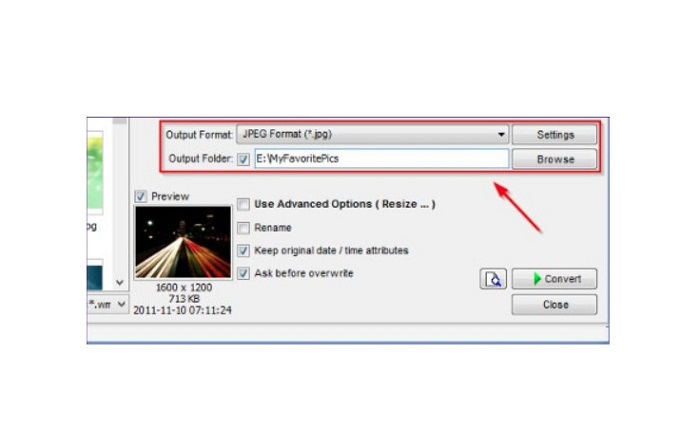
Étape 2. Après avoir importé votre ou vos images, elles apparaîtront sur l’interface. Ensuite, cliquez sur la flèche déroulante Output Format pour sélectionner le format de fichier de sortie souhaité. Et pour choisir le dossier de destination de votre fichier de sortie, cliquez sur le bouton Browse à côté de Output Folder.
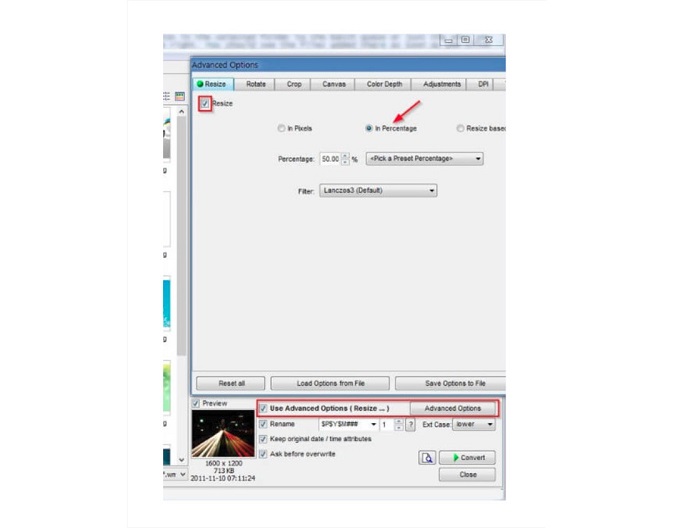
Étape 3. Ensuite, cliquez sur Advanced Options, et un nouvel onglet s’ouvrira. Puis, dans l’onglet Resize, cochez l’option In Percentage pour modifier la taille de l’image en pourcentage. Vous pouvez sélectionner un filtre en cliquant sur la flèche déroulante à côté de Filter.
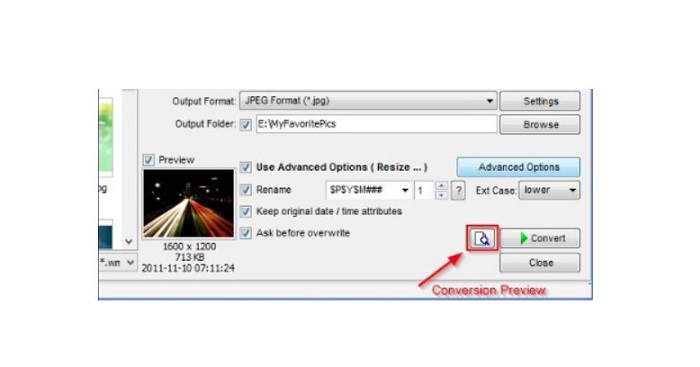
Étape 4. Vous pouvez ensuite prévisualiser votre image et la comparer au fichier original en cliquant sur l’icône Preview située à côté du bouton Convert.
Étape 5. Enfin, cochez le bouton Convert pour lancer le processus de redimensionnement. Votre image sera également convertie dans le format que vous avez sélectionné à l’étape précédente. Une fois que FastStone a redimensionné votre image, une nouvelle fenêtre apparaîtra, dans laquelle vous verrez l’image de sortie et leurs tailles.
Et c'est la fin du tutoriel FastStone Photo Resizer. En suivant les étapes ci-dessus, vous pouvez facilement redimensionner votre image à l'aide de FastStone.
Partie 2. Alternatives à FastStone Photo Resizer
FastStone Photo Resizer n'est accessible que sur les bureaux Windows. Et un autre revers est que vous devez acheter l'application avant d'accéder à ses autres fonctionnalités d'édition. Donc, si vous préférez utiliser une application de découpage vidéo disponible sur les appareils Windows, Mac ou Linux et disponible en ligne, lisez attentivement cette section.
Conversion ascendante d'images gratuites FVC
FVC Free Image Upscaler est l’une des applications de redimensionnement d’images les plus utilisées, accessible en ligne et sur tous les navigateurs, y compris Google, Firefox et Safari. Cet outil en ligne peut également vous aider à corriger vos images floues. Si vous avez une photo floue ou de mauvaise qualité, vous pouvez utiliser cet outil en ligne pour la rendre plus nette et améliorer sa qualité. De plus, vous pouvez agrandir votre image avec un facteur de 2x, 4x, 6x et 8x. Ce qui est impressionnant avec FVC Free Image Upscaler, c’est qu’il utilise une technologie basée sur l’IA, qui détecte automatiquement les parties floues de votre image, puis les améliore.
De plus, il prend en charge tous les formats d'image, tels que PNG, JPG, JPEG et BMP. Vous n'avez pas non plus besoin de vous inscrire ou de vous connecter à un compte pour utiliser cet outil. Et si vous souhaitez vérifier l'aperçu de votre sortie avant de l'enregistrer, vous pouvez le faire tout en utilisant cette application. De plus, il est sûr à utiliser et pratique à utiliser. Et malgré le fait qu'il s'agisse d'une application dépendante d'Internet, elle possède une interface de traitement rapide où vous n'aurez pas de mal à télécharger des images à redimensionner.
Étape 1. Ouvrez votre navigateur et tapez FVC Free Image Upscaler dans votre barre de recherche. Cliquez sur le lien proposé pour accéder directement à la page principale.
Étape 2. Lancez le programme sur votre ordinateur en cliquant sur le bouton Upload Photo. Après avoir lancé l’application, cliquez sur le bouton Upload Photo pour importer l’image que vous voulez redimensionner/déflouter.
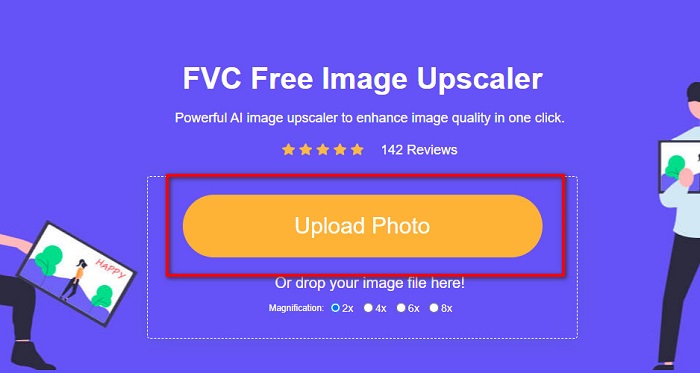
Étape 3. Ensuite, vous verrez les préréglages de grossissement parmi lesquels vous pouvez choisir. Vous pouvez sélectionner entre 2x, 4x, 6x ou 8x.
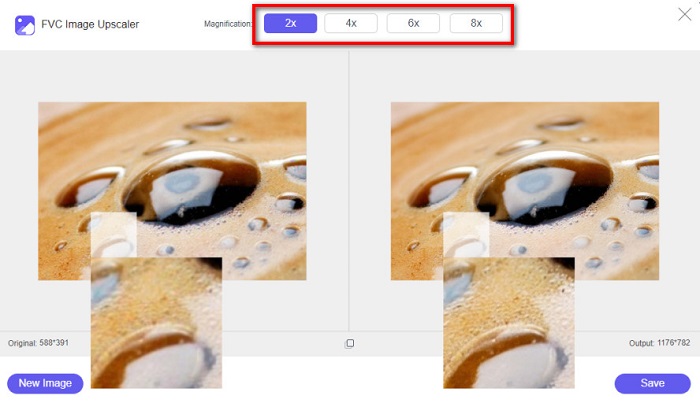
Étape 4. Déplacez votre curseur pour voir l’aperçu de votre image. Et si vous êtes satisfait du résultat, cliquez sur le bouton Save dans le coin inférieur droit de l’interface.
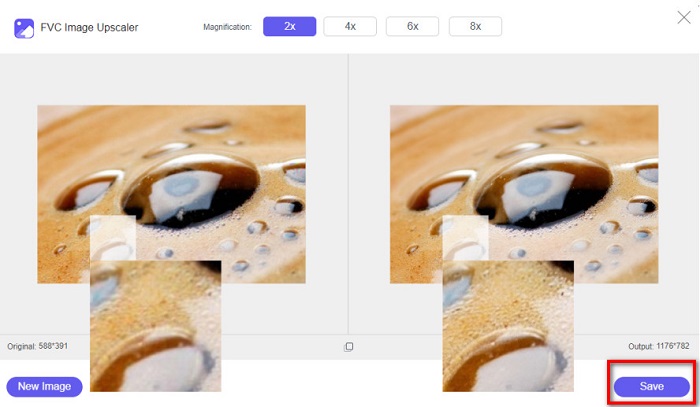
Image Resizer.com
Un autre excellent redimensionneur d’images en ligne que vous pouvez utiliser est Image Resizer.com. Image Resizer.com vous permet de redimensionner votre image en ajustant les dimensions de celle-ci. En outre, il dispose d’une fonction pour recadrer ou faire pivoter votre photo. C’est également un outil adapté aux débutants, car il possède une interface facile à utiliser. Toutefois, il contient de nombreuses publicités agaçantes qui peuvent vous distraire.
Étape 1. Dans votre navigateur, recherchez Image Resizer.com. Sur l’interface principale, cliquez sur le bouton Select Image pour importer la photo que vous souhaitez redimensionner.
Étape 2. Sur l’interface suivante, vous pouvez modifier les dimensions de votre image par dimensions ou par pourcentage. Ensuite, saisissez la Width and Height que vous préférez pour votre image.
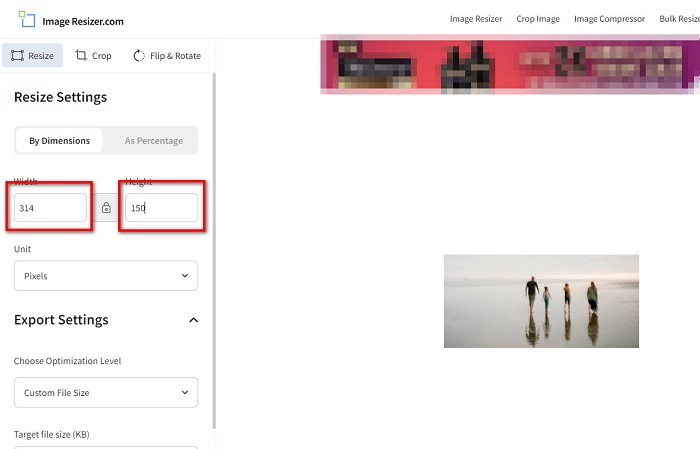
Étape 3. Lorsque vous avez terminé de redimensionner votre image, cliquez sur le bouton Resize Image pour finaliser le processus.
Partie 3. FAQ sur FastStone Photo Resizer
Combien coûte FastStone Photo Resizer ?
Vous pouvez acheter la version complète de FastStone Photo Resizer pour $19.95 (Licence à vie)
La visionneuse FastStone est-elle gratuite ?
FastStone Image Viewer est une visionneuse d'images utilisée pour Microsoft Windows. Vous pouvez utiliser la visionneuse d'images FastStone gratuitement et gratuitement.
FastStone Photo Resizer ruine-t-il la qualité des photos ?
Non. Lorsque vous optimisez votre image à l’aide de FastStone Photo Resizer, vous ne perdrez pas la qualité de votre image.
Conclusion
FastStone Photo Resizer est une excellente application si vous souhaitez redimensionner votre image sur un ordinateur Windows. En plus de cela, elle offre de nombreuses fonctions d’édition et reste un outil convivial. Mais si vous vous demandez s’il existe une version FastStone Photo Resizer pour Mac, la réponse est non. Donc, si vous voulez un redimensionneur de photos disponible sur toutes les plateformes, utilisez dès maintenant FVC Free Image Upscaler.
-
 Guide complet d'Imglarger - Solution pour les concepteurs de photos
 Imglarger est l'un des outils de solution d'image les plus éminents. Cliquez sur cette page pour connaître les descriptions complètes, les avantages et les inconvénients, le prix et les alternatives d'Imglarger.
-
 Meilleure application Photo Resizer en ligne, hors ligne, Android et iPhone
 Quelles sont les meilleures applications de redimensionnement de photos ? Cliquez sur la page pour découvrir les cinq applications de redimensionnement de photos les plus puissantes que vous pouvez utiliser pour améliorer ou redimensionner votre fichier.
-
 6 façons de redimensionner une image sur le Web et hors ligne [100% Working]
 Avec le didacticiel que nous ajoutons ici, vous pouvez désormais facilement redimensionner une image en fonction de votre taille préférée. Apprenez à le faire ici !
