


 Video Converter Ultimate
 Enregistreur d'écran
 Réparation vidéo
 Téléchargement sécurisé
4 meilleures applications à utiliser pour convertir Xvid en DivX
À l’ère moderne, les vidéos sont omniprésentes. Les gens adorent regarder des films, des clips, etc. Cependant, il arrive parfois que la vidéo soit incompatible avec une plateforme donnée. L’une des principales raisons est que le format de fichier de la vidéo n’est peut‑être pas pris en charge par cette plateforme. Dans ce cas, la meilleure solution consiste à convertir la vidéo dans un autre format. Pour changer le format de fichier, vous devez trouver un excellent logiciel capable de convertir un format en un autre. Si vous voulez apprendre à convertir Xvid en DivX, poursuivez votre lecture.

Partie 1 : Meilleure application pour convertir sur ordinateur
Video Converter Ultimate est un logiciel remarquable et performant que vous pouvez utiliser pour convertir Xvid en DivX sur votre ordinateur. Cette application est disponible à la fois sous Windows et Mac. De plus, elle prend en charge de nombreux formats de fichiers, comme GIF, FLV, AVI, MOC, MKV, et bien d’autres. Ce convertisseur peut convertir des fichiers incompatibles avec certains programmes ou appareils. Vous pouvez également convertir vos fichiers sans perte de qualité. En outre, Video Converter Ultimate est simple et facile à utiliser, ce qui est parfait pour les débutants qui souhaitent convertir des fichiers en toute simplicité. De plus, cette application n’est pas seulement efficace pour la conversion de différents fichiers. Elle propose également divers outils de montage dont vous pouvez profiter, tels qu’un créateur de collages, un contrôleur de vitesse vidéo, un compresseur vidéo, un compresseur audio, l’ajout et la suppression de filigranes, un recadrage vidéo, un créateur de collages, l’ajout de filigrane, la correction des couleurs, et bien plus encore. Si vous voulez convertir Xvid en DivX, suivez les étapes simples ci‑dessous.
Étape 1 : Téléchargez Video Converter Ultimate sur votre ordinateur. Lancez l’application après l’installation.
Téléchargement gratuit pour Windows 7 ou version ultérieure Téléchargement sécurisé
Téléchargement gratuit pour macOS 10.7 ou version ultérieure - Téléchargement sécurisé
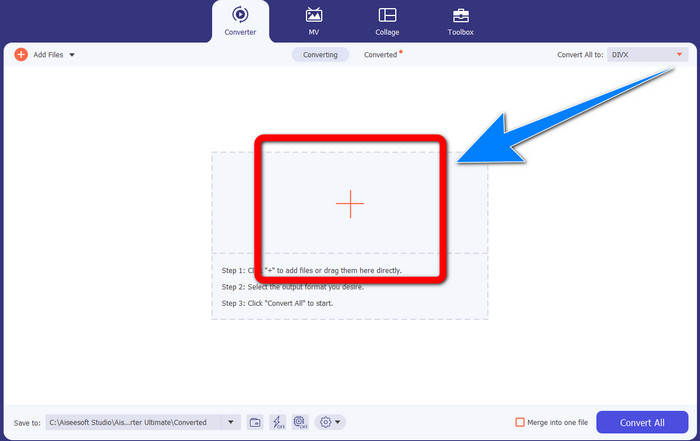
Étape 2 : Après avoir lancé Video Converter Ultimate, allez dans la section Convertisseur. Cliquez ensuite sur le bouton en forme de Plus pour ajouter votre vidéo Xvid que vous souhaitez convertir en DivX.
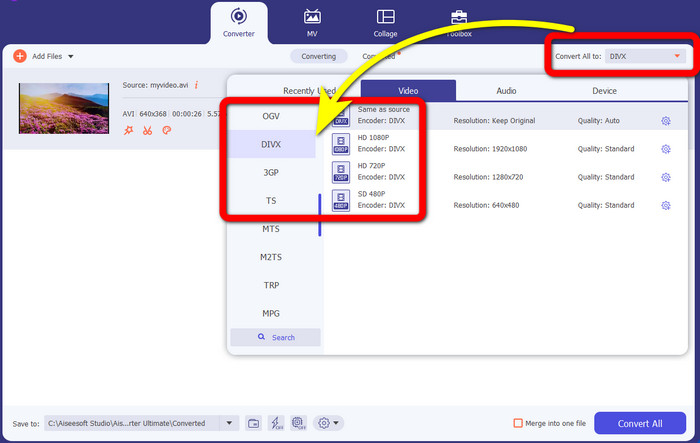
Étape 3 : Une fois que vous avez ajouté votre vidéo Xvid, cliquez sur le bouton Convertir tout en. Puis sélectionnez le format DivX et choisissez la qualité souhaitée, comme 480p, 720p ou 1080p.
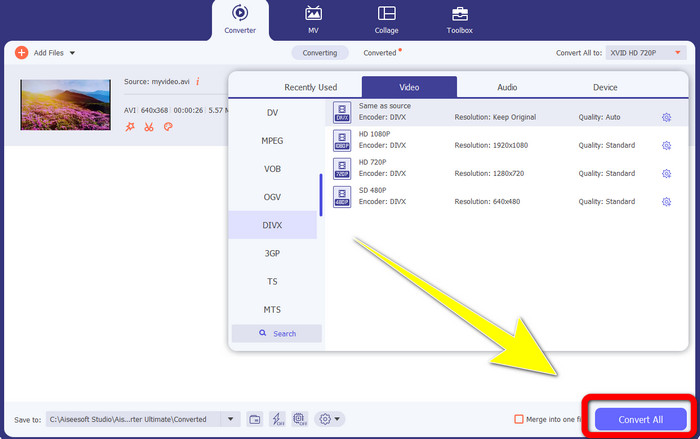
Étape 4 : Après avoir transformé votre vidéo d’un fichier Xvid en fichier DivX, cliquez sur le bouton Convertir tout pour lancer la conversion et enregistrer le résultat final. Vous pouvez ensuite tester votre fichier converti sur votre appareil pour vérifier qu’il est bien compatible.
Partie 2 : Logiciel gratuit pour convertir Xvid en DivX
Un autre convertisseur vidéo que vous pouvez utiliser gratuitement est HitPaw Video Converter. Vous pouvez télécharger cette application sur Windows et Mac. Elle vous permet de convertir Xvid en DivX. De plus, elle peut également convertir plus de 1000 formats de fichiers, comme MP4, M4V, MOV, MKV, WMV, MPEG, AVI, FLV, et bien d’autres. Par ailleurs, HitPaw Video Converter est une application simple, adaptée à tout type d’utilisateur. Avec cette application, vous pouvez convertir de nombreux fichiers plus facilement. Cependant, l’installation prend un certain temps et les fonctions avancées sont réservées aux versions payantes. Si vous souhaitez convertir Xvid en DivX, suivez les étapes ci‑dessous.
Étape 1 : Téléchargez HitPaw Video Converter sur votre ordinateur Windows ou Mac. Après l’installation, lancez l’application.
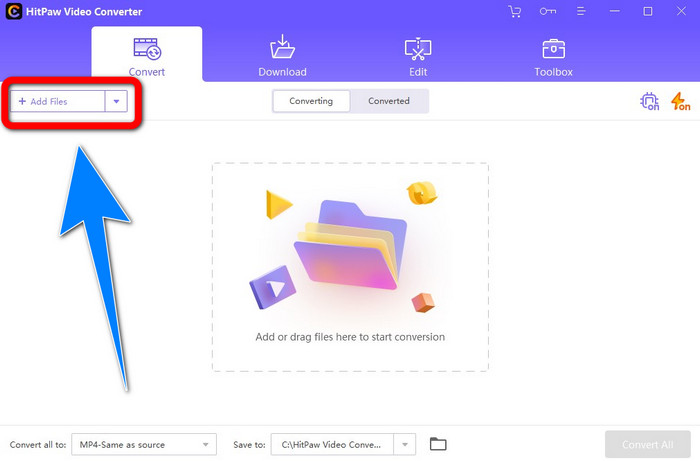
Étape 2 : Cliquez sur le bouton Ajouter un fichier pour ajouter votre fichier Xvid.
Étape 3 : Allez dans les options de format, puis cliquez sur le fichier DivX.
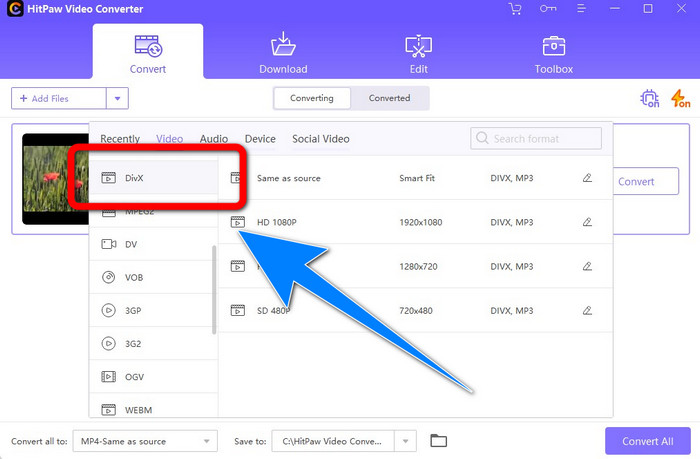
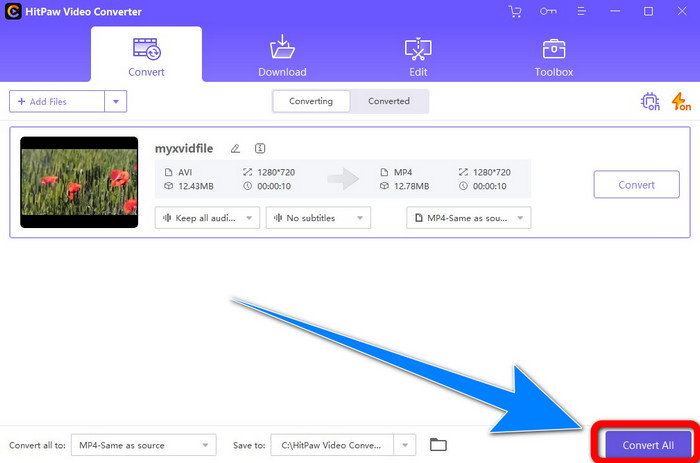
Étape 4 : Après avoir choisi le format de fichier DivX, cliquez sur le bouton Convertir tout pour convertir et enregistrer votre résultat final.
Partie 3 : Conversion de Xvid en DivX à l'aide de l'outil en ligne
1. Utiliser Evano
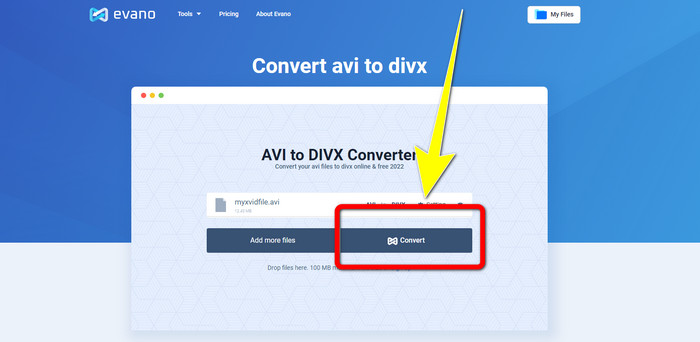
Evano est l’un des logiciels les plus fiables et les plus performants que vous pouvez utiliser pour convertir votre fichier Xvid en fichier DivX. De plus, ce logiciel est gratuit et propose des méthodes de conversion simples, ce qui est idéal pour les nouveaux utilisateurs. Il prend aussi en charge de nombreux formats audio et vidéo. Pour l’audio, il gère MP3, WAV, FLAC, M4R, DTS, AAC, MP2 et bien d’autres formats. Pour la vidéo, il prend en charge DivX, Xvid, AVI, MPEG, MKV, MOV, MJPEG, WEBM, et plus encore. Cependant, ce logiciel présente certaines limites. Vous ne pouvez convertir qu’au maximum dix fichiers par jour, ce qui n’est pas idéal pour les personnes qui doivent convertir un grand nombre de fichiers. De plus, le processus de conversion est lent et peut prendre quelques minutes. Si vous voulez convertir Xvid en DivX avec Evano, suivez les étapes ci‑dessous.
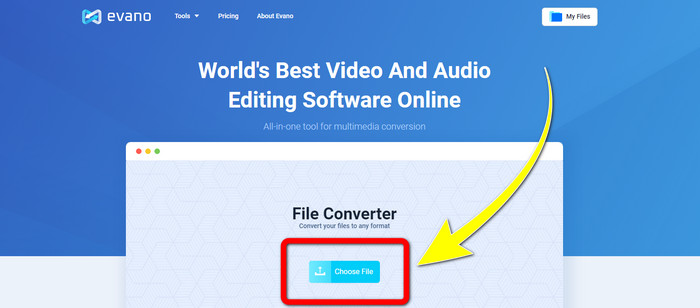
Étape 1 : Rendez‑vous sur le site web d’Evano. Puis cliquez sur Choisir un fichier et ajoutez votre vidéo Xvid.
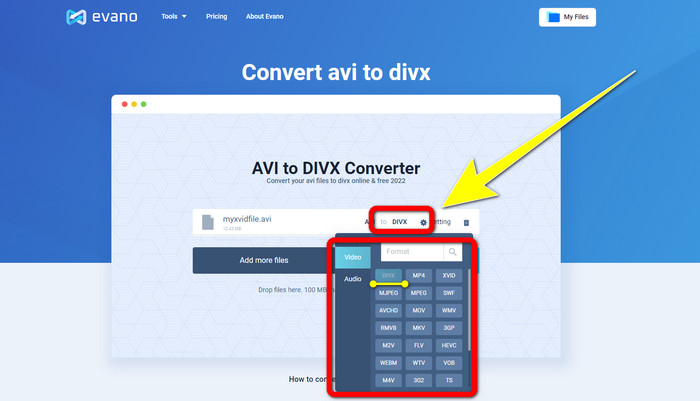
Étape 2 : Une fois que vous avez ajouté votre fichier vidéo, allez dans les options de format, puis choisissez le format fichier DivX.
Étape 3 : Après avoir cliqué sur le fichier DivX, sélectionnez le bouton Convertir. Attendez la fin du processus de conversion puis Téléchargez votre fichier converti.
2. Utiliser AnyConv
Si vous recherchez une autre application en ligne utile et pratique pour convertir Xvid en DivX, AnyConv est un logiciel que vous pouvez utiliser. En outre, vous n’avez pas besoin de souscrire un abonnement, car cette application est gratuite. Elle prend en charge de nombreux formats audio, vidéo et image, tels que 3GP, DIVX, MOV, FLAC, FLV, H264, JPEG, JPG, MP3, MP4, MPEG, et bien d’autres. De plus, ce logiciel est très simple à utiliser, car il ne nécessite que trois étapes pour convertir votre fichier Xvid en DivX. Cependant, le processus de conversion d’AnyConv est lent et, parfois, le logiciel ne fonctionne pas correctement. Mais si vous souhaitez convertir différents fichiers avec cette application en ligne, suivez les étapes ci‑dessous.
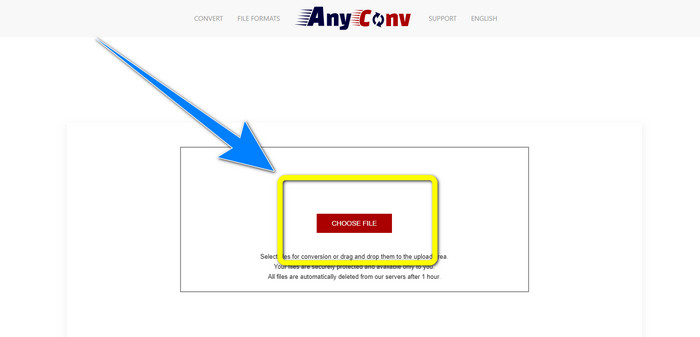
Étape 1 : Visitez le site web d’AnyConv. Cliquez sur le bouton Choisir un fichier et insérez la vidéo que vous voulez convertir.
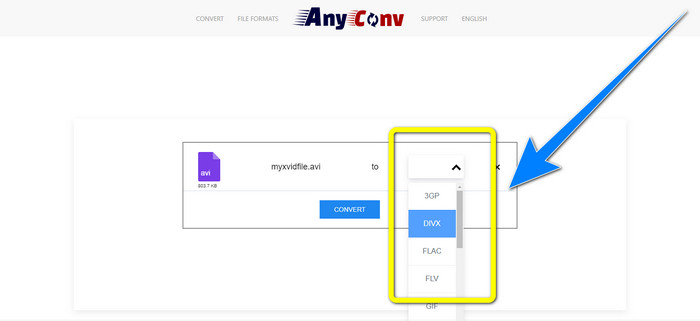
Étape 2 : Après avoir ajouté votre fichier, allez dans les options de format et choisissez le format DivX.
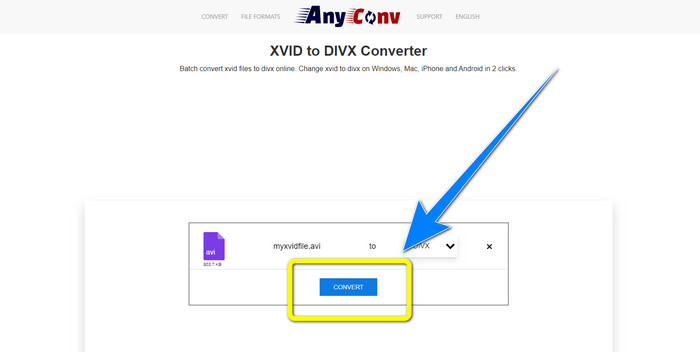
Étape 3 : Puis cliquez sur le bouton Convertir. Une fois la conversion terminée, téléchargez le fichier converti et enregistrez‑le sur votre appareil.
En relation avec :
Comment convertir XviD en FLV sans perte de qualité [Résolu]
2 méthodes utiles pour transcoder XviD au format WMV sans perte
Partie 4 : Introduction de Xvid et DivX
Xvid est un logiciel publié sous licence publique générale GNU, basé sur le format MPEG‑4. Il offre également un taux de compression suffisant pour faire tenir un film DVD complet sur un seul CD. De plus, il est issu de DivX. En outre, Xvid est un concurrent direct de DivX. Par ailleurs, il s’agit de la technologie la plus récente et elle propose de meilleures performances que d’autres formats. D’un autre côté, DivX est l’un des plus anciens codecs vidéo du marché. Il appartient aussi à la famille MPEG‑4. Cependant, la taille des fichiers DivX est plus petite que celle d’autres formats. Le grand avantage est que le format DivX est compatible avec différents systèmes d’exploitation et appareils.
Partie 5 : FAQ sur la conversion de Xvid en DivX
Combien de temps faut-il pour convertir mon Xvid en un fichier DivX ?
Le processus de conversion vidéo rapide dépendra de l'application que vous utilisez. Certaines applications ne prennent que quelques secondes pour se convertir, et d'autres prennent un certain temps. De plus, cela dépend toujours de la taille du fichier de la vidéo.
Puis-je convertir Xvid en un fichier DivX à l'aide de mon Mac ?
Oui, bien sûr ! Vous pouvez convertir un fichier Xvid en fichier DivX sur votre Mac. L’application adaptée à votre appareil est Video Converter Ultimate. Elle est disponible sous Windows et Mac. De plus, elle peut vous aider à convertir plus rapidement que d’autres applications.
Puis-je également convertir mon fichier MP4 en un autre fichier à l'aide de Video Converter Ultimate ?
Oui, vous pouvez! Video Converter Ultimate prend en charge de nombreux formats de fichiers vidéo, tels que MP4, WEBM, MXF, FLV, GIF, XVID, DIVX, AVI, vidéo 5K/8K, etc. De cette façon, vous pouvez convertir différents formats de fichiers en utilisant cette application.
Pourquoi dois-je convertir mes fichiers dans un autre format ?
Parfois, vous devez convertir vos fichiers dans d'autres formats pour les rendre plus compatibles avec vos appareils.
Conclusion
Comme vous pouvez le constater, convertir Xvid en DivX est très important. Il ne s’agit pas seulement de changer le format de fichier. Il s’agit de pouvoir lire des vidéos sur un appareil donné sans rencontrer de problèmes. La conversion est la meilleure solution, surtout si votre vidéo n’est pas adaptée ou est incompatible avec vos appareils. De plus, si vous souhaitez convertir davantage de fichiers et les transformer dans d’autres formats, le convertisseur le plus fiable et le plus recommandé est Video Converter Ultimate.
-
 Top 2 des convertisseurs suggérés pour convertir XviD en MOV [en ligne et hors ligne]
 Découvrez quels sont les 2 convertisseurs suggérés que vous pouvez utiliser pour convertir des fichiers XviD au format MOV. Lisez attentivement cet article pour avoir une idée de la façon de convertir le fichier Xvid.
-
 Comment convertir XviD en AVI sans perdre la qualité de la vidéo [2021]
 Voulez-vous convertir votre fichier XviD en AVI ? Si tel est le cas, lisez cet article car nous parlons davantage de XviD et de la façon de convertir votre fichier XviD au format AVI.
-
 Comment convertir MKV en DivX en ligne et hors ligne gratuitement
 Cherchez-vous les meilleurs moyens de convertir gratuitement le format MKV au format DivX. Continuez à lire pour connaître les meilleurs convertisseurs MKV vers DivX en ligne et hors ligne.
