


 Video Converter Ultimate
 Enregistreur d'écran
 Réparation vidéo
 Téléchargement sécurisé
Meilleures astuces pour supprimer le texte de Snapchat d'une capture d'écran
Voulez-vous savoir comment supprimer le texte Snapchat d’une capture d’écran ? Vous êtes au bon endroit. Cet article va vous présenter les méthodes les plus simples pour retirer le texte Snapchat de vos photos et vidéos. Ces méthodes sont faciles à suivre, efficaces et parfaitement adaptées aux utilisateurs non professionnels. Si ces solutions faciles vous intéressent, arrêtez ce que vous faites et concentrez‑vous sur la lecture de cet article informatif.

Partie 1 : Comment supprimer le texte et les légendes de Snapchat des images
La meilleure chose à faire pour supprimer un texte Snapchat d’une photo est d’utiliser un outil de suppression de filigrane. De cette façon, vous pouvez enlever n’importe quel élément de vos images, comme du texte, des logos, des filigranes, etc. Si vous cherchez un outil performant et fiable, vous pouvez utiliser le FVC Free Watermark Remover. Il peut vous aider à supprimer instantanément en ligne le texte Snapchat de vos images. Son interface conviviale, ses instructions détaillées et ses boutons simples rendent l’application très facile à comprendre.
De plus, FVC Free Watermark Remover prend en charge les formats de fichiers d'image d'entrée et de sortie couramment utilisés, tels que PNG, JPG, JPEG, BMP, etc. De plus, cet outil est disponible sur Windows 7,8,10,11 et macOS 10.7 ci-dessus. Enfin, cette application promet de garantir la confidentialité de chaque utilisateur, vous n'avez donc pas à vous soucier de vos photos ou informations. Si vous souhaitez supprimer un texte Snapchat de vos photos, suivez le guide simple ci-dessous.
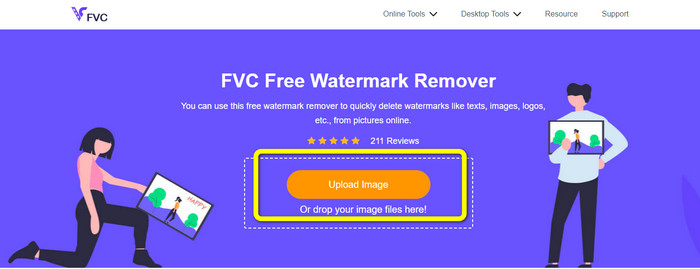
Étape 1 : Rendez‑vous sur le site Web de FVC Free Watermark Remover. Cliquez sur le bouton Upload Image et ajoutez la photo contenant le texte Snapchat que vous voulez supprimer.
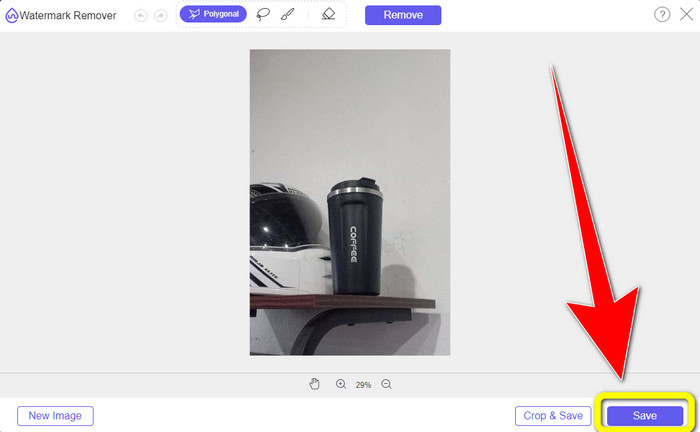
Étape 2 : Après avoir importé votre photo, vous pouvez utiliser les options de suppression de filigrane : les outils polygone, l’outil lasso et l’outil pinceau.
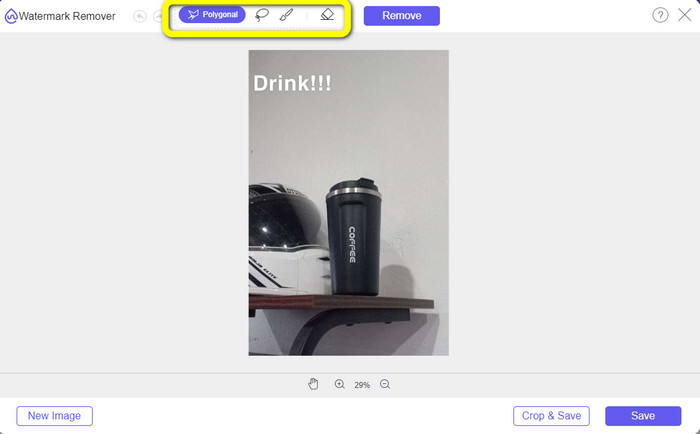
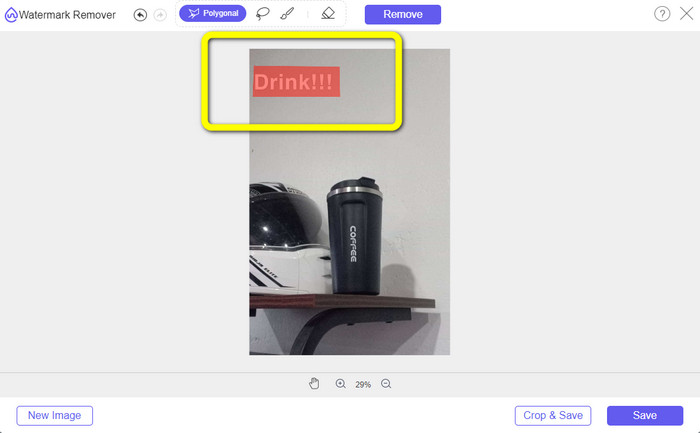
Étape 3 : À l’aide de ces outils, mettez en surbrillance le texte que vous souhaitez supprimer.
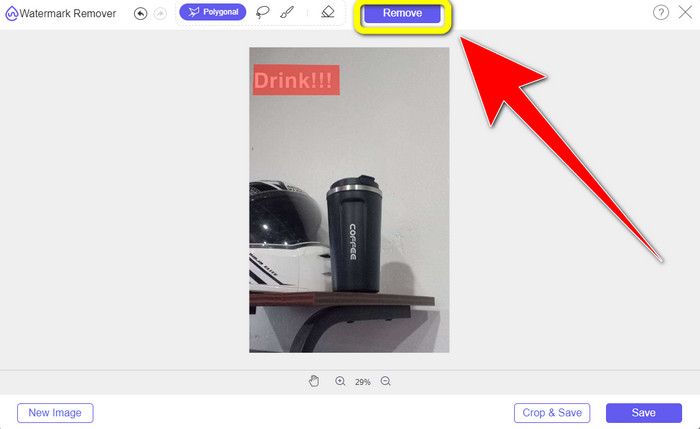
Étape 4 : Une fois le texte correctement surligné sur votre photo, cliquez sur le bouton Remove pour l’éliminer de l’image. Patientez ensuite pendant le processus de suppression.
Étape 5 : Après avoir supprimé le texte de votre photo, vous pouvez cliquer sur le bouton Save pour télécharger votre image sans texte.
Partie 2 : Comment supprimer le texte Snapchat d'une vidéo
Après avoir retiré un texte Snapchat de votre photo, nous pouvons également vous apprendre à supprimer un texte Snapchat de votre vidéo. Dans cette partie, la meilleure application à utiliser est Video Converter Ultimate. Ce logiciel peut enlever les éléments indésirables de vos vidéos, tels que le texte, les filigranes, les logos, etc. Vous pouvez aussi supprimer le texte de deux manières simples : en utilisant l’outil Video Watermark Remover et en utilisant l’outil de rognage vidéo. Si le texte Snapchat se trouve dans un coin ou sur un bord de la vidéo, vous pouvez utiliser l’outil de recadrage. S’il se situe au centre de la vidéo, utilisez alors l’outil de suppression de filigrane vidéo.
De plus, cette application dispose de divers outils d'édition dont vous pouvez profiter, comme un amplificateur vidéo, un compresseur vidéo, un inverseur vidéo, l'ajout et la suppression du filigrane, un rogneur vidéo, un rogneur, un rotateur, un créateur de GIF, etc. Il prend également en charge de nombreux formats de fichiers vidéo, tels que MP4, FLV, MKV, MOV, etc. De plus, vous pouvez utiliser cette application sur votre Mac et Windows, ce qui est pratique pour les utilisateurs. Si vous souhaitez supprimer le texte Snapchat de vos vidéos en utilisant les deux méthodes simples, vous devez suivre les étapes simples ci-dessous.
Utilisation de la fonction de suppression de filigrane vidéo
Étape 1 : Téléchargez Video Converter Ultimate sur votre ordinateur Windows ou Mac. Lancez l’application une fois l’installation terminée.
Téléchargement gratuit pour Windows 7 ou version ultérieure Téléchargement sécurisé
Téléchargement gratuit pour macOS 10.7 ou version ultérieure - Téléchargement sécurisé
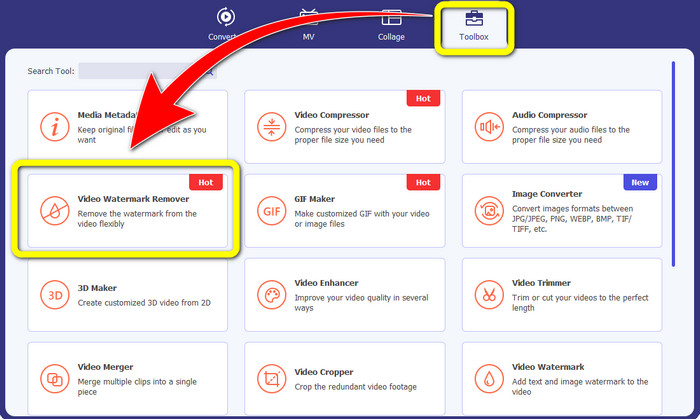
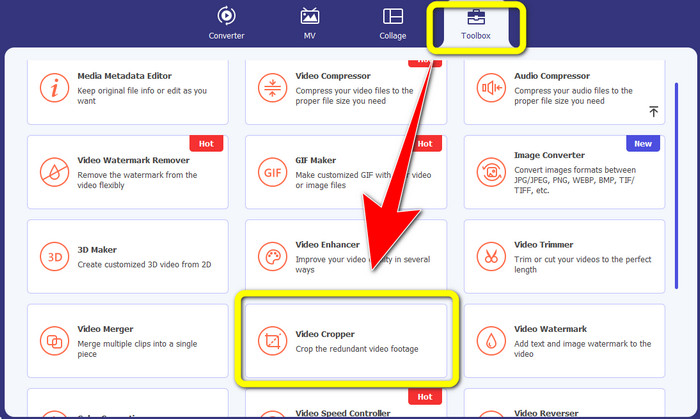
Étape 2 : Ensuite, quatre options apparaîtront dans la partie supérieure de l’interface. Cliquez sur l’onglet Toolbox et sélectionnez l’outil Video Watermark Remover.
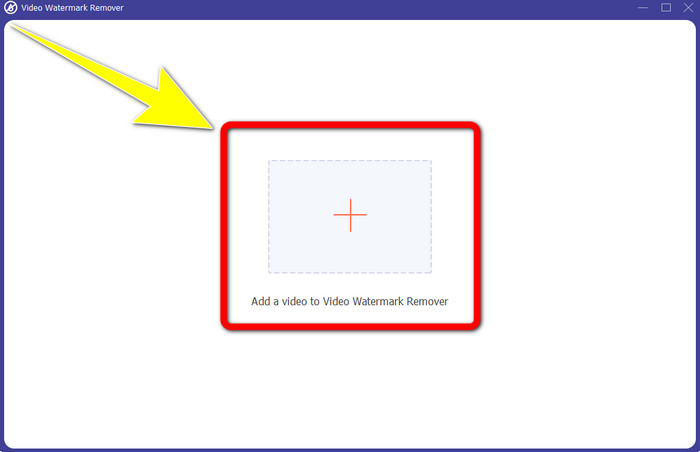
Étape 3 : Une nouvelle fenêtre apparaîtra alors sur votre écran. Cliquez sur l’icône + et importez votre vidéo contenant un texte Snapchat.
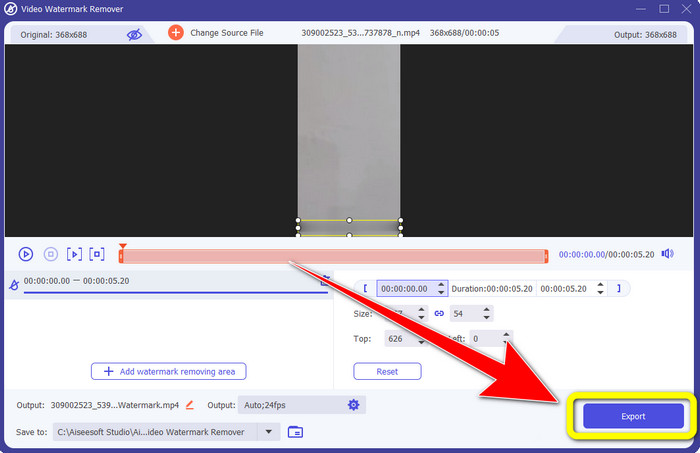
Étape 4 : Une fois votre vidéo importée, cliquez sur la fonction Add Watermark Removing Area. Une petite boîte s’affichera sur la vidéo ; faites‑la glisser pour recouvrir le texte Snapchat.
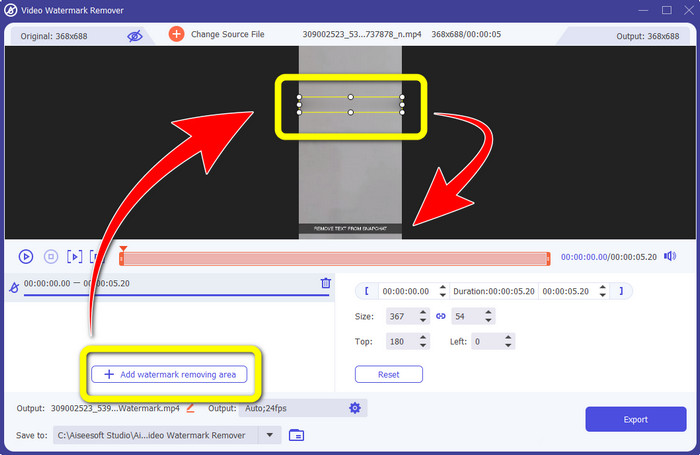
Étape 5 : Après avoir déplacé la petite boîte sur le texte Snapchat, vous constaterez que le texte a disparu. Cliquez sur le bouton Export pour enregistrer votre vidéo complète.
Utilisation de la fonction de recadrage vidéo
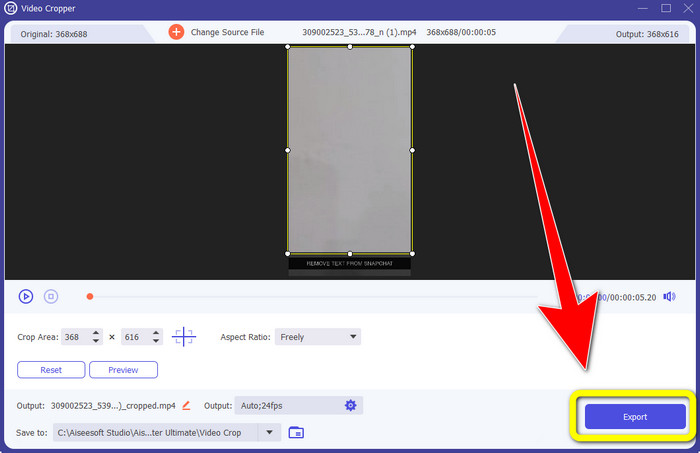
Étape 1 : Lancez Video Converter Ultimate sur votre ordinateur. Sélectionnez l’onglet Toolbox et accédez à l’outil Video Cropper.
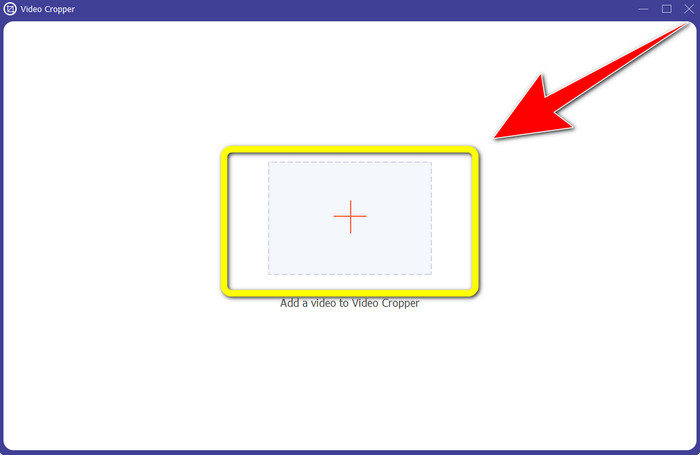
Étape 2 : Après avoir cliqué sur l’outil Video Cropper, une nouvelle interface s’affichera sur votre écran. Cliquez sur le bouton + pour importer la vidéo contenant le texte Snapchat que vous voulez supprimer.
Étape 3 : À ce stade, vous pouvez recadrer votre vidéo pour enlever le texte Snapchat en faisant glisser la bordure avec votre souris. Vous pouvez couper les bords de votre vidéo.
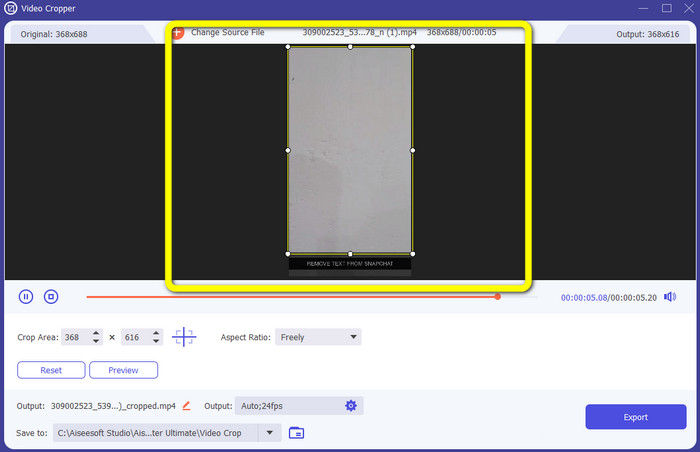
Étape 4 : Pour la dernière étape, vous pouvez maintenant cliquer sur le bouton Export afin d’enregistrer votre vidéo sans texte Snapchat.
Partie 3 : FAQ sur la suppression du texte Snapchat des photos et des vidéos
Puis-je également supprimer le texte Snapchat des photos à l'aide de mon téléphone ?
Oui, vous pouvez. Vous pouvez utiliser de nombreuses applications avec un dissolvant de filigrane, comme PicLab, Photo Retouch-Object Removal, Airbrush, etc.
Puis-je supprimer un texte Snapchat de ma photo sans perdre la qualité de mon image ?
Si vous ne voulez pas perdre en qualité d’image après avoir supprimé le texte Snapchat, vous devez utiliser le FVC Free Watermark Remover. Après le processus de suppression, vous conservez la qualité originale de vos photos.
Comment désactiver les sous-titres de Snapchat ?
Les sous-titres de Snapchat sont téléchargés manuellement par l'éditeur, ce qui permet d'améliorer la précision des sous-titres. La bascule de la bulle de dialogue en bas de l'écran peut être utilisée pour activer ou désactiver les sous-titres.
Quelle est la meilleure application avec un effaceur de filigrane que je peux utiliser pour mon bureau ?
Si vous cherchez une application, vous pouvez utiliser Video Converter Ultimate. Ce logiciel vous permet de supprimer les filigranes de vos vidéos en toute simplicité. De plus, il propose de nombreuses fonctionnalités dont vous pouvez profiter.
Quel est le filigrane sur la photo ou la vidéo ?
Les filigranes sont les signatures, les logos et les textes que vous pouvez voir sur la photo ou la vidéo. Il indique uniquement aux autres personnes qui est le véritable propriétaire des images ou des vidéos. Le filigrane est l'un des meilleurs moyens de sécuriser la photo et de promouvoir un nom de produit.
Conclusion
Comme vous pouvez le constater, la meilleure façon de supprimer le texte Snapchat de vos photos et vidéos est d’utiliser une excellente application dotée d’un outil de suppression de filigrane. Cet article vous montre comment enlever le texte Snapchat de vos photos grâce à FVC Free Watermark Remover. Il explique également comment supprimer le texte Snapchat de vos vidéos avec Video Converter Ultimate, qui offre deux méthodes remarquables : l’outil de suppression de filigrane vidéo et l’outil de recadrage vidéo.
-
 Comment supprimer le logo d'une vidéo à l'aide de Windows Movie Maker
 Si vous souhaitez en savoir plus sur la suppression des logos des vidéos à l'aide de Windows Movie Maker et d'autres méthodes alternatives, lisez cet article. Nous avons des moyens simples pour vous.
-
 Comment supprimer le logo VideoScribe d'une vidéo sans effort
 Vous n'avez plus à vous soucier de supprimer le logo VideoScribe de vos vidéos. Cet article vous donnera des méthodes sans problème. Lisez ce post pour en savoir plus
-
 Le moyen le plus rapide de supprimer le logo d'une vidéo dans Adobe Premiere Pro
 Essayez ces méthodes simples et rapides pour supprimer les logos d'une vidéo dans Adobe Premiere Pro. Cet article vous proposera les meilleures façons d'essayer d'utiliser votre appareil.
