


 Video Converter Ultimate
 Enregistreur d'écran
 Réparation vidéo
 Téléchargement sécurisé
3 méthodes sans effort pour convertir TRP en MKV
Vous avez du mal avec votre fichier TRP parce que vous ne pouvez pas le lire sur votre lecteur multimédia ou d’autres programmes ? Si vous faites partie des utilisateurs qui rencontrent ce type de problème, il est fortement recommandé de lire cet article. Vous pouvez convertir votre fichier TRP en MKV, car la plupart des programmes prennent en charge le format MKV. Cet article va vous montrer des méthodes simples pour convertir TRP en MKV sous Windows, Mac et en ligne. Qu’attendez-vous ? Ne perdez pas de temps et commencez à lire cet article !

Partie 1 : Définition de TRP et MKV
Qu'est-ce que le TRP ?
Le TRP est un fichier multimédia haute définition encodé au format de transport MPEG‑2 partie 1. Il est souvent utilisé dans la diffusion vidéo numérique. Il sert également pour les flux audio, la synchronisation de la sortie et le multiplexage numérique de la vidéo, et il intègre d’excellentes fonctions de correction d’erreurs. Le TRP contient aussi des données audio AC3 et de la vidéo H.264. Il peut être lu avec plusieurs programmes de lecture vidéo.
Qu'est-ce que MKV ?
Le format MKV, ou Matroska, est un conteneur multimédia qui gère de nombreux fichiers audio, de sous-titres et vidéo dans un seul fichier. MKV se distingue aussi d’autres normes multimédia comme MP4 et AVI, car il est open source et peut être personnalisé par les utilisateurs grâce à des implémentations logicielles open source. Enfin, le format de fichier MKV est le plus couramment utilisé pour les vidéos HD et le streaming vidéo en ligne.
Partie 2 : Les moyens les plus simples de convertir TRP en MKV hors ligne
Utilisation de Video Converter Ultimate
Vous devez télécharger et utiliser Video Converter Ultimate pour convertir TRP en MKV sans perte. En utilisant cette application, vous pouvez convertir n'importe quel format de fichier vidéo que vous voulez, y compris TRP et MKV. Vous pouvez convertir plusieurs fichiers vidéo en un seul processus car cet outil dispose d'une fonction de conversion par lots. De plus, il dispose d'un processus de conversion 30 fois plus rapide, vous n'avez donc pas besoin de perdre plus de temps pour convertir différents fichiers. Cette application prend en charge plusieurs formats autres que TRP et MKV, comme la vidéo 5K/8K, ProRes, DV, ASF, M4V, MXF, MP4, MOV, etc. La meilleure partie est que vous pouvez utiliser cette application à l'aide de votre Windows et de votre Mac, ce qui est une bonne nouvelle pour tous les utilisateurs. De plus, si vous souhaitez modifier la vitesse de vos vidéos, vous pouvez utiliser la fonction Video Speed Controller. Vous pouvez ralentir votre vidéo à partir de 0,125x et les accélérer jusqu'à 8x plus vite que la vitesse d'origine. De plus, si vous souhaitez recadrer votre vidéo, vous pouvez le faire. Cet outil propose également une fonction de recadrage vidéo,
Pour en savoir plus sur cet excellent logiciel, vous devez le télécharger et l'essayer vous-même.
Fonctionnalités :
◆ Convertir de nombreux formats de fichiers.
◆ Peut faire un collage créatif.
◆ Il offre Music Video Creator.
◆ Fournit une boîte à outils pour améliorer les vidéos.
Avantages
- 30 fois plus rapide que les autres convertisseurs de logiciels.
- Possède une interface utilisateur conviviale, qui convient aux utilisateurs non professionnels.
- Possède différentes fonctionnalités autres que la conversion.
- Disponible sur Windows et Mac.
- Convertissez divers formats de fichiers, tels que FLV, MP4, MOV, WBM, GIF, AMV, etc.
- Peut modifier les détails de la date individuellement ou par lots.
Les inconvénients
- Achetez l'abonnement pour utiliser des fonctionnalités plus avancées.
Si vous souhaitez convertir TRP en MKV, suivez ces étapes simples ci-dessous.
Étape 1 : Sur votre Windows ou Mac, téléchargez Video Converter Ultimate en cliquant sur le bouton Télécharger ci‑dessous. Ouvrez l’application après l’avoir téléchargée et installée.
Téléchargement gratuit pour Windows 7 ou version ultérieure Téléchargement sécurisé
Téléchargement gratuit pour macOS 10.7 ou version ultérieure - Téléchargement sécurisé
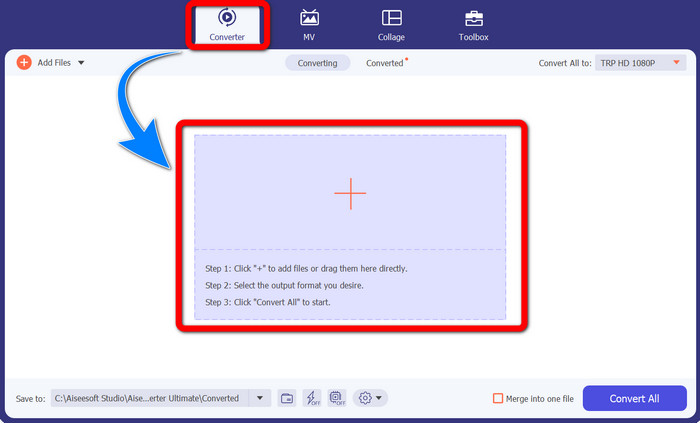
Étape 2 : Une fois que vous avez lancé Video Converter Ultimate, sélectionnez le panneau Convertisseur. Puis, cliquez sur le signe + pour importer votre vidéo au format TRP.
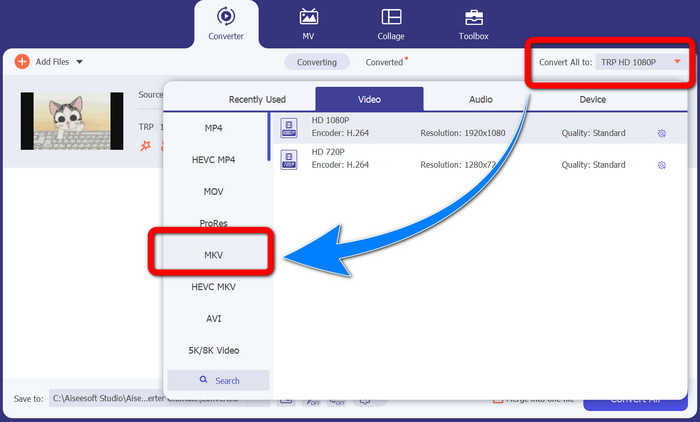
Étape 3 : Après avoir importé votre vidéo, cliquez sur l’icône Convertir tout en. Recherchez le format MKV dans les options de format et cliquez dessus.
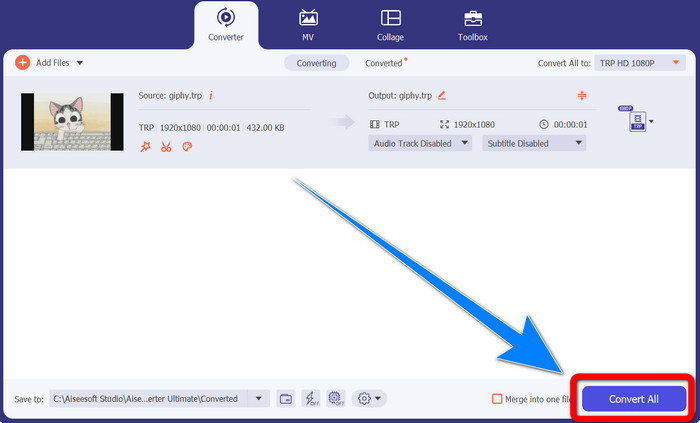
Étape 4 : Cliquez ensuite sur le bouton Tout convertir pour convertir votre TRP au format MKV.
Utiliser Prism Video Converter
Prism est une autre application que vous pouvez télécharger sur Windows et Mac. Cette application peut vous aider à convertir facilement TRP en MKV. Elle prend également en charge différents formats de fichiers, tels que AMV, MP4, DVD, VOB, MOV, DIVX, AVI, 3GP, et bien d’autres. Cependant, cette application est très lente lorsqu’elle est installée sur Windows ou Mac. De plus, le processus de conversion prend du temps. Son interface est compliquée, ce qui risque de dérouter les débutants ; vous devrez donc consulter des tutoriels ou demander l’aide d’utilisateurs avancés. Si vous souhaitez télécharger et utiliser cette application, suivez les étapes simples ci‑dessous.
Étape 1 : Téléchargez Prism Video Converter sur votre Mac ou Windows.
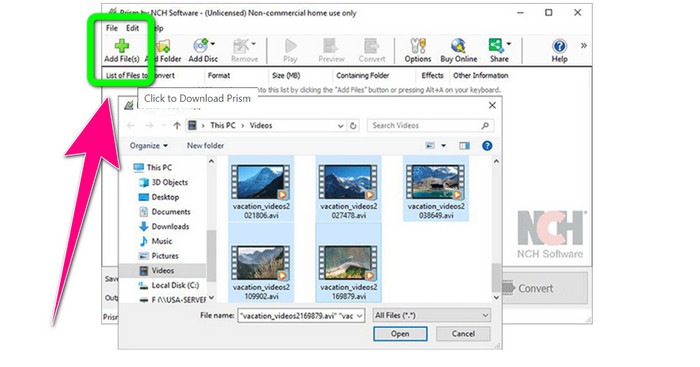
Étape 2 : Cliquez sur le bouton vert Ajouter des fichiers et insérez votre fichier TRP.
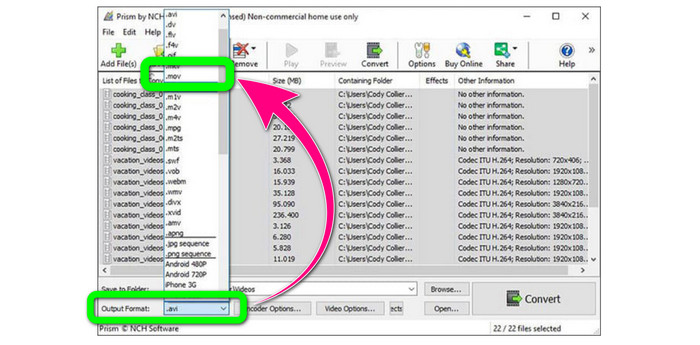
Étape 3 : Définissez le format de sortie. Cliquez sur le fichier MKV dans les options de format.
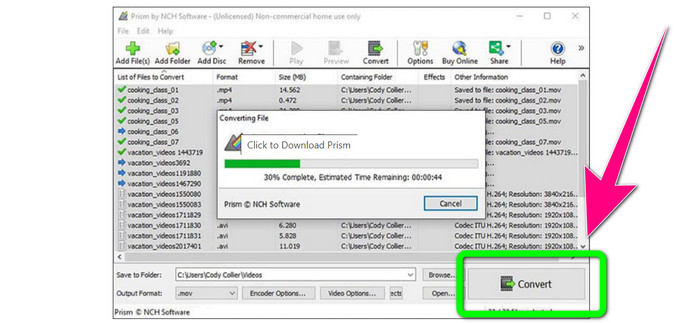
Étape 4 : Enfin, sélectionnez le bouton Convertir pour convertir votre fichier TRP en format MKV.
Partie 3 : Applications en ligne pour convertir TRP en MKV
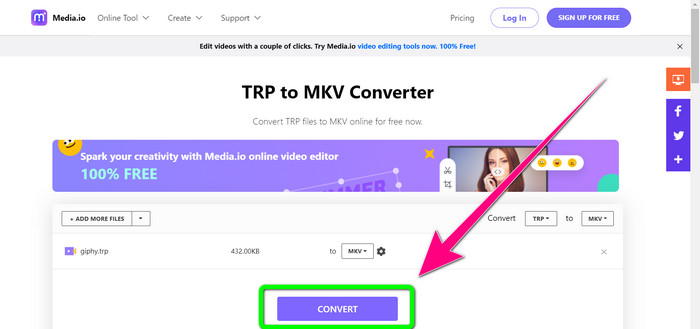
Vous souhaitez convertir TRP en MKV en ligne ? Dans ce cas, vous pouvez utiliser Media.io. Avec l’aide de cette application, vous pouvez convertir TRP en MKV. De plus, elle prend en charge de nombreux autres formats, comme MP4, AVI, WMV, MOV, FLV, DIVX, XVID, 3GP, etc. C’est aussi un convertisseur audio et image.
De plus, il est également capable de faire du montage vidéo. Vous pouvez recadrer, découper, fusionner, boucler des vidéos, etc. Cependant, en ce qui concerne le processus de conversion, il est lent. Vous devez attendre un peu plus longtemps pour terminer le processus. Il contient également des publicités dérangeantes qui s'affichent à l'écran. De plus, il a besoin d'une connexion Internet rapide pour bien fonctionner. Si vous souhaitez convertir TRP en MKV à l'aide de Media.io, suivez les étapes ci-dessous.
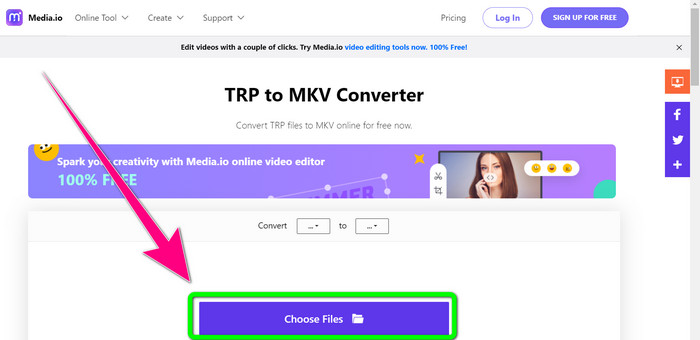
Étape 1 : Rendez‑vous sur le site Web de Media.io. Puis, cliquez sur le bouton Choisir des fichiers pour ajouter votre vidéo au format TRP.
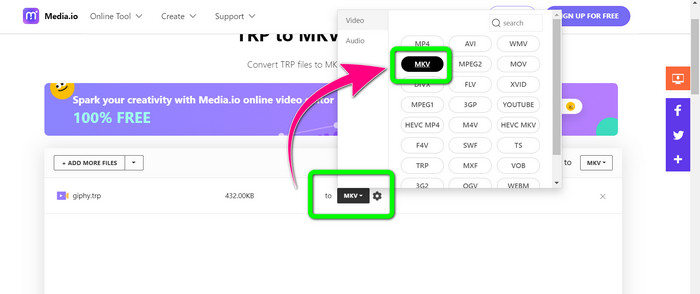
Étape 2 : Après avoir ajouté votre vidéo, allez dans les options de format, cherchez le fichier MKV et sélectionnez‑le.
Étape 3 : Pour terminer, cliquez sur le bouton Convertir. Attendez la fin du processus de conversion et enregistrez votre vidéo au format de fichier MKV.
Pour aller plus loin
Les meilleures méthodes pour convertir gratuitement AMV en MKV
Convertissez facilement MTV en MKV avec ces convertisseurs ultimes
Partie 4 : FAQ sur la conversion de TRP en MKV
Pourquoi le fichier MKV n'est-il pas pris en charge sur mon téléviseur ?
Un fichier MKV n'est qu'un conteneur vidéo qui peut être encodé avec de nombreux codecs, tels que HEVC, MPEG-4, VP9, etc. Le téléviseur a une mauvaise compatibilité avec ces codecs, c'est pourquoi vous ne pouvez pas lire MKV sur votre téléviseur.
Le fichier MKV est-il de bonne qualité ?
Le format de fichier MKV est populaire dans les vidéos de haute qualité. Il a également une taille de fichier plus grande. Cela signifie que MKV est un conteneur et n'a aucun effet sur la qualité.
Existe-t-il un convertisseur rapide que je peux utiliser sur mon ordinateur ?
Définitivement oui! Si vous recherchez un convertisseur de logiciel rapide, alors Video Converter Ultimate est la meilleure application. Vous pouvez convertir vos fichiers plusieurs fois plus rapidement et plus facilement.
Conclusion
Avec toutes les applications et méthodes de conversion de TRP en MKV présentées ci‑dessus, nous recommandons vivement d’utiliser Video Converter Ultimate. Il peut convertir de nombreux fichiers instantanément avec une vitesse de conversion ultra‑rapide. Alors, qu’attendez‑vous ? Essayez‑le vous‑même pour en découvrir plus.
-
 2 des logiciels les plus impressionnants disponibles pour convertir TRP en MOV
 Impossible de convertir les fichiers TRP en MOV ? Suivez ensuite le guide fourni dans cet article. Comme nous sélectionnons les meilleurs outils que vous pouvez utiliser pour convertir vos fichiers TRP.
- 2 des logiciels les plus impressionnants disponibles pour convertir TRP en MOV
Impossible de convertir les fichiers TRP en MOV ? Suivez ensuite le guide fourni dans cet article. Comme nous sélectionnons les meilleurs outils que vous pouvez utiliser pour convertir vos fichiers TRP
-
 2 convertisseurs professionnels pour convertir le format TRP au format WMV [Guide]
 Faites-vous partie des utilisateurs qui ont des difficultés avec le fichier TRP ? Si oui, continuons à lire cet article pour savoir comment convertir TRP en WMV et en savoir plus
