


 Video Converter Ultimate
 Enregistreur d'écran
 Réparation vidéo
 Téléchargement sécurisé
Analyse approfondie de l'enregistreur d'écran ShareX [2025]
Les outils d'enregistrement d'écran sont devenus indispensables pour de nombreux utilisateurs. Certains sont payants, notamment ceux qui proposent des fonctionnalités avancées. Or, tout le monde n'a pas le budget pour se les offrir. C'est pourquoi, si vous cherchez un enregistreur d'écran gratuit, nous avons ce qu'il vous faut.
Dans cet article, découvrez l’outil d’enregistrement d’écran ShareX, un logiciel gratuit de capture vidéo pour les systèmes Windows. Nous allons examiner en détail ses points forts, ses limites, ses fonctionnalités, son interface utilisateur, ainsi que la façon dont il se compare aux autres enregistreurs d’écran populaires du marché. Nous vous expliquerons également comment utiliser cet outil et tirer parti de ses excellentes fonctionnalités. Vous voulez en savoir plus ? Poursuivez votre lecture !

Partie 1. Qu'est-ce que ShareX ?
ShareX est un logiciel libre et gratuit d'enregistrement d'écran pour Windows. Développé initialement en 2007, il est régulièrement mis à jour ; la dernière version date du 8 janvier 2025. ShareX est réputé pour permettre aux utilisateurs d'enregistrer et de capturer leur écran sans avoir à acheter de logiciel coûteux.
Bien que l'interface puisse paraître un peu complexe au premier abord, de nombreux utilisateurs la trouvent facile à prendre en main une fois qu'ils l'ont maîtrisée. Au fil des ans, ShareX est devenu un choix populaire pour ceux qui recherchent un outil fiable et gratuit d'enregistrement d'écran.
Partie 2. Que peut faire ShareX pour vous ?
ShareX peut paraître un peu complexe au premier abord, mais il offre en réalité de nombreuses fonctionnalités utiles. De l'enregistrement d'écran à la capture d'écran, il propose des outils pratiques qui simplifient différentes tâches. Dans cette section, nous verrons ce que ShareX peut faire et comment il peut vous aider à enregistrer votre écran.
ShareX propose quatre modes de capture d'écran, vous offrant ainsi une grande flexibilité. Vous pouvez capturer l'écran entier, la fenêtre active, une zone spécifique ou encore effectuer une capture de défilement.
• Cet outil d'enregistrement d'écran prend en charge l'enregistrement vidéo au format MP4.
• Il propose également l'enregistrement de GIF pour des captures animées courtes et partageables, sans audio.
• L’enregistrement d’écran par région vous permet de définir une zone personnalisée.
• Vous pouvez ajouter des annotations telles que des flèches, du texte et des formes pour mettre en évidence les détails clés.
• Vous pouvez automatiser des tâches telles que l'enregistrement, le téléchargement ou la modification des fichiers.
Partie 3. Comment utiliser ShareX ?
L'interface de ShareX Screen Recorder n'est pas très intuitive, il est donc possible que vous vous y perdiez. Vous trouverez ci-dessous un guide détaillé, étape par étape, sur l'utilisation de ShareX :
Pour enregistrer votre écran avec ShareX :
Étape 1. Commencez par télécharger l’outil depuis son site officiel.
Étape 2. Lancez ensuite l’outil et, sur le côté gauche de l’écran, cliquez sur le menu Capture puis sélectionnez Screen recording.
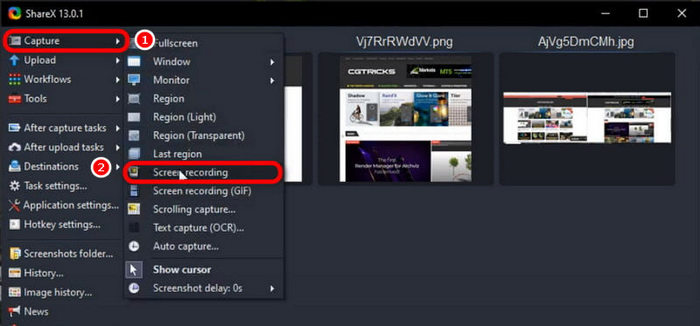
Remarque : Si c’est la première fois que vous utilisez la fonction d’enregistrement d’écran, ShareX peut vous inviter à télécharger un outil supplémentaire appelé ffmpeg, nécessaire pour enregistrer des vidéos. Il vous suffit de suivre les instructions à l’écran pour l’installer.
Pour faire une capture d’écran avec ShareX :
Étape 1. Cliquez sur le menu Capture, qui se trouve sur le côté gauche de votre écran.
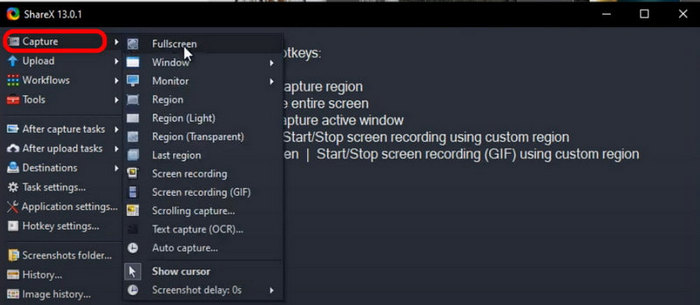
Étape 2. Parcourez la liste des options de capture et choisissez la zone ou le mode que vous souhaitez utiliser. Vous pouvez choisir parmi Fullscreen, Active Window, Custom Region ou Scrolling Capture.
Étape 3. Pour capturer une zone personnalisée, appuyez sur Ctrl + PrtSc. Pour capturer l’intégralité de l’écran, appuyez uniquement sur PrtSc. Enfin, pour capturer une fenêtre active, appuyez sur Alt + PrtSc.
Étape 4. Enfin, si vous souhaitez capturer un contenu qui dépasse la partie visible de l’écran, comme une page web longue, sélectionnez Scrolling Capture parmi les options de capture. Le défilement se fera automatiquement et l’outil capturera l’intégralité du contenu en une seule image.
ShareX propose différents modes de capture d'écran, un atout majeur qui offre une grande flexibilité aux utilisateurs. Cependant, pour l'enregistrement d'écran, cet outil peut s'avérer insuffisant pour ceux qui recherchent des fonctionnalités avancées telles que le montage audio, l'incrustation webcam ou les effets vidéo. Il convient parfaitement aux enregistrements basiques, mais pour des fonctionnalités plus complètes, il est conseillé de l'utiliser en complément d'un autre logiciel.
Partie 4. Comparaison de ShareX avec ses concurrents
ShareX est un outil puissant et polyvalent, mais comment se compare-t-il à d'autres logiciels populaires de capture et d'enregistrement d'écran, tels que Greenshot et Flameshot ? Bien que chaque outil offre des fonctionnalités uniques, leur approche de l'enregistrement d'écran peut varier considérablement. Dans cette section, nous comparerons ShareX à ses concurrents en termes de facilité d'utilisation, de plateformes compatibles et de capacités d'enregistrement d'écran, afin de vous aider à choisir la solution la plus adaptée à vos besoins.
ShareX contre Flameshot
ShareX est une option plus polyvalente pour les utilisateurs qui ont besoin à la fois d'enregistrer leur écran et de faire des captures d'écran. Si Flameshot ne propose pas d'enregistrement d'écran, il se distingue par ses outils de capture d'écran intuitifs et ses excellentes fonctionnalités d'annotation. Pour une solution complète de capture d'écran, ShareX est le choix idéal. En revanche, si vous recherchez uniquement des fonctionnalités avancées de capture d'écran, Flameshot reste une option tout à fait valable.
Greenshot contre ShareX
ShareX et Greenshot sont deux bons outils, mais ils répondent à des besoins différents. ShareX est plus adapté si vous souhaitez un contrôle plus précis de vos enregistrements d'écran, comme l'enregistrement de zones spécifiques, la création de GIF ou la configuration de tâches automatiques. Il est idéal pour les utilisateurs qui ont besoin de fonctionnalités avancées.
Greenshot, en revanche, est idéal pour des captures d'écran rapides et simples. Il propose un enregistrement d'écran basique, mais ses fonctionnalités sont moins complètes que celles de ShareX. Si vous recherchez un outil simple pour réaliser des captures d'écran avec un enregistrement léger, Greenshot est un excellent choix.
Cliquez ici pour lire davantage de l'avis sur OBS Screen Recorder si cela vous intéresse.
Partie 5. ShareX est-il sûr ?
Oui, Share X est sûr d'utilisation, et sa longévité témoigne de sa fiabilité. De plus, cet outil d'enregistrement d'écran est open source, ce qui signifie que son code est accessible à tous. Par conséquent, chacun peut l'examiner afin d'y déceler d'éventuelles vulnérabilités.
De plus, cet outil d'enregistrement d'écran est souvent fourni avec des logiciels malveillants, des logiciels publicitaires ou tout autre logiciel suspect. Pour vous assurer d'obtenir la version sûre et légitime, il est toujours préférable de télécharger ShareX depuis son site officiel et non depuis des sites de téléchargement tiers.
Partie 6. La meilleure alternative à ShareX ?
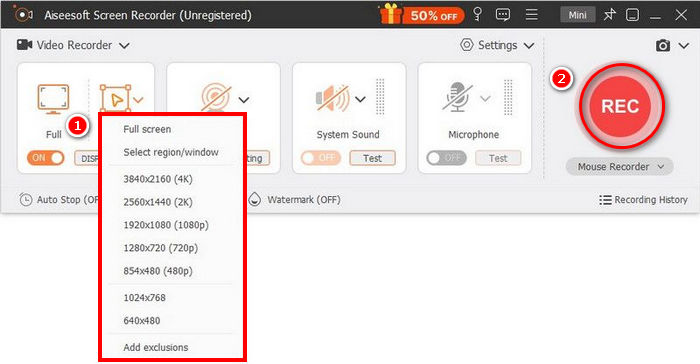
Maintenant que vous savez ce qu’est ShareX et en quoi il diffère des autres outils d’enregistrement d’écran, si vous avez l’impression que cela ne vous suffit pas, il existe un outil alternatif que vous pouvez essayer. Le FVC Screen Recorder est la meilleure alternative à ShareX Screen Recorder. Avec cet outil, vous pouvez enregistrer votre écran, prendre des captures d’écran, les modifier et les annoter. De plus, il fonctionne à la fois sous Windows et macOS, offrant ainsi aux utilisateurs la flexibilité de l’utiliser quel que soit leur système d’exploitation. En outre, cet enregistreur d’écran prend en charge l’audio du système, l’entrée du microphone et même l’enregistrement via webcam, ce qui en fait un excellent choix pour les réunions en ligne, les tutoriels vidéo et les enregistrements de jeux.
Téléchargement gratuitPour Windows 7 ou version ultérieureTéléchargement sécurisé
Téléchargement gratuitPour macOS 10.7 ou version ultérieureTéléchargement sécurisé
Avantages
- Vous permet d'enregistrer soit le plein écran, soit une fenêtre sélectionnée, soit une zone personnalisée.
- Enregistrer les appels vidéo, les réunions, gameplay, et des cours en ligne
- Permet d'ajouter du texte, des lignes, des surlignages et des formes pendant l'enregistrement.
- Peut enregistrer à la fois l'audio du système et la voix du microphone.
- Prend en charge différents formats de sortie vidéo et audio.
- Enregistrez des vidéos d'écran en HD.
Les inconvénients
- La version gratuite peut sembler limitée.
Partie 7. FAQ sur ShareX
ShareX peut-il enregistrer l'audio en même temps que l'écran ?
Oui, ShareX peut enregistrer le son du système et l'entrée du microphone lors des sessions d'enregistrement d'écran. Cependant, pour activer l'enregistrement audio, il peut être nécessaire d'installer des composants supplémentaires comme FFmpeg. Une fois configuré, il permet de capturer des vidéos de haute qualité avec un son synchronisé, ce qui le rend idéal pour les tutoriels, les présentations et bien plus encore.
ShareX est-il entièrement gratuit ?
Oui. Share X Screen Recorder est entièrement gratuit. Toutefois, si vous le souhaitez, vous pouvez faire un don.
ShareX est-il disponible pour macOS ou Linux ?
Malheureusement, non. ShareX Screen Recorder n'est pas disponible sur macOS et Linux. C'est un inconvénient majeur pour les utilisateurs qui recherchent une grande compatibilité. Néanmoins, l'outil fonctionne de manière optimale sous Windows, puisqu'il a été conçu pour ce système d'exploitation.
Conclusion
Il n’est pas étonnant que ShareX soit le choix privilégié de nombreux utilisateurs en tant qu’outil d’enregistrement d’écran. Il dispose d’excellentes fonctions de capture vidéo et de capture d’écran, avec de multiples modes de capture, des outils d’annotation et des options d’automatisation qui rendent l’ensemble du processus fluide et efficace. Cependant, l’interface peut sembler vieillotte et peu intuitive pour certains, mais une fois maîtrisée, elle est très facile à utiliser. Par ailleurs, si vous cherchez encore un outil d’enregistrement d’écran, la meilleure alternative à ShareX est le FVC Screen Recorder. Alors, qu’attendez-vous ? Lancez-vous !
-
 Examen complet de l'enregistreur d'écran Icecream et de son alternative gratuite
 Voici une critique impartiale de l'enregistreur d'écran Icecream. L'enregistreur d'écran gratuit Icecream a un filigrane et une limite de temps. Si vous souhaitez vous débarrasser des limites d'enregistrement Icecream, vous pouvez également obtenir une alternative en ligne gratuite ici.
-
 Test d'AirShou : est-ce vraiment le meilleur enregistreur d'écran ?
 AirShou est-il vraiment un enregistreur d'écran performant ? Cet article explore ses fonctionnalités, ses avantages et ses inconvénients, ainsi que sa meilleure alternative pour l'enregistrement d'écran.
-
 Bandicam Review - Le logiciel Bandicam Screen Recorder vaut-il la peine d'être utilisé
 Voici une évaluation complète de Bandicam Screen Recorder. Vous découvrirez ses fonctionnalités, son prix, ses avantages et ses inconvénients, et trouverez les meilleures alternatives.
