


 Video Converter Ultimate
 Enregistreur d'écran
 Réparation vidéo
 Téléchargement sécurisé
2 façons utiles de convertir sans effort GIF en M4V
De nos jours, de nombreux types de fichiers sont utilisés sur Internet. Le format de fichier GIF, actuellement l’un des formats les plus largement utilisés pour les graphiques Web, est généralement agréable à regarder. Cependant, pour diverses raisons, il arrivera un moment où vous voudrez convertir ce fichier vers d’autres formats, comme le M4V. Dans ce cas, vous devez lire cet article informatif. Nous allons vous présenter les méthodes les plus simples pour convertir un GIF en M4V, afin que même les utilisateurs non professionnels puissent suivre. Ne ratez pas cette chance et profitez-en pour apprendre rapidement à convertir un GIF en M4V.

Partie 1 : Meilleure méthode pour convertir GIF en M4V sur le bureau
Vous souhaitez convertir un GIF en M4V sans difficulté ? La meilleure chose à faire est alors d’utiliser Video Converter Ultimate. Vous pouvez télécharger gratuitement ce logiciel sur votre ordinateur. De plus, avec l’aide de cet outil, convertir votre fichier GIF au format M4V devient très simple. En outre, il possède une interface claire avec des méthodes de conversion faciles à comprendre, ce qui est parfait pour les utilisateurs, en particulier les débutants. Par ailleurs, l’aspect le plus intéressant de cette application est qu’elle peut convertir plusieurs fichiers en un seul processus grâce à la conversion par lots. Lors de la conversion, vous n’avez pas non plus à vous soucier du temps que vous y passez, car avec cet outil, vous pouvez convertir vos fichiers 30 fois plus vite que la vitesse de conversion moyenne.
Mais attendez, il y a plus. En plus de la conversion, vous pouvez découvrir d'autres fonctionnalités intéressantes de cette application. Si vous souhaitez régler la vitesse de votre vidéo M4V après la conversion, c'est possible dans cette application. Video Converter Ultimate peut facilement modifier la vitesse de votre vidéo à l'aide du contrôleur de vitesse vidéo. Vous pouvez ajuster votre vidéo de 0,125x plus lente à 8x plus rapide que la vitesse moyenne. De plus, vous pouvez modifier la couleur de votre vidéo à l'aide de la fonction de correction des couleurs. Vous pouvez facilement régler la saturation, la luminosité, le contraste et la teinte de votre vidéo. De cette façon, vous pouvez rendre votre vidéo meilleure et plus merveilleuse.
Fonctionnalités
◆ Convertissez plusieurs fichiers vidéo, tels que M4V, GIF, MP4, FLV, MKV, MOV, VOB, AVI, WMV, SWF et plus de 100.
◆ Convertir plusieurs fichiers simultanément.
◆ Créez une vidéo musicale avec différents thèmes.
◆ Offrez un créateur de collages, y compris des modèles et des filtres gratuits.
◆ Fournit des outils d'édition, tels que le découpage vidéo, l'amplificateur, le compresseur, le recadrage, la correction des couleurs, etc.
◆ Convertir des formats de fichiers image tels que BMP, JPG, PNG, etc.
◆ Réglez la vitesse d'une vidéo de 0,125x à 8x plus rapide.
◆ Peut personnaliser les GIF à partir d'une image et d'une vidéo.
Suivez les guides détaillés ci-dessous pour convertir GIF en M4V sur votre bureau à l'aide de FVC Video Converter Ultimate.
Étape 1 : Téléchargez et installez Video Converter Ultimate sur votre ordinateur en cliquant sur le bouton Télécharger ci-dessous. Après l’installation, lancez l’application.
Téléchargement gratuit pour Windows 7 ou version ultérieure Téléchargement sécurisé
Téléchargement gratuit pour macOS 10.7 ou version ultérieure - Téléchargement sécurisé
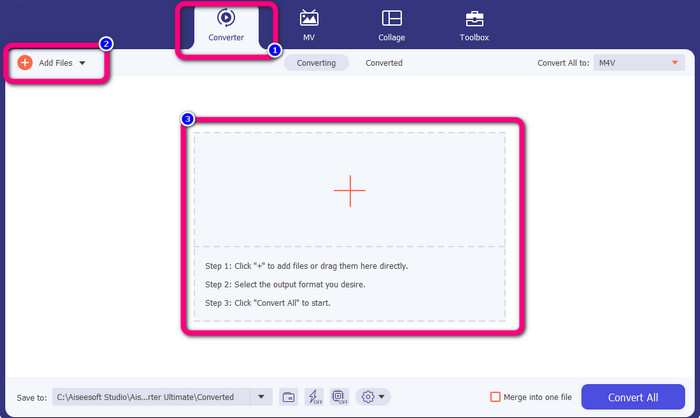
Étape 2 : Ensuite, dans la partie supérieure de l’interface, sélectionnez l’onglet Convertisseur. Puis, pour ajouter le fichier GIF que vous souhaitez convertir, cliquez sur le bouton Ajouter un fichier ou sur l’icône +. Vous pouvez également déposer directement le fichier GIF dans la zone prévue.
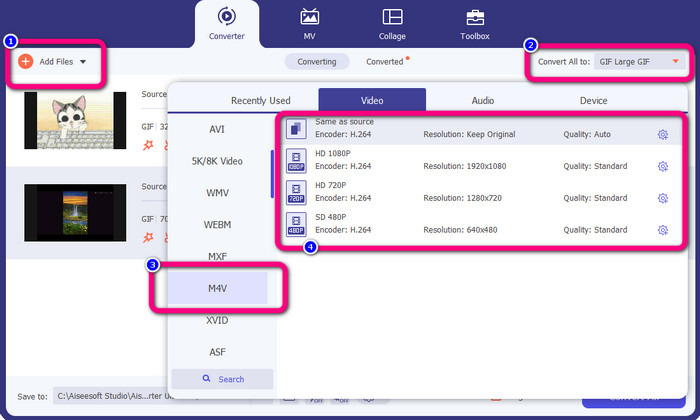
Étape 3 : L’outil vous permet de convertir plusieurs fichiers, donc après en avoir ajouté un, vous pouvez encore en ajouter d’autres en cliquant sur le bouton Ajouter un fichier. Ensuite, allez sur le bouton Tout convertir en pour afficher les options de format, puis sélectionnez le format de fichier M4V. Vous pouvez aussi choisir la qualité souhaitée, de 480p à 1080p.
Étape 4 : Une fois que vous avez terminé de modifier le format de sortie des fichiers, cliquez sur le bouton Tout convertir. Attendez ensuite la fin du processus de conversion et enregistrez la vidéo convertie sur votre ordinateur. Vous pouvez également utiliser cet outil pour recadrer des GIF.

Partie 2 : Un moyen facile de convertir GIF en M4V en ligne
Convertio est un outil efficace pour convertir des GIF en M4V en ligne. De nombreux formats sont pris en charge, notamment GIF, M4V, 3GP, DIVX, XVID, AVID, MP4, M4V, ASF, et bien d’autres. Vous pouvez convertir non seulement des vidéos, mais aussi des photos, de l’audio, des documents, des archives, etc. Vous n’aurez pas à vous inquiéter pour la conversion de votre fichier GIF en format M4V, car Convertio est un outil simple d’utilisation. De plus, Convertio propose la conversion par lots, ce qui vous permet d’ajouter plusieurs fichiers. Ainsi, vous n’avez pas besoin de convertir les fichiers un par un.
Cependant, vous ne pouvez pas utiliser ce logiciel sans accès à Internet, tout comme avec les autres outils en ligne. De plus, cet outil en ligne présente parfois des performances médiocres. De plus, la version gratuite de Convertio a une restriction. Seuls les fichiers d'une taille maximale de 100 Mo peuvent être convertis. Vous devez acheter le logiciel pour augmenter la taille maximale du fichier et profiter d'excellentes performances. Pour convertir un fichier GIF au format de fichier M4V, suivez les procédures suivantes.
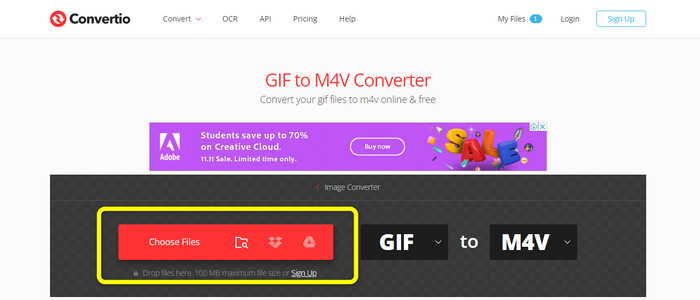
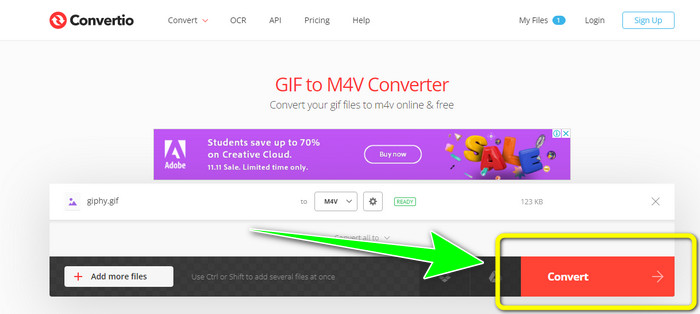
Étape 1 : Allez sur le site Web de Convertio. Puis, cliquez sur le bouton Choisir des fichiers pour téléverser le fichier GIF.
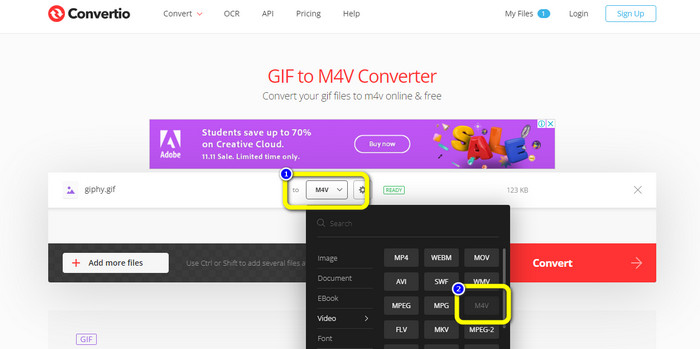
Étape 2 : Ensuite, passez aux options de format. Allez dans la section vidéo et sélectionnez le fichier M4V comme format de sortie souhaité. Vous pouvez également cliquer sur le bouton Ajouter plus de fichiers pour ajouter d’autres fichiers que vous voulez convertir.
Étape 3 : Pour la dernière étape, appuyez sur le bouton Convertir pour convertir le GIF en M4V. Attendez la fin du processus de conversion et enregistrez votre vidéo sur votre ordinateur. Cet outil peut également vous aider à convertir un GIF en DIVX.
Partie 3 : Différences entre GIF et M4V
| Format de fichier | GIF | M4V |
| Nom de fichier | Fichier de format d'échange graphique | iTunes Vidéo |
| Extension de fichier | .gif | .m4v |
| La description | Graphical Interchange Format, ou GIF, est un format d'image bitmap que CompuServe a lancé pour la première fois en 1987. GIF offre une facilité d'utilisation Web exceptionnelle malgré la prise en charge de 256 couleurs uniquement en raison de sa portabilité et de sa compatibilité multiplateforme. La plupart du temps, les sites Web utilisent des GIF pour leurs boutons, bannières et images d'en-tête. Étant donné que GIF utilise l'algorithme de compression LZW sans perte, la qualité de l'image ne souffre pas lorsque la taille de l'image est réduite. Il est assez simple de visualiser les fichiers GIF car la plupart des navigateurs Web les prennent en charge. | Les émissions de télévision, les clips vidéo et les longs métrages peuvent tous être téléchargés à partir de la boutique Apple iTunes sous forme de fichiers M4V, qui sont des fichiers MPEG-4. Bien qu'il soit comparable au format .MP4, il peut être protégé contre la copie à l'aide de la protection des droits d'auteur FairPlay DRM d'Apple. |
| Développeur | CompuServ | Pomme |
| Programmes associés | Adobe Photoshop Aperçu Apple Corel PaintShop Pro Visionneuse de galerie de photos Microsoft Windows | iTunes d'Apple VLC Media Player Lecteur Apple QuickTime |
| Type MIME | image/gif | vidéo/x-m4v |
Partie 4 : FAQ sur la conversion de GIF en M4V
Les fichiers GIF sont-ils de haute qualité ?
Les fichiers GIF ne sont pas conçus pour contenir des images de haute qualité. Au lieu de cela, les GIF fonctionnent mieux avec des conceptions et des logos avec des couleurs limitées, des bords nets et des lignes.
Comment puis-je convertir rapidement GIF en M4V ?
Si vous recherchez le moyen le plus rapide de convertir des fichiers GIF au format M4V, il est fortement recommandé d'utiliser Video Converter Ultimate. Ce convertisseur offre un processus de conversion ultra-rapide, qui est 30 fois plus rapide que les autres convertisseurs vidéo.
Quelle est la résolution du GIF ?
La taille GIF idéale est de 480x480. Il est crucial de choisir des photos presque carrées, comme pour les images. Les utilisateurs peuvent avoir besoin de les agrandir s'ils sont trop larges ou trop grands pour en profiter pleinement.
Conclusion
Ces deux applications offrent les méthodes les plus efficaces pour convertir un GIF en M4V. Cependant, l’outil en ligne présente certaines limites. Si vous souhaitez utiliser un convertisseur sans restrictions, vous pouvez utiliser Video Converter Ultimate.
-
 Apprenez le processus simple sur la façon de convertir M4V en 3GP
 Voici les procédures les plus simples pour convertir M4V en 3GP sur votre appareil. Si vous êtes prêt à apprendre, passons à autre chose et passons à cet article.
-
 Processus simple pour convertir efficacement SWF en M4V
 Ne manquez pas cette occasion d'apprendre les méthodes simples de conversion SWF en M4V en ligne et en utilisant une application téléchargeable. Lisez ce post pour le savoir !
-
 Des moyens simples pour convertir MTS en M4V sans effort
 Avez-vous souhaité convertir votre fichier MTS en M4V sans rencontrer de problèmes ? Allez à cet article. Nous avons fourni des procédures détaillées que vous pouvez suivre.
