


 Video Converter Ultimate
 Enregistreur d'écran
 Réparation vidéo
 Téléchargement sécurisé
Méthodes détaillées sur la façon de convertir DIVX en MP4
Le DIVX est l’un des formats vidéo populaires, mais malheureusement, ce format n’est pas pris en charge par d’autres programmes courants, comme Windows Media Player, Apple QuickTime Player, et bien d’autres. La meilleure façon de lire votre fichier vidéo DIVX est de le convertir dans un format pris en charge par pratiquement tous les programmes, comme le MP4. Ainsi, si vous souhaitez convertir votre fichier DIVX en MP4, consultez cet article. Bien que la conversion de fichiers puisse sembler difficile, nous allons vous montrer les méthodes les plus simples que vous pouvez essayer pour convertir votre fichier DIVX au format MP4.

Partie 1 : Meilleur moyen de convertir DIVX en MP4 sur Mac
La méthode la plus efficace pour convertir du DIVX en MP4 sur Mac consiste à utiliser Video Converter Ultimate. Cette application mérite d’être utilisée en raison de ses fonctions remarquables. Vous pouvez convertir continuellement de nombreux fichiers par lots, instantanément, grâce à son processus de conversion par lot. De plus, convertir du DIVX en MP4 devient un jeu d’enfant grâce à son interface intuitive et à ses instructions de conversion basiques. En outre, vous pouvez convertir encore plus de formats vidéo. Elle prend en charge plus de 100 formats, dont AVI, FLV, MOV, AVI, M4V, MKV, WMV, VOB, et bien d’autres. De plus, Video Converter Ultimate offre un processus de conversion rapide, jusqu’à 30 fois plus rapide que les autres convertisseurs. Grâce à cette vitesse de conversion élevée, vous pouvez être sûr que la conversion de nombreux fichiers ne prendra que peu de temps.
De plus, ce convertisseur n'est pas biaisé en termes d'utilisateurs. Tout le monde peut l'utiliser, même si vous êtes un utilisateur avancé ou un débutant. De plus, cette application peut améliorer votre vidéo DIVX car elle dispose de nombreux outils de montage vidéo, tels qu'un amplificateur vidéo, un recadrage, une correction des couleurs, etc. De plus, si vous souhaitez créer une vidéo musicale merveilleuse avec une combinaison d'images et de vidéos, vous pouvez le faire. Ce créateur de clips musicaux propose de nombreux thèmes que vous pouvez utiliser, tels que Happy, Neat, Romantic, Snow Night, Stripes and Waves, Wedding, Sports, Old Times, etc.
Fonctionnalités
◆ Convertissez des vidéos en divers fichiers, tels que MP4, DIVX, M4V, AVI, MOV, FLV, MKV, VOB, etc.
◆ La conversion par lots est disponible.
◆ Éditez des vidéos à l'aide d'un amplificateur vidéo, d'un compresseur, d'un suppresseur de filigrane, d'un rogneur, d'un rogneur, etc.
◆ Convertissez les formats d'image, tels que BMP, JPG, PNG, TIF, etc.
Suivez les instructions simples ci-dessous pour convertir DIVX en MP4 sur Mac à l'aide de FVC Video Converter Ultimate.
Étape 1 : Téléchargez FVC Video Converter Ultimate sur votre Mac en cliquant sur le bouton Télécharger ci‑dessous. Puis lancez l’application après l’installation.
Téléchargement gratuit pour Windows 7 ou version ultérieure Téléchargement sécurisé
Téléchargement gratuit pour macOS 10.7 ou version ultérieure - Téléchargement sécurisé
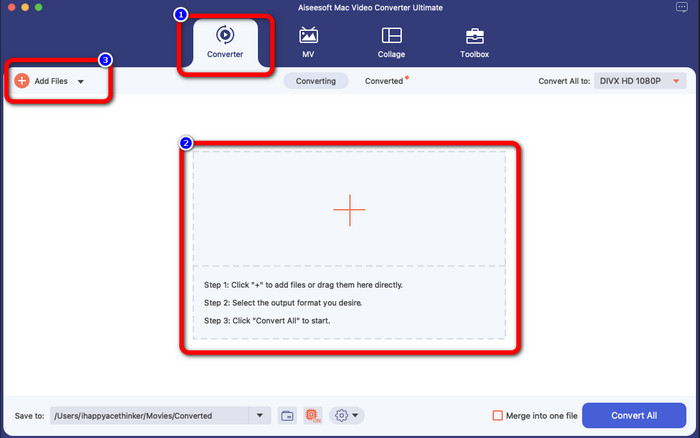
Étape 2 : Après avoir lancé l’application, l’interface principale s’affichera sur votre écran. Allez dans l’onglet Convertisseur et cliquez sur l’icône Plus ou sur le bouton Ajouter un fichier pour insérer le fichier vidéo DIVX. Vous pouvez également faire glisser le fichier dans la zone prévue.
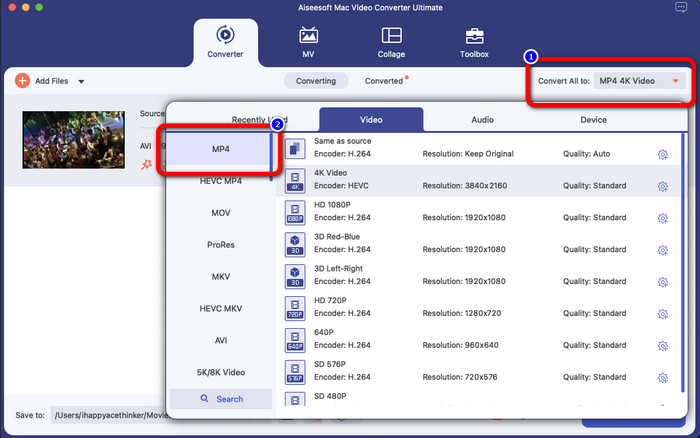
Étape 3 : Ensuite, modifiez le format de sortie en cliquant sur le bouton Convertir tout en. Les options de format apparaîtront à l’écran ; sélectionnez alors le format fichier MP4. Vous pouvez choisir la résolution que vous préférez, jusqu’à la vidéo 4K.
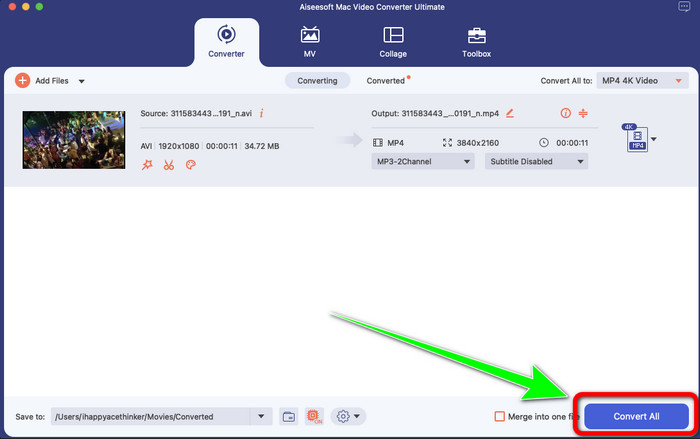
Étape 4 : Après avoir changé le format de sortie, cliquez sur le bouton Convertir tout pour commencer. Le processus de conversion démarrera alors. Ensuite, votre vidéo sera convertie d’un fichier DIVX en format MP4.
Partie 2 : Conversion simple de DIVX en MP4 sur Handbrake
Voulez-vous utiliser le frein à main pour convertir DIVX en MP4 ? Ensuite, ne vous inquiétez plus. Dans cette partie, nous vous apprendrons comment convertir vos fichiers en utilisant Handbrake comme convertisseur sur votre ordinateur. Cet outil est fiable pour convertir de nombreux fichiers vers d'autres formats, tels que M4V, MP4, MKV, WEBM, etc. Cependant, l'utilisation de cet outil doit être clarifiée car il dispose de nombreuses options que vous pouvez trouver sur l'interface. Dans ce cas, on peut dire que ce convertisseur ne convient pas aux débutants. De plus, il y a des moments où même si vous voulez convertir les fichiers en MP4, il enregistre la vidéo en tant que fichier M4V. Peut-être que ça bug pour une raison quelconque. Néanmoins, suivez les étapes simples ci-dessous pour convertir le DIVX en MP4 à l'aide du frein à main.
Étape 1 : Téléchargez l’application HandBrake sur votre ordinateur. Une fois l’installation terminée, ouvrez l’application.
Étape 2 : Cliquez sur l’option Fichier pour ajouter le fichier vidéo DIVX.
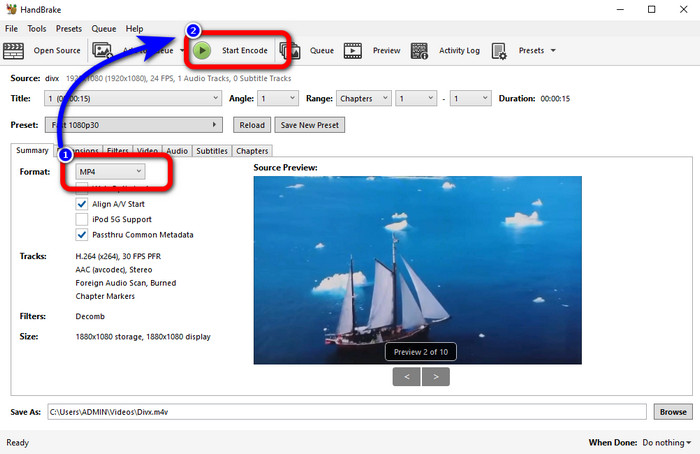
Étape 3 : Sélectionnez l’option Format et choisissez le format MP4. Après cela, cliquez sur le bouton Start Encode pour lancer le processus de conversion. Et voilà, vous pouvez déjà lire votre vidéo dans un fichier au format MP4. Ce logiciel vous permet aussi de convertir le DIVX en 3GP.
Partie 3 : Étape facile pour convertir DIVX en MP4 via VLC
Un autre convertisseur hors ligne que vous pouvez utiliser est le VLC Media Player. Cette application peut facilement convertir DIVX en MP4. Ce n'est pas seulement bon pour la lecture de vidéos, mais aussi pour la conversion. Avec l'aide de cet outil hors ligne, vous pouvez convertir des fichiers vers d'autres formats de fichiers, tels que MPEG, AVI, ASF, WMV, etc. Cependant, ce convertisseur ne convient pas aux nouveaux utilisateurs car il a des procédures de conversion de fichiers compliquées. De plus, il est difficile et long de télécharger l'application. Suivez les étapes ci-dessous pour convertir DIVX en MP4 à l'aide de VLC.
Étape 1 : Téléchargez et installez VLC sur votre ordinateur.
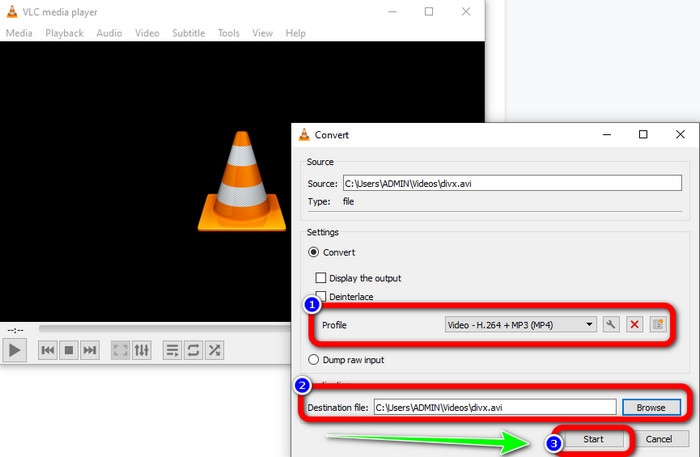
Étape 2 : Allez dans le menu Média et sélectionnez le bouton Convertir/Enregistrer pour ajouter le fichier vidéo DIVX que vous souhaitez convertir.
Étape 3 : Dans la partie inférieure de l’interface, cliquez de nouveau sur le bouton Convertir/Enregistrer.
Étape 4 : Allez dans l’option Profil et sélectionnez le format de fichier MP4. Cliquez également sur le bouton Fichier de destination pour définir l’emplacement souhaité. Enfin, cliquez sur le bouton Démarrer pour convertir le fichier DIVX au format MP4. Vous pouvez aussi utiliser cet outil pour convertir un fichier MP4 en DIVX.
Partie 4 : Un moyen efficace de convertir DIVX en MP4 en ligne
Après avoir découvert tous les convertisseurs que vous pouvez utiliser hors ligne, dans cette partie, nous vous présenterons le meilleur convertisseur DIVX en MP4 en ligne. Ce convertisseur remarquable est le FVC Free Video Converter Online. Il peut facilement convertir votre fichier DIVX au format MP4 grâce à son interface intuitive et à ses étapes simples. Cet outil prend en charge divers formats vidéo, tels que FLV, WMA, AVI, MOV, et bien d’autres. De plus, vous pouvez convertir votre fichier DIVX sans perte de qualité vidéo, ce qui est idéal pour les utilisateurs. Suivez les guides détaillés ci‑dessous pour convertir vos fichiers de manière simple avec FVC Free Video Converter Online.
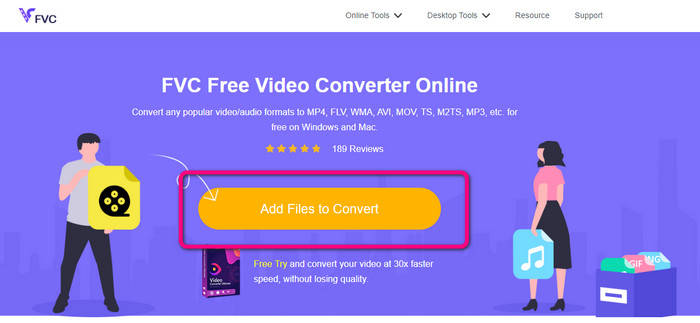
Étape 1 : Accédez à votre navigateur et visitez le FVC Convertisseur Vidéo Gratuit en Ligne site Internet. Ensuite, cliquez sur le Ajouter un fichier à convertir bouton pour télécharger le fichier DIVX.
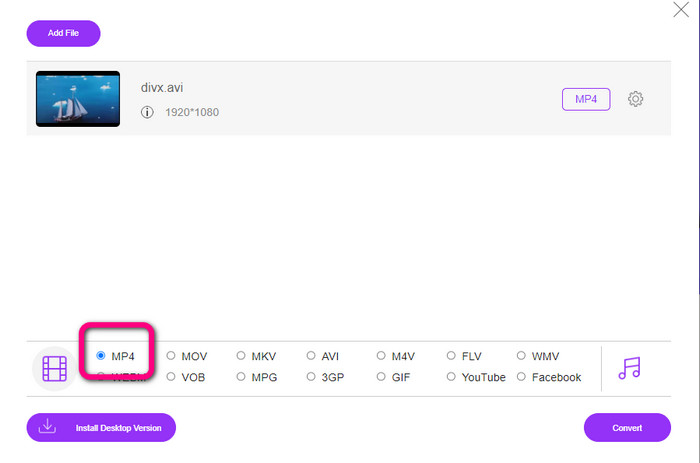
Étape 2 : Dans la partie inférieure de l’interface, sélectionnez le format de fichier MP4 parmi les options de format.
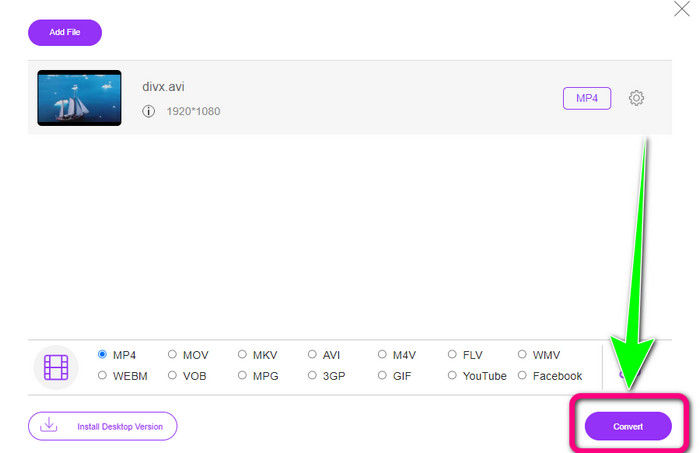
Étape 3 : Pour la dernière étape, cliquez sur le bouton Convertir pour démarrer le processus de conversion. Ensuite, enregistrez votre vidéo MP4 sur votre appareil.
Partie 5 : DIVX contre MP4
| DIVX | MP4 | |
| Extension de fichier | .divx/.avi | .mp4 |
| La description | DivX, LLC a développé le codec vidéo DIVX. Ce codec est compatible avec les programmes Windows. Il peut également être utilisé sur les consoles de jeux, les autoradios, etc. En outre, il existe trois codecs DIVX, le codec vidéo haute définition HEVC Ultra HD, H.264/MPEG-4 AVC DivX Plus et le MPEG-4 Part 2. | Il s'agit d'un conteneur vidéo basé sur QuickTime MOV. Mais MP4 prend en charge les fonctionnalités MPEG. De plus, MP4 prend en charge l'audio, la vidéo et les sous-titres. Ces combinaisons de codecs rendent le MP4 flexible. |
| Développé par | Réseau DivX Inc. | Organisation internationale de normalisation |
| Type MIME | vidéo/divx | vidéo/mp4 |
| Programmes associés | Xbox 360 Autoradio Lecteurs DVD/BLU-ray Réveils | VLC Media Player Lecteur Apple QuickTime 5KJoueur Lecteur Windows Media |
Partie 6 : FAQ sur la conversion de DIVX en MP4
1. Qui utilise DIVX ?
Ceux qui utilisent DIVX sont les appareils électroniques grand public certifiés DIVX, y compris les lecteurs vidéo portables, les lecteurs DVD et Blu-ray.
2. Le MP4 est-il meilleur que le DIVX ?
Oui. DIVX est déjà obsolète par rapport au fichier populaire actuel, qui est le MP4. Le format MP4 est l'un des formats les plus couramment utilisés, il est donc fortement recommandé d'utiliser le format MP4.
3. Pourquoi MP4 est-il si populaire ?
Le format MP4 est populaire car il est pris en charge par presque tous les appareils, tels que Mac, Linux, Windows et différents appareils mobiles. De cette façon, tous les utilisateurs transforment leurs vidéos au format MP4, les rendant plus accessibles et disponibles pour tous.
Conclusion
La lecture de cet article vous a apporté des informations essentielles sur la conversion de DIVX en MP4. Il existe quatre convertisseurs que vous pouvez essayer. Cependant, certains convertisseurs sont compliqués à utiliser, ce qui n’est pas adapté aux débutants. Donc, si vous voulez convertir des fichiers plus facilement, vous pouvez utiliser deux convertisseurs recommandés : FVC Video Converter Online et Video Converter Ultimate.
-
 3 meilleures façons de convertir rapidement MPG en MP4
 Vous voulez convertir votre format de fichier MPG au format MP4 ? Dans cet article, nous répertorions pour vous les meilleurs et les plus rapides convertisseurs MPG !
-
 AMV Converter - 3 meilleures méthodes pour convertir MP4 en AMV sur Win / Mac
 Quels sont les meilleurs convertisseurs MP4 vers AMV pour transformer les vidéos en Amine Music Video, vous pouvez en savoir plus sur les 3 méthodes les plus efficaces pour obtenir facilement les vidéos souhaitées dans l'article.
-
 WebM vers MP4 | Convertir gratuitement WebM en MP4 (en ligne et sur le bureau)
 Comment regarder des fichiers WebM sans navigateur Web ? Vous devez convertir WebM en MP4. Voici les 10 meilleurs convertisseurs WebM en MP4 gratuits pour changer WebM en MP4 en ligne et sur un ordinateur Mac et Windows
