


 Video Converter Ultimate
 Enregistreur d'écran
 Réparation vidéo
 Téléchargement sécurisé
Qu'est-ce que JPG/JPEG et comment convertir des images en JPG
Les formats de fichiers JPG, PNG et GIF sont aujourd’hui les plus populaires. Lorsque vous utilisez des images sur votre site web ou dans vos publications sur les réseaux sociaux, ce sont les formats que vous rencontrez le plus souvent. Il est essentiel de garder à l’esprit que chacun d’eux possède des capacités distinctes, c’est‑à‑dire des caractéristiques propres. Cependant, dans cet article, nous allons nous concentrer sur le format de fichier JPG/JPEG. Vous allez découvrir sa définition, ses fonctionnalités et la façon d’ouvrir les fichiers JPG/JPEG. Vous apprendrez également la meilleure méthode pour convertir des images au format JPG/JPEG à l’aide d’un outil en ligne.

Partie 1. Informations sur JPG ou JPEG
Qu'est-ce que le format JPG/JPEG
Le format de fichier d'image JPG est le meilleur fichier lors de la compression d'une image. JPG est un fichier populaire pour les utilisateurs. Ils l'utilisent pour les photographies et les graphiques Internet. En outre, il est connu sous le nom de fichiers JPEG ou JPG. Le nom complet de JPEG est Joint Experts Group. Ce groupe crée ce fichier image populaire. De plus, la plupart des images bitmap ont une extension de fichier .jpg. La principale raison est de réduire la taille des fichiers. JPG est un format avec perte, qui affecte la qualité de l'image lorsque vous le compressez trop. Ce format est accessible dans tous les programmes. De cette façon, vous n'avez pas besoin de réfléchir à la façon d'ouvrir ce fichier sur différents programmes ou appareils. Son algorithme de compression réduit la taille du fichier. C'est l'une des raisons pour lesquelles il est devenu populaire de nos jours. De cette façon, la création d'une histoire, le partage et la publication de photos sur les sites Web sont plus tranquilles. Pour plus d'informations, vous pouvez rencontrer des cas où les sites Web ne reconnaissent pas le fichier JPEG. Par exemple, certaines visionneuses et éditeurs de photos n'ouvriront qu'une image avec le fichier .JPG. La meilleure solution que vous puissiez faire est de renommer l'extension de fichier. Vous pouvez changer le fichier JPEG en un fichier JPG. De cette façon, le site Web peut reconnaître l'image.
De plus, le fichier JPG présente des avantages que vous devez connaître. JPG est une image haute résolution. Sa haute définition est l'un des grands avantages de ce fichier image. Il prend en charge les couleurs 24 bits avec jusqu'à 16 millions de couleurs. La résolution sera toujours excellente, même après avoir appliqué une édition de haut niveau à l'aide de certains outils. De plus, JPG est de plus petite taille. Comparé à d'autres formats de fichiers image, il a une taille de fichier idéale. Même s'il a une taille plus petite, cela n'affecte pas la qualité et la résolution d'une image. Après avoir connu les avantages, vous devez connaître ses inconvénients pour plus de sensibilisation. Lors de la prise de vue sur JPG, vous devez limiter le processeur de l'appareil photo et les variations de couleur. Ce fichier ne prend pas non plus en charge les images en couches. Si vous envisagez de modifier une image et avez besoin d'un calque supplémentaire, JPG n'est pas le format idéal pour cela.
Partie 2. Comment ouvrir le fichier JPG/JPEG
Si vous rencontrez des difficultés pour ouvrir votre fichier JPG sur vos appareils, cette partie vous aidera. Voulez-vous savoir comment ouvrir un fichier JPG sur Windows 11, Android et iPhone ? Vous pouvez suivre les instructions données ci-dessous.
Pour les utilisateurs Windows
Étape 1 : Appuyez sur Ctrl + E sur votre clavier pour ouvrir l’Explorateur de fichiers. Son icône ressemble à un dossier avec un petit trombone bleu.
Étape 2 : Accédez au panneau de dossiers Accès rapide. Ensuite, allez dans les options Téléchargements pour voir la photo JPG que vous avez enregistrée.
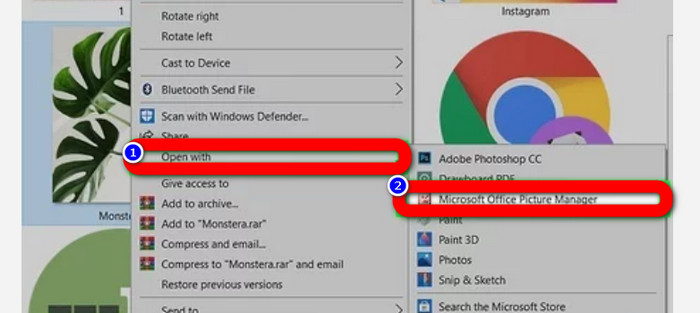
Étape 3 : Lorsque vous voyez les fichiers JPG/JPEG, ouvrez‑les avec d’autres programmes que Photos. Pour les ouvrir, faites un clic droit sur la photo, cliquez sur l’option Ouvrir avec et choisissez le programme.
Pour les utilisateurs d'Android
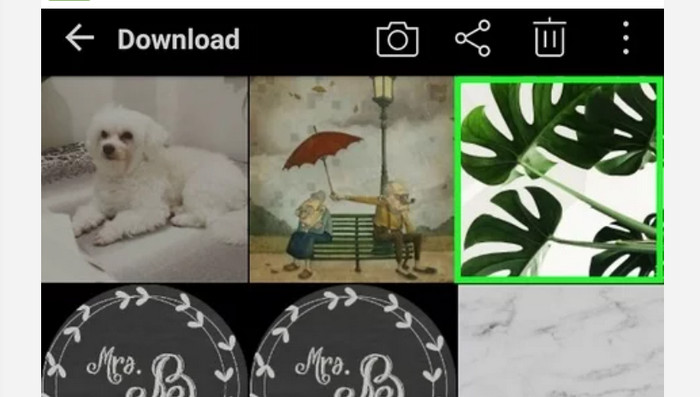
Étape 1 : Ouvrez l’application Galerie sur votre appareil Android.
Étape 2 : Ouvrez l’album de l’appareil photo pour afficher les photos que vous avez prises avec l’appareil photo de votre téléphone. Il existe également différents albums sur votre téléphone.
Étape 3 : Si vous voyez de nombreuses photos, appuyez sur une photo pour l’ouvrir en mode plein écran. De cette façon, vous pouvez afficher votre image JPG/JPEG.
Pour les utilisateurs d'iPhone
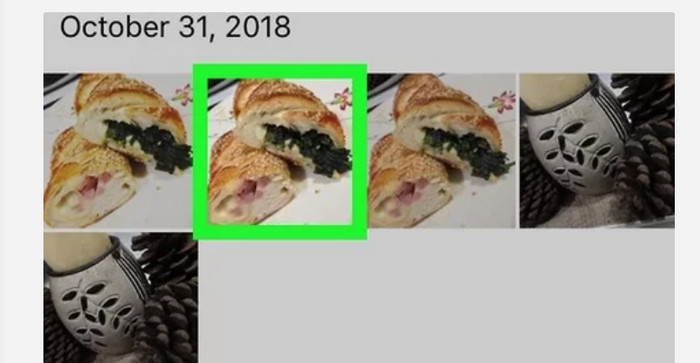
Étape 1 : Touchez Photos sur votre iPhone. Cette application contient toutes les images que vous avez prises avec votre appareil photo et celles provenant d’internet. Son icône ressemble à une fleur multicolore.
Étape 2 : Après avoir lancé l’application Photos, vous pouvez y voir toutes vos photos. Comme sur un téléphone Android, vous trouverez aussi différents albums dans l’application.
Étape 3 : Touchez l’image pour l’ouvrir en plein écran. Ainsi, vous pouvez la visualiser plus clairement. En plus d’ouvrir l’image, vous pouvez aussi modifier la photo dans l’application Photos. Plusieurs icônes sont à votre disposition pour améliorer vos images.
Partie 3. Excellente méthode pour convertir des images en JPG
FVC Free Image Converter est un outil en ligne que vous pouvez utiliser pour convertir des images en JPG. Il vous permet de convertir votre image en quelques clics. Il prend également en charge de nombreux formats d’entrée comme JPG, PNG, GIF, TIFF, et bien d’autres. Vous n’avez donc plus à vous inquiéter si certains outils ou appareils ne peuvent plus ouvrir votre image : utilisez ce convertisseur d’images en ligne pour les transformer. Il préserve aussi l’excellente qualité des photos originales. Après la conversion, vous ne verrez aucune différence entre le fichier original et le fichier converti. De plus, ce convertisseur d’images est simple d’utilisation. Il propose un processus de conversion clair et compréhensible, ce qui le rend adapté aux débutants. Il est également capable de convertir les images par lots ; ainsi, vous pouvez convertir de nombreux fichiers en une seule fois. Vous pouvez aussi accéder à cette application depuis différents navigateurs comme Google, Safari, Mozilla, Explorer, et d’autres. Enfin, cette application garantit la confidentialité de chaque utilisateur. Après le téléchargement et la conversion de l’image, ce convertisseur supprime automatiquement votre photo.
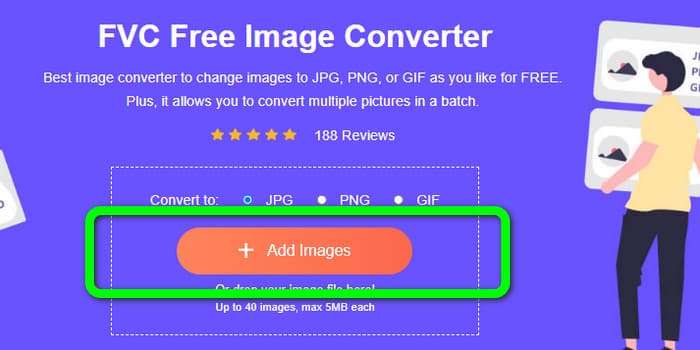
Étape 1 : Commencez par visiter le site web de FVC Free Image Converter. Allez dans les options de format et sélectionnez le format de fichier JPG.
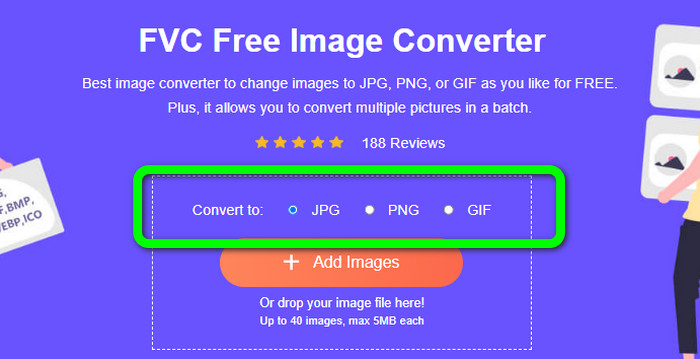
Étape 2 : Pour téléverser la photo que vous souhaitez convertir, cliquez sur le bouton Ajouter des images. Si vous voulez effectuer une conversion par lots, cliquez de nouveau sur Ajouter des images.
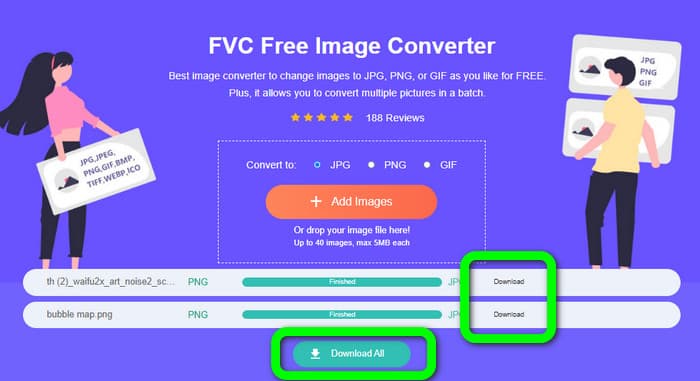
Étape 3 : Lorsque le processus de conversion est terminé, cliquez sur le bouton Télécharger pour les enregistrer une par une. Si vous souhaitez les enregistrer toutes en même temps, cliquez sur le bouton Tout télécharger.
Relative à:
Tous les détails sur les différences entre JPEG, JPG et PNG
8 convertisseurs d’images stupéfiants [informations complètes]
Partie 4. FAQ sur le fichier JPG/JPEG
1. Comment savoir si ma photo est un fichier JPG ?
Vous pouvez cliquer avec le bouton droit sur la photo dans votre dossier de fichiers. Ensuite, allez dans l'option Propriétés. Accédez au menu Général et voyez le type de fichier de votre image.
2. Dans quelle mesure JPEG compresse-t-il les images ?
Très bien. Les données non compressées pour les photos en couleur sont de 24 bits/pixel. Les méthodes de compression sans perte les plus populaires peuvent compresser ces données à environ 2:1 en moyenne. JPEG peut atteindre une compression de 10:1 à 20:1 sans perte perceptible. Il réduit la quantité de stockage nécessaire à 1 à 2 bits par pixel. Avec des données minuscules, une compression de 30:1 à 50:1 est réalisable pour éliminer les défauts. Alors que les utilisations de faible qualité comme les index d'archives peuvent compresser 100: 1 avec une relative facilité. Le rapport 100:1 d'une image compressée JPEG utilise la même quantité d'espace qu'une image couleur à l'échelle d'un dixième. Bien qu'il ait beaucoup plus de détails qu'une vignette, c'est le cas.
3. Comment ouvrir un fichier JPG sur Photoshop ?
Lancez Photoshop sur votre ordinateur. Allez dans Fichier > Ouvrir l'option. Le fichier de dossier apparaîtra sur votre écran. Choisissez le fichier JPG et cliquez sur OK. Après cela, vous verrez le fichier image JPG dans Photoshop.
Conclusion
Cet article vous explique ce que signifie JPG/JPEG, ainsi que sa définition et ses fonctionnalités. En bonus, nous vous avons également présenté la méthode la plus simple pour convertir des images au format JPG en utilisant FVC Free Image Converter. Alors, qu’attendez‑vous ? Utilisez cet outil pour convertir vos images au format JPG en toute simplicité.
-
 Méthodes pour convertir des images en JPG en ligne et hors ligne
 Voulez-vous convertir le fichier au format JPG pour une raison quelconque ? Alors cet article est pour vous. Nous vous apprendrons la meilleure méthode pour convertir votre image en JPG
-
 Méthodes utiles pour convertir facilement des images au format PNG
 Vous cherchez le meilleur moyen d'enregistrer votre image au format PNG ? Ce guide vous offre d'excellentes solutions pour convertir des images en PNG en ligne et hors ligne
-
 Convertissez HEIC en JPG avec les 6 méthodes efficaces hors ligne et en ligne
 Voulez-vous savoir comment convertir HEIC en JPG ? Dans ce cas, nous ajoutons 6 méthodes en ligne et hors ligne que vous pouvez utiliser pour terminer et gérer complètement cette tâche.
