


 Video Converter Ultimate
 Enregistreur d'écran
 Réparation vidéo
 Téléchargement sécurisé
Comment convertir SVG en PNG [Instructions détaillées]
Certains utilisateurs rencontrent des difficultés avec les images SVG. Contrairement aux images classiques, cela vient du fait que certaines illustrations peuvent se déplacer vers le haut ou se fondre dans différentes couleurs. De plus, les images SVG sont basées sur des vecteurs et ne sont pas idéales pour les photos très détaillées, ce qui n’est pas une bonne nouvelle pour les utilisateurs. Vous pouvez afficher davantage de couleurs et de détails avec des images basées sur des pixels comme le PNG. Si vous souhaitez changer le format de votre image de SVG en PNG, vous pouvez vous fier à cet article. Nous allons vous présenter les méthodes ultimes à essayer pour convertir le format SVG en PNG.

Partie 1. Tous les détails sur SVG et PNG
| Format de fichier | SVG | PNG |
| Extension de nom de fichier | .svg | .png |
| Développé par | World Wide Web Consortium | Groupe de développement PNG |
| Nom et prénom | Graphique vectoriel évolutif | Graphique réseau portable |
| La description | Image Vectorielle, SVG, est un format standard indépendant de la résolution. Le langage de balisage extensible sert de base (XML). Des visuels vectoriels sont utilisés et des animations sont disponibles. Comme son nom l'indique, l'évolutivité est l'avantage le plus important de l'utilisation d'un fichier SVG. De plus, SVG est unique en ce sens qu'il ne s'agit pas d'un format d'image. Vous pouvez ouvrir des fichiers SVG dans presque tous les navigateurs, tels que Firefox, Google, Edge, etc. | Un fichier PNG Portable Network Graphics est l'un des formats les plus populaires de nos jours. La méthode de compression est sans perte. De plus, il est souvent considéré comme le remplacement du format d'image GIF. Mais il n'a toujours pas atteint le niveau d'acceptation des formats GIF ou PNG. Vous pouvez également utiliser PNG lorsqu'une image comporte des zones translucides. Faire des graphiques, construire un site Web ou produire des photos peuvent tous en profiter. |
Partie 2. Comment convertir SVG en PNG en ligne
Convertir SVG en PNG à l'aide de FVC Free Image Converter
Convertir un SVG en PNG est facile lorsqu’on utilise un convertisseur d’images adapté. Dans ce cas, la meilleure manière de convertir des fichiers est d’utiliser FVC Free Image Converter. Ce convertisseur d’images en ligne vous permet de convertir instantanément votre fichier SVG en PNG. En plus du SVG, il prend en charge divers formats d’entrée comme JPG, TIFF, ICO, BMP et bien d’autres. Ainsi, vous pouvez téléverser facilement n’importe quelle image dans ce convertisseur. De plus, si vous souhaitez convertir plusieurs fichiers en une seule fois, c’est également possible. En effet, FVC Free Image Converter propose un traitement par lots. Cela vous aide à convertir davantage de fichiers et à gagner plus de temps. En outre, il offre une vitesse de conversion élevée, ce qui vous permet de convertir vos fichiers en quelques secondes seulement. De plus, vous pouvez accéder à ce convertisseur d’images depuis tous les navigateurs, notamment Google, Mozilla, Edge, Explorer, etc. Par ailleurs, vos données sont en sécurité avec cet outil : après l’enregistrement de vos images converties, l’outil supprime automatiquement vos données. De plus, aucune publicité intrusive ne s’affiche à l’écran. Vous ne serez donc pas dérangé pendant la conversion. Suivez les étapes simples ci-dessous pour convertir un SVG en PNG avec FVC Free Image Converter.
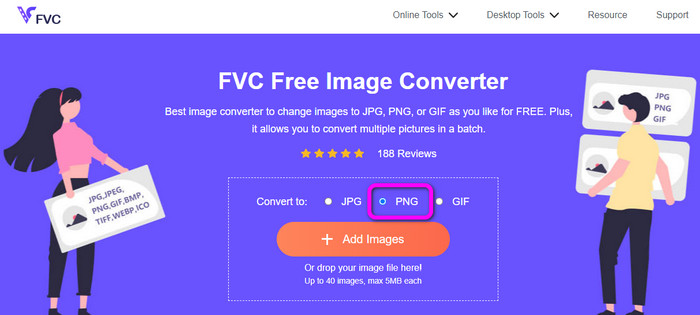
Étape 1 : Ouvrez votre navigateur et rendez-vous sur le site FVC Free Image Converter. Sélectionnez votre format de sortie souhaité dans les options de format, à savoir PNG.
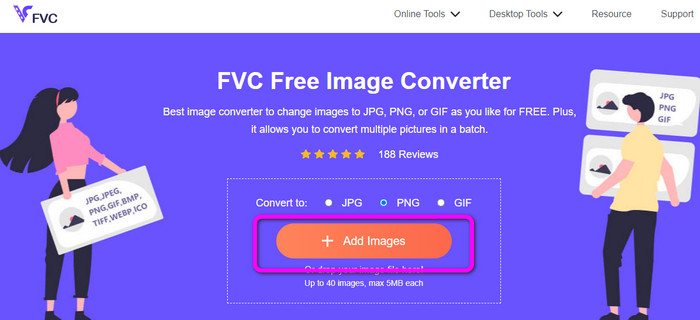
Étape 2 : Cliquez sur le bouton Add Files pour importer le fichier image SVG que vous souhaitez convertir. Vous pouvez également déposer directement votre fichier image dans la zone prévue. Notez que vous pouvez ajouter jusqu’à 40 images si vous voulez convertir plusieurs fichiers image simultanément. Pendant le téléversement des images, elles seront également converties automatiquement.
Étape 3 : Après le processus de conversion, enregistrez votre image convertie en cliquant sur le bouton Download. Ensuite, accédez à votre dossier de téléchargements et ouvrez votre image convertie.

Convertir SVG en PNG en utilisant Aconvert
Utiliser Aconvert est une autre méthode pour convertir un SVG en PNG. Cet outil en ligne propose une procédure de conversion très simple. Son interface conviviale le rend facile à comprendre. Ainsi, les utilisateurs expérimentés comme les débutants peuvent utiliser ce convertisseur. Ce convertisseur d’images vous permet de modifier la qualité de votre image. Vous pouvez également redimensionner l’image. De plus, cet outil propose un traitement par lots : vous pouvez donc convertir plusieurs formats d’images en une seule fois. Par ailleurs, Aconvert est accessible sur toutes les plateformes en ligne, notamment Google, Edge, Explorer, etc. Aconvert offre aussi de nombreuses autres fonctionnalités. Vous pouvez convertir des vidéos, des fichiers audio, des documents, des livres électroniques, et plus encore. Toutefois, lorsque vous utilisez cet outil en ligne, attendez-vous à ce que le processus de conversion soit assez lent. Il faut parfois quelques minutes avant d’obtenir le résultat souhaité. Vous ne pouvez téléverser qu’un fichier d’une taille maximale de 200 Mo. Consultez les méthodes ci-dessous pour apprendre à convertir un SVG en PNG avec Aconvert.
Étape 1 : Ouvrez votre navigateur et rendez-vous sur le site officiel d'Aconvert. Puis cliquez sur le bouton Choose Files pour ajouter le fichier image SVG que vous souhaitez convertir.
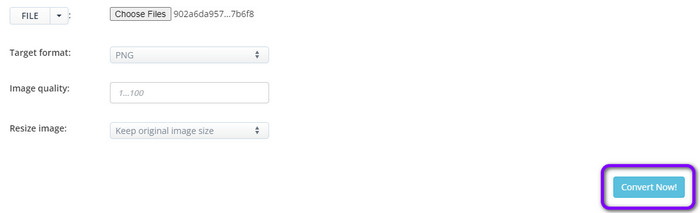
Étape 2 : Accédez à l’option Target Format. Après avoir cliqué dessus, sélectionnez le format PNG. Vous pouvez également aller dans les options Image Quality et Resize Image si vous souhaitez apporter quelques modifications à votre image.
Étape 3 : Cliquez sur le bouton Convert pour lancer le processus de conversion. Une fois la conversion terminée, cliquez sur le bouton Download pour enregistrer votre image sur votre ordinateur.
Convertir SVG en PNG à l'aide de CloudConvert
Rendez-vous sur Cloudconvert si vous recherchez encore un excellent convertisseur en ligne pour transformer un SVG en PNG. Ce convertisseur en ligne est idéal pour convertir un large éventail de fichiers. Il prend en charge notamment MKV, FLV, AVI, WEBM et WMV. De plus, vous pouvez convertir de nombreux fichiers sans sacrifier la qualité vidéo. Cependant, la version gratuite de ce service limite la conversion à 25 fichiers par jour. Dans ce cas, un abonnement est nécessaire si vous souhaitez convertir davantage de fichiers. De plus, le processus de conversion peut être ralenti selon la vitesse de votre connexion Internet. Enfin, Cloudconvert ne propose que huit types de fichiers en sortie, ce qui est dommage pour les utilisateurs. Utilisez les méthodes ci-dessous si vous êtes prêt à convertir votre fichier SVG au format PNG.
Étape 1 : Visitez le site CloudConvert dans votre navigateur. Puis cliquez sur le bouton Select File. Lorsque la fenêtre de vos fichiers s’affiche à l’écran, ouvrez le fichier SVG que vous souhaitez convertir.
Étape 2 : Allez dans l’option Convert to pour afficher les formats disponibles. Ensuite, accédez à la catégorie Image et sélectionnez le format de fichier PNG.
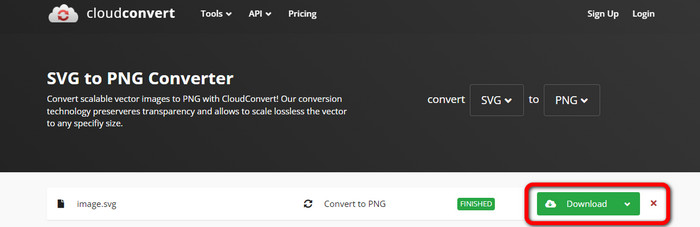
Étape 3 : Pour terminer, cliquez sur le bouton Convert. Après la conversion, appuyez sur le bouton Download pour conserver votre image convertie sur votre ordinateur.
Partie 3. Comment convertir SVG en PNG sur Mac
Pour convertir un SVG en PNG sur Mac, vous avez besoin d’un puissant convertisseur d’images doté de fonctions d’édition avancées. Votre meilleure option est BatchPhoto Pro. BatchPhoto Pro répond globalement à tous vos besoins pour le traitement de vos fichiers image, y compris les photos courantes, les images RAW et d’autres formats d’images utilisés dans l’industrie. Il s’agit d’un outil de conversion, d’édition, de redimensionnement et de filigranage en mode batch. Son convertisseur d’images peut traiter plus de 170 types de photos différents. Il dispose également d’une interface simple, idéale pour tous les utilisateurs. Vous pouvez même obtenir le résultat final de la conversion en très peu de temps. Cependant, si vous souhaitez profiter de toutes ses fonctionnalités, vous devez souscrire un abonnement payant. En outre, le programme n’est disponible que sur Mac. Si vous êtes utilisateur de Windows, il est préférable de chercher un autre programme pour convertir vos fichiers image.
Étape 1 : Installez BatchPhoto Pro sur votre Mac. Vous pouvez utiliser la version gratuite. Ensuite, allez sur Add Photo pour insérer le fichier image SVG.
Étape 2 : Après cela, passez à l’option Setup. Cliquez sur l’option Output format pour sélectionner le format PNG.
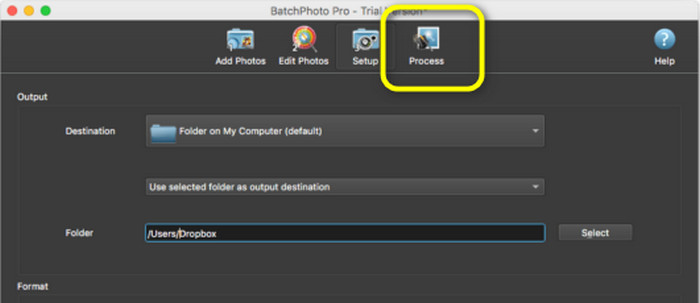
Étape 3 : Enfin, cliquez sur le bouton Process pour lancer la conversion. Une fois celle-ci terminée, vous pouvez afficher l’image convertie dans le dossier de sortie.
Partie 4. Comment convertir SVG en PNG sous Windows
Dans cette partie, nous allons vous présenter une véritable méthode hors ligne pour convertir un SVG en PNG. Vous devez utiliser Fosshub pour effectuer cette conversion. C’est également un excellent choix pour modifier le format d’images en série ou individuellement. Ce convertisseur propose aussi une option de conversion par lots, qui vous permet de convertir de nombreux fichiers en une seule fois. De plus, vous pouvez le télécharger gratuitement. Toutefois, Fosshub est difficile à utiliser, surtout pour les débutants. La disposition et l’interface sont déroutantes, ce qui complique la prise en main. De plus, le processus d’installation prend beaucoup de temps après le téléchargement du programme. En outre, ce convertisseur hors ligne est uniquement performant pour convertir des SVG en PNG. Il ne prend pas en charge d’autres formats d’images. Cela signifie que si vous prévoyez de convertir d’autres formats, il vous sera impossible de le faire avec ce programme.
Étape 1 : Rendez-vous sur le site de Fosshub et téléchargez le programme. Puis procédez à l’installation et exécutez-le sur votre ordinateur de bureau.
Étape 2 : En haut de l’interface, cliquez sur l’option Add > Add files pour continuer. Lorsque le dossier de votre ordinateur s’affiche à l’écran, sélectionnez et ouvrez l’image SVG que vous souhaitez convertir.
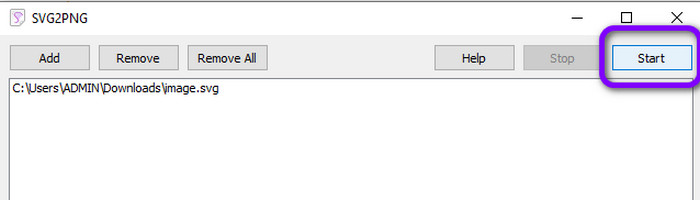
Étape 3 : Pour la dernière étape, cliquez sur le bouton Start dans le coin supérieur droit de l’interface. Attendez la fin du processus de conversion. Après quelques secondes, vous pouvez afficher l’image convertie en cliquant sur le bouton Open dans le coin inférieur droit de l’interface. Cliquez ici pour apprendre à convertir un SVG en JPG.
Partie 5. FAQ sur la conversion de SVG en PNG
1. Quelle est la différence entre SVG, JPG et PNG ?
SVG est un format graphique qui utilise des vecteurs et rend les images sous forme de valeurs numériques. PNG utilise un codage binaire pour compresser les données d'image, tandis que JPG est un format d'image raster ou bitmap. Le format idéal pour les fichiers de conception graphique est SVG. C'est parce que n'importe qui peut facilement voir les tailles réelles de chaque image.
2. La qualité augmente-t-elle lors de l'agrandissement du fichier SVG ?
Non. L'avantage du format de fichier SVG est que vous pouvez les agrandir sans affecter leur qualité.
3. Le PNG ou le SVG sont-ils meilleurs ?
Cela dépend de la façon dont vous utilisez le fichier. Si vous souhaitez créer des logos, des tableaux ou des graphiques, utilisez SVG. Si vous souhaitez créer des calques d'images, PNG est préférable.
Conclusion
Le SVG est le format adapté pour les images animées, les tracés et les logos. En revanche, pour afficher et utiliser des images complexes, le PNG est préférable. Ainsi, si vous souhaitez convertir un SVG en PNG, utilisez FVC Free Image Converter. Ce convertisseur en ligne vous permet de convertir vos fichiers image en toute simplicité.
-
 Méthodes utiles pour convertir facilement TIFF en JPG/PNG
 Ne manquez pas ces excellents moyens de convertir les formats TIF en JPG/PNG. Cet article vous donnera les informations nécessaires que vous devez savoir. Cela inclut leurs différences.
-
 Moyens complets de convertir JPG en PNG en ligne et hors ligne
 Vous recherchez des méthodes utiles pour convertir le format de fichier JPG en PNG ? Ce guide a la réponse dont vous avez besoin. Pour découvrir ces méthodes, lisez l'article.
-
 Méthodes les plus simples pour convertir BMP aux formats JPG et PNG
 Apprenez les meilleures méthodes pour convertir BMP en JPG ou PNG en utilisant d'excellents convertisseurs. Vous découvrirez également la différence entre les formats de fichiers BMP, JPG et PNG.
